※本記事にはプロモーションが含まれています。
キーボード1台に3万円を超える金額を払う覚悟までは決めたのに、最後の最後で決済ボタンの上で指が止まってはいないだろうか?
HHKB Professional Classic Type-Sを取るか、上位のHYBRID Type-Sを取るか。この二択の答えは、無線を使うかどうかでほぼ決まると私は思っている。
私も例にもれず、この手のキーボード選びでは相当な遠回りをしてきた口だ。
東プレのREALFORCE、Keychron Q1、ロジクールのMX Keys S for Mac、そしてHHKB。デスクの上を何度も入れ替えては、そのたびに「これで上がりだ」と自分に言い聞かせてきた。
結果として財布は痩せ、机の引き出しには使われないキーボードが眠っている。実に不経済な趣味である。
だからこそ、同じ回り道をしようとしている方には、せめて「何で迷っているのか」だけははっきりさせてから買っていただきたい。
今回は、有線専用の新モデルと無線対応のフラッグシップを、価格差5000円弱という現実的な視点から比べていこうと思う。
- 有線専用モデルとの機能差
- 打鍵感と静粛性の共通点
- 無線が要る人の判断基準
- 現行ラインナップの整理
Classic Type-SとHYBRIDの違い
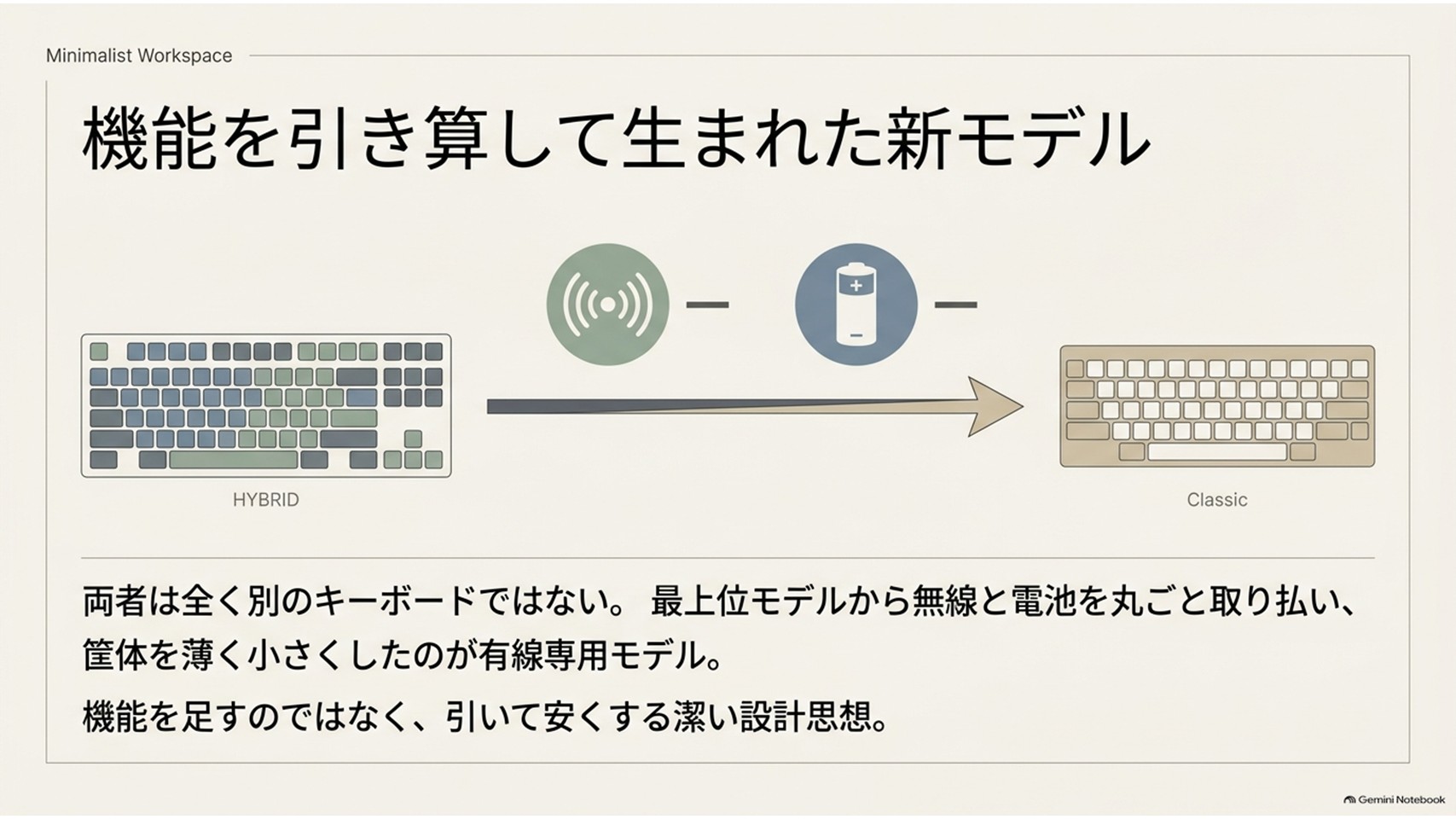
まずは両者の距離感をはっきりさせておこう。名前が長いうえに似ているので、ここを曖昧にしたまま比較記事を読み進めても混乱するだけだ。
結論から言えば、両者は「別の思想で作られた別物」ではない。同じ土台から、片方の機能をごっそり抜いたのがClassic Type-Sである。
最大の違いは無線が使えるか
HHKB Professional Classic Type-Sは、HYBRID Type-Sから無線機能だけを省いた有線専用モデルで、打鍵感と静粛性は同じType-S構造である。
接続方法はUSB Type-Cの1本のみ。Bluetoothは搭載していない。
一方のHYBRID Type-Sは、USB接続に加えてBluetoothでの接続に対応し、ペアリング先は4台まで登録できる。この「4台まで」という数字が、価格差のほぼすべてを説明していると言ってもいい。
電源の持ち方も違う。Classic Type-SはUSBから給電するだけなので電池を持たない。HYBRID Type-Sは単3形乾電池2本、あるいはUSBからの給電で動く。
もう少し細かく見ておこう。HYBRID Type-SのBluetoothはVer4.2LEで、無線での操作距離はおよそ10mが目安とされている。部屋の端にあるPCを寝転がったまま操作する、といった芸当も理屈のうえでは可能だ。
ただし、この「理屈のうえでは可能」を実際に何回使うか。ここを冷静に数えられるかどうかで、貴兄の5000円の行き先が決まる。
つまり、無線と電池という2つの要素を丸ごと取り払った結果として、Classic Type-Sは筐体まで薄く小さくなった。
機能を足して高くするのではなく、引いて安くする。ずいぶんと潔い作り方をしてくるものだ。
【出典】PFU『HHKB Professional Classic Type-Sを発売』
打鍵感と静粛性は同じ構造
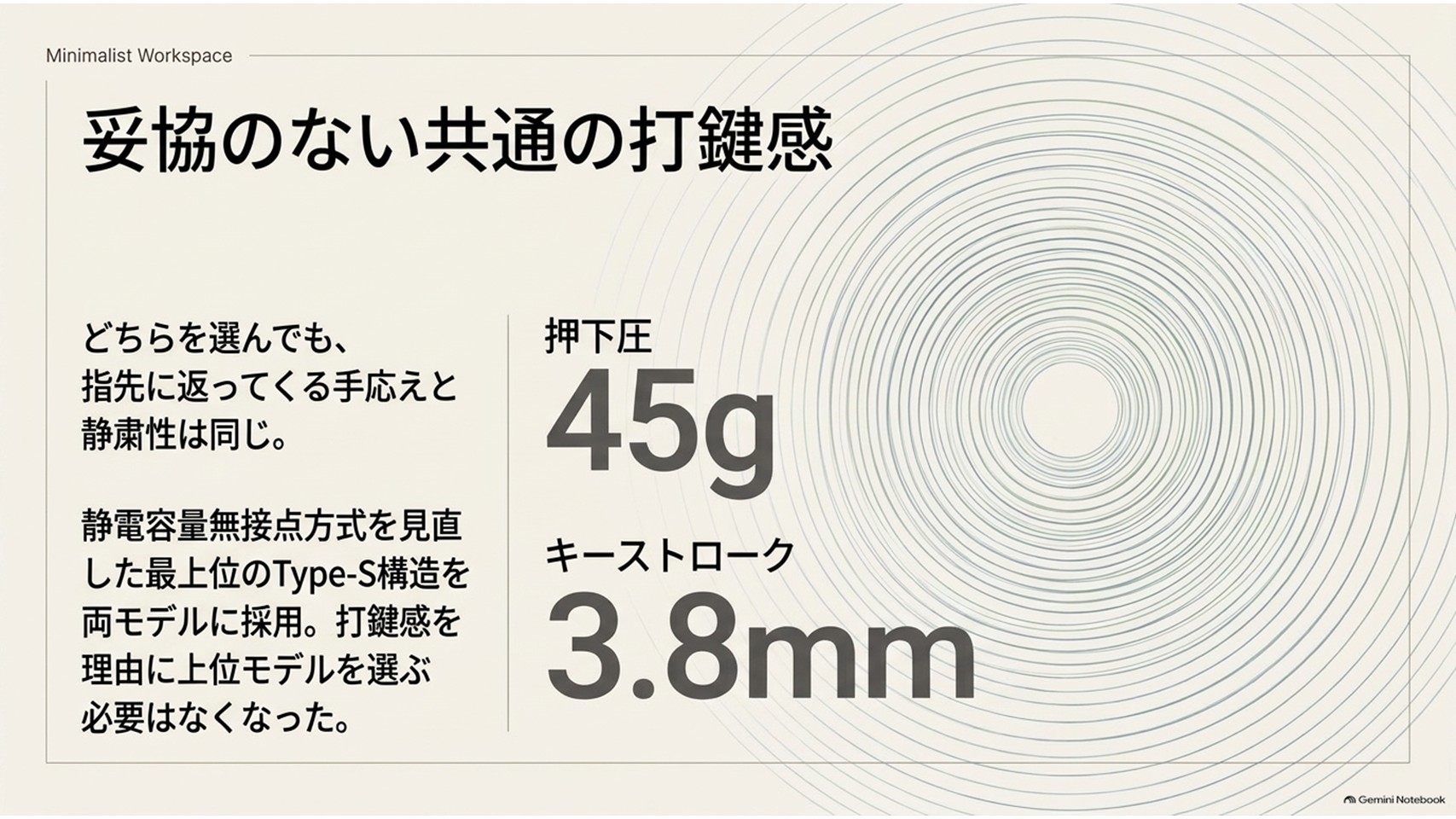
ここが今回いちばん伝えたい部分になる。
安いほうを選んでも、打鍵感で妥協することにはならない。
Classic Type-Sが採用しているのは、最上位モデルと同じType-S構造だ。押下圧45g、キーストローク3.8mmという数値も、HYBRID Type-Sと共通している。
そもそもType-Sとは、静電容量無接点方式(キー同士が物理的に接触しない構造)の内部設計を見直し、高速タイピング性と静粛性を両立させた仕様のことだ。2011年に初めて採用されて以来、HHKBの上位モデルを象徴してきた存在である。
メーカーの説明によれば、キー内部に緩衝材を入れることで打鍵音を30%低減しているという。あくまで同社規定の測定方法による数値なので、体感がそのまま3割静かになると期待しすぎないほうがいいだろう。
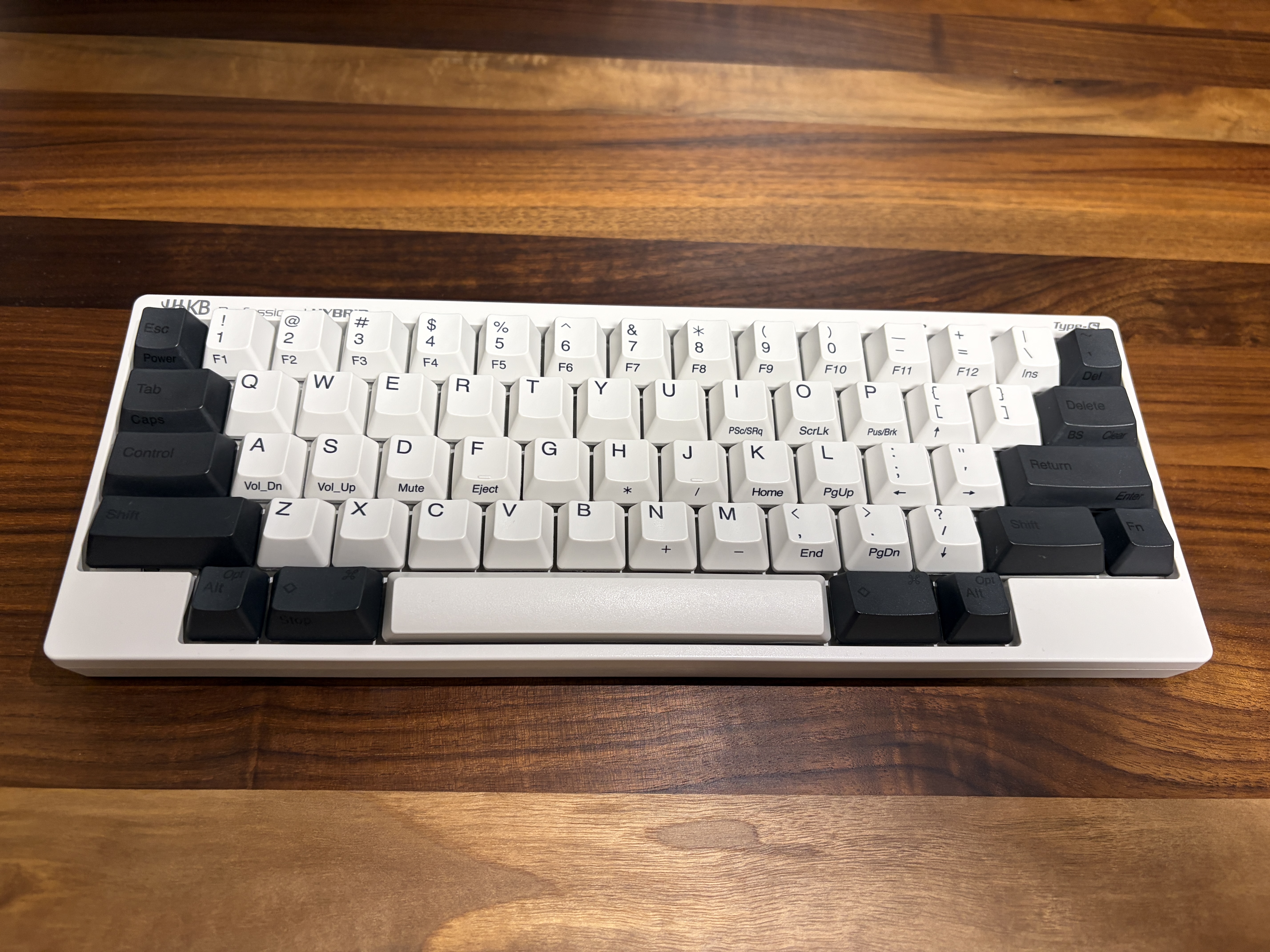
私自身、この「スコスコ」という独特の音と沈み込みに引きずり込まれた人間のひとりだ。
夜中に長文を書いていても家族に嫌な顔をされない程度には静かで、それでいて指先には確かな手応えが返ってくる。あくまで個人の感想だが、この感触だけは他のキーボードで代用が効かなかった。
比較対象として東プレのREALFORCEも使用経験があるが、あちらはフルサイズで机を堂々と占領する存在だ。同じ静電容量無接点方式でも、置いた瞬間のデスクの表情がまるで違う。
キーボードの善し悪しは、こうして並べてみないと分からない。そして並べた結果、余計に沼が深くなるという構造上の欠陥もある。
その感触が、5000円安いモデルにもそのまま載っている。ここは素直に驚いていい部分だと思う。
逆に言えば、打鍵感を理由に上位モデルを選ぶ必要はもう無くなったということでもある。かつては「静音がほしければ上位一択」だったのだから、選択肢が増えたのは素直にありがたい話だ。
価格差はおよそ5000円
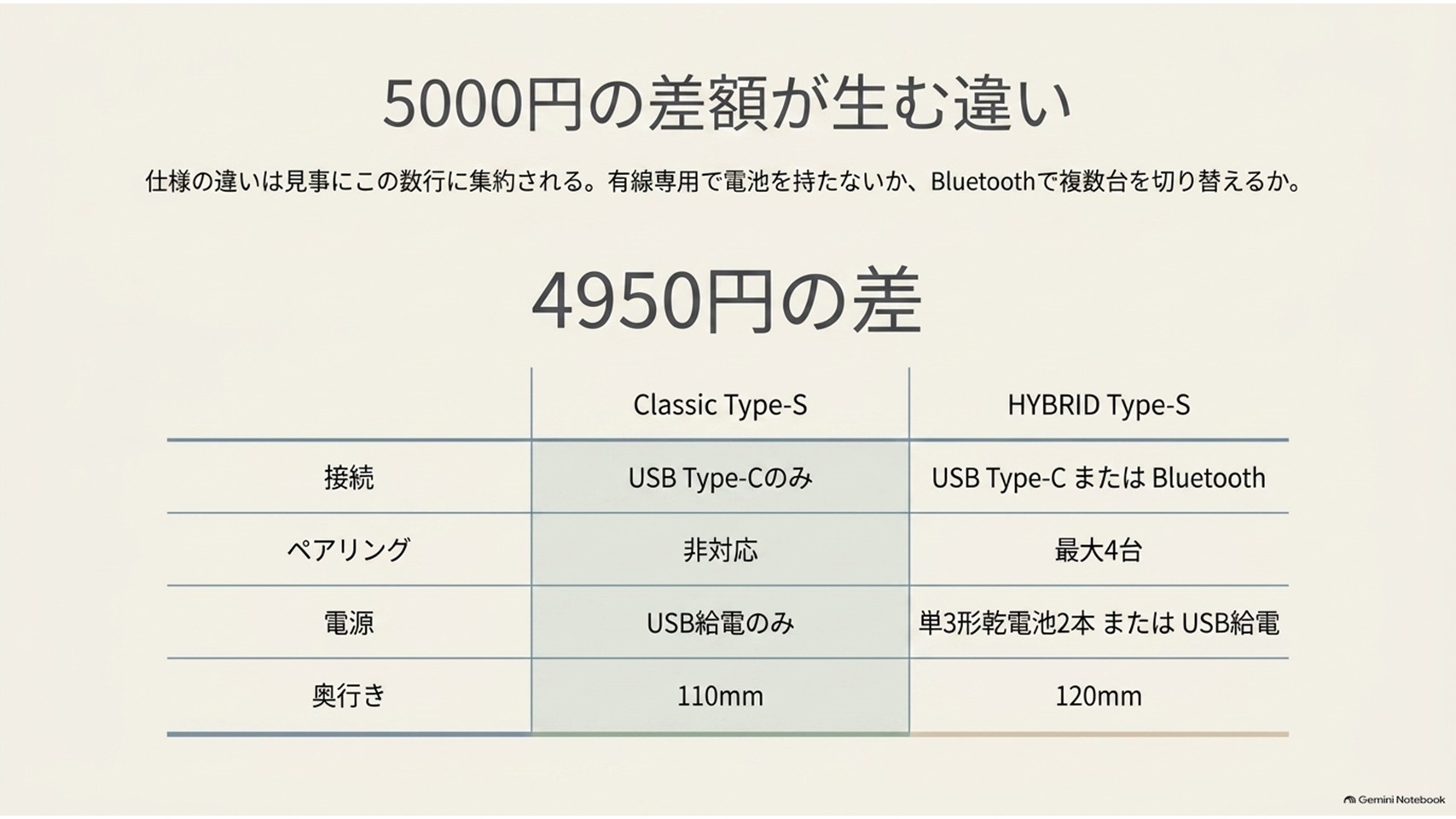
執筆時点でのメーカー直販価格は、Classic Type-Sが税込31,900円、HYBRID Type-Sが税込36,850円である。差額は4,950円だ。
3万円級の買い物における5000円弱を「わずか」と見るか「大きい」と見るかは、貴兄の懐事情によるところが大きいだろう。私なら定食が7〜8回は食べられる金額なので、決して小さくはない。
ここで整理のために、主な仕様を並べておこう。価格や仕様は変動するため、あくまで執筆時点の目安として見ていただきたい。
| 項目 | Classic Type-S | HYBRID Type-S |
|---|---|---|
| 接続 | USB Type-Cのみ | USB Type-C/Bluetooth |
| ペアリング | 非対応 | 最大4台 |
| 電源 | USB給電のみ | 単3形乾電池2本またはUSB給電 |
| 本体サイズ | 294×110×40mm | 294×120×40mm |
| キーストローク | 3.8mm | 3.8mm |
| 押下圧 | 45g | 45g |
| キーマップ変更 | 対応 | 対応 |
| 直販価格(税込) | 31,900円 | 36,850円 |
並べてみると、違いは接続・電源・奥行きの3行に集約されている。キーの中身に関わる行は、見事に横並びだ。
色の選択肢についても触れておこう。Classic Type-Sは墨・白・雪の3色が用意され、英語配列と日本語配列を合わせて6モデルという構成になっている。
個人的に注目したいのは、Professionalシリーズとして初めて、墨と白でも中央印字のキートップが標準搭載された点だ。従来の墨モデルは手前側面に文字が刻まれたフロントプリントで、あれはあれで所有欲を刺激する仕様だった。
ただ、正直に言えば手元が暗い環境や、老眼が忍び寄る世代には中央印字のほうが親切である。この歳になると、格好よさより「見える」ことのありがたみが勝ってくる。
判断はここで9割決まる
迷ったら、今日1日で「キーボードをつなぎ替えた回数」を数えてみるといい。0回の日が続くなら、5000円は無線ではなく別のものに使ったほうが幸福度が高い。
逆に、朝はノートPC、昼は会社の据え置き機、夜はタブレットという移動があるなら、その5000円は毎日回収できる投資になる。
有線だけで足りる人の条件
では、有線専用で本当に困らないのはどういう人なのか。
ここを具体的に詰めていこう。
面白いことに、メーカー自身が「無線接続できるモデルなのに、あえて有線で使っている人が3割いる」と背景説明の中で明かしている。この3割という数字こそ、Classic Type-Sが生まれた理由そのものだ。
ケーブル1本で完結する環境
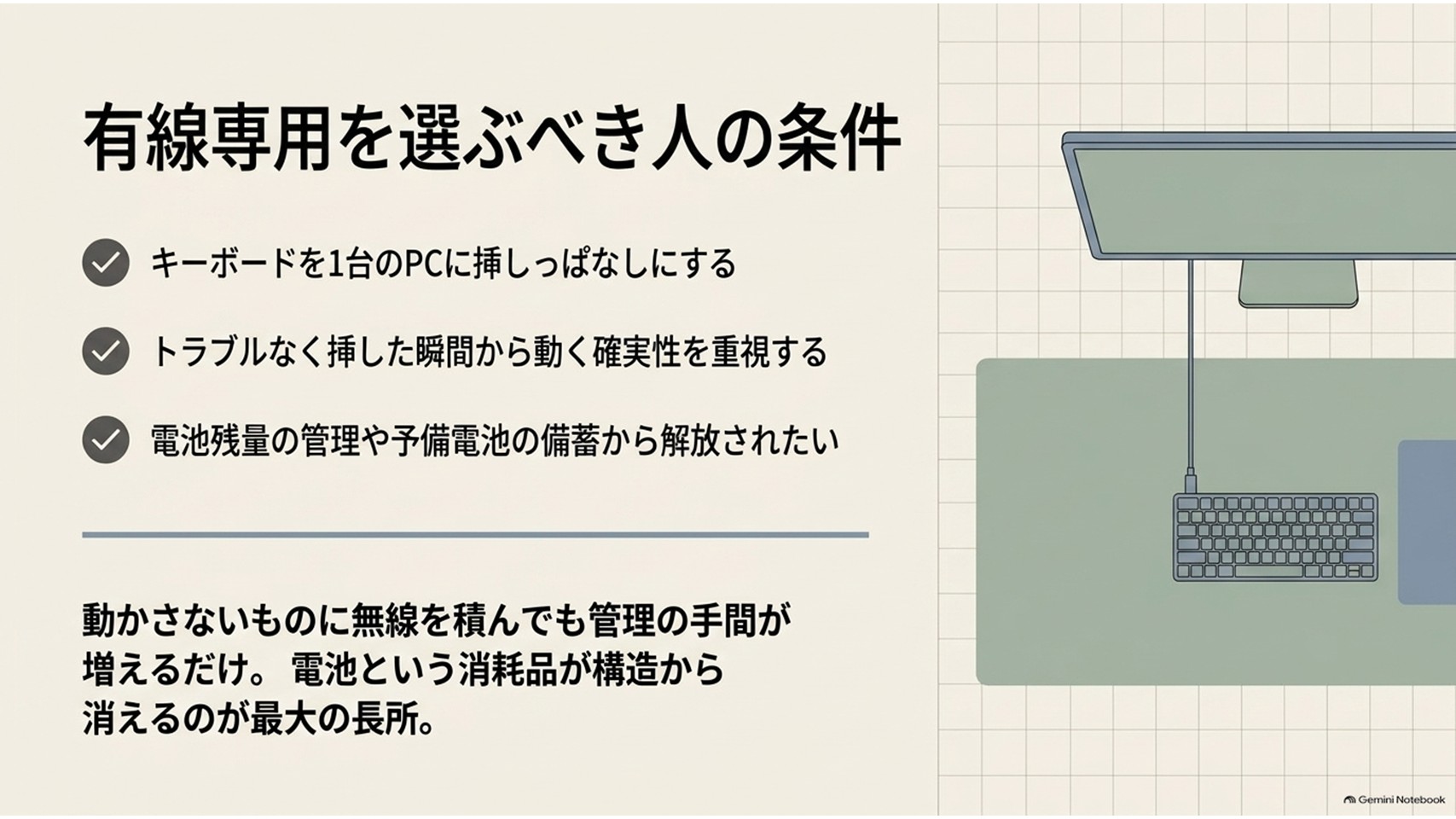
有線で十分な人の典型は、キーボードを1台のPCに挿しっぱなしにしている人である。
最近はモニター側にUSB端子が並んでいて、ノートPCとはType-Cケーブル1本でつなぐという使い方が広がった。この構成だと、キーボードはモニターに挿しておけば済む。ノートPCを持ち帰るときもケーブル1本を抜くだけだ。
私も自宅の据え置き環境では、HHKBを有線でつないでいる。
理由は単純で、そこから動かさないからだ。
動かさないものに無線を積んでも、電池の残量を気にする仕事が増えるだけである。
動画編集のように、1日中同じ席で同じソフトを触り続ける作業ならなおさらだ。編集中に接続先を切り替える場面など、私の場合はまず訪れない。
作業姿勢そのものを固めてしまう考え方については、編集作業のホームポジションを詰めた記事のほうで詳しく書いている。
それに、有線には無線が逆立ちしても勝てない要素がある。挿した瞬間から動くという当たり前の挙動だ。
スリープからの復帰を待つこともなければ、ペアリングが外れて焦ることもない。トラブルの原因が1本のケーブルに限定されるというのは、道具として実に健全な状態だと思う。
ちなみにClassic Type-Sには、両端がType-CのUSBケーブル(長さ0.9m)が付属する。PC側の口がType-Aしかない場合は、別のケーブルか変換が必要になるので、購入前に机の裏を覗いておいたほうがいい。
電池切れの心配がない安心感
有線専用モデルのいちばん地味で、いちばん効く長所がこれだ。
電池という消耗品が構造から消える。
HHKBがリチウムイオンバッテリーではなく乾電池とUSB給電にこだわっているのは、バッテリーの寿命で製品の寿命が決まってしまうことを避けるためだという。長く使わせる気満々の設計思想であり、私はこの姿勢が嫌いではない。
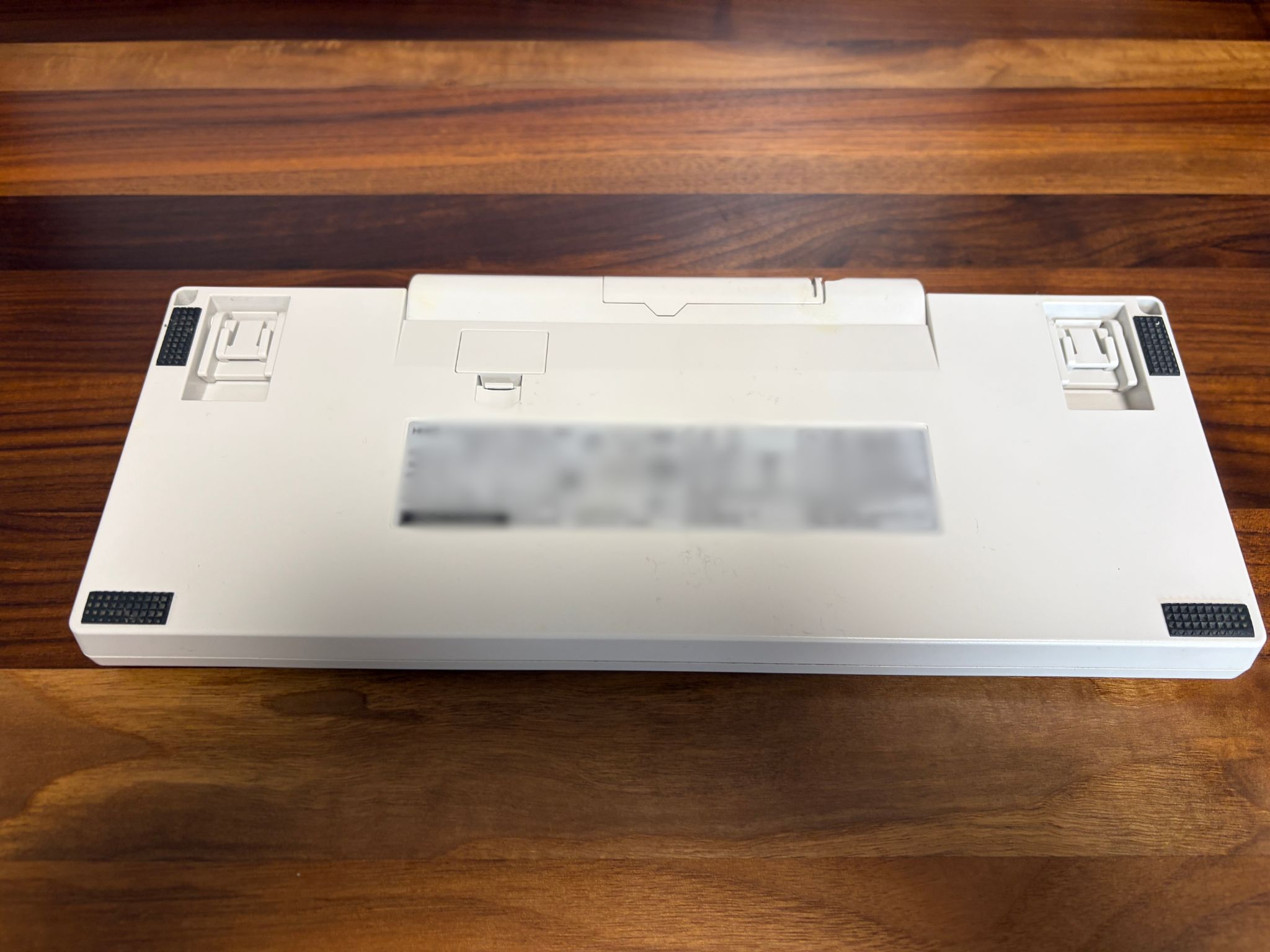
とはいえ乾電池は乾電池だ。ある日突然、文章の途中で入力が止まる瞬間は必ずやってくる。
そのときのために予備の単3電池を引き出しに常備しておく。この「常備しておく」という小さな管理コストが、有線専用モデルでは丸ごと消える。
災害時の備蓄でも何でもそうだが、人間は「いつか必要になるもの」の管理が本当に苦手である。
少なくとも私はそうだ。
切れた瞬間に慌てて近所のコンビニへ走る自分の姿が想像できてしまうなら、有線専用という選択はむしろ精神衛生上の投資になる。
HYBRIDを選ぶ価値がある場面
ここまで読んで「なんだ、安いほうでいいじゃないか」と思われたかもしれない。
しかし、これがそう単純な話ではない。
上位モデルの5000円には、スペック表の1行では伝わりにくい価値が乗っている。
4台の切り替えが日常にある
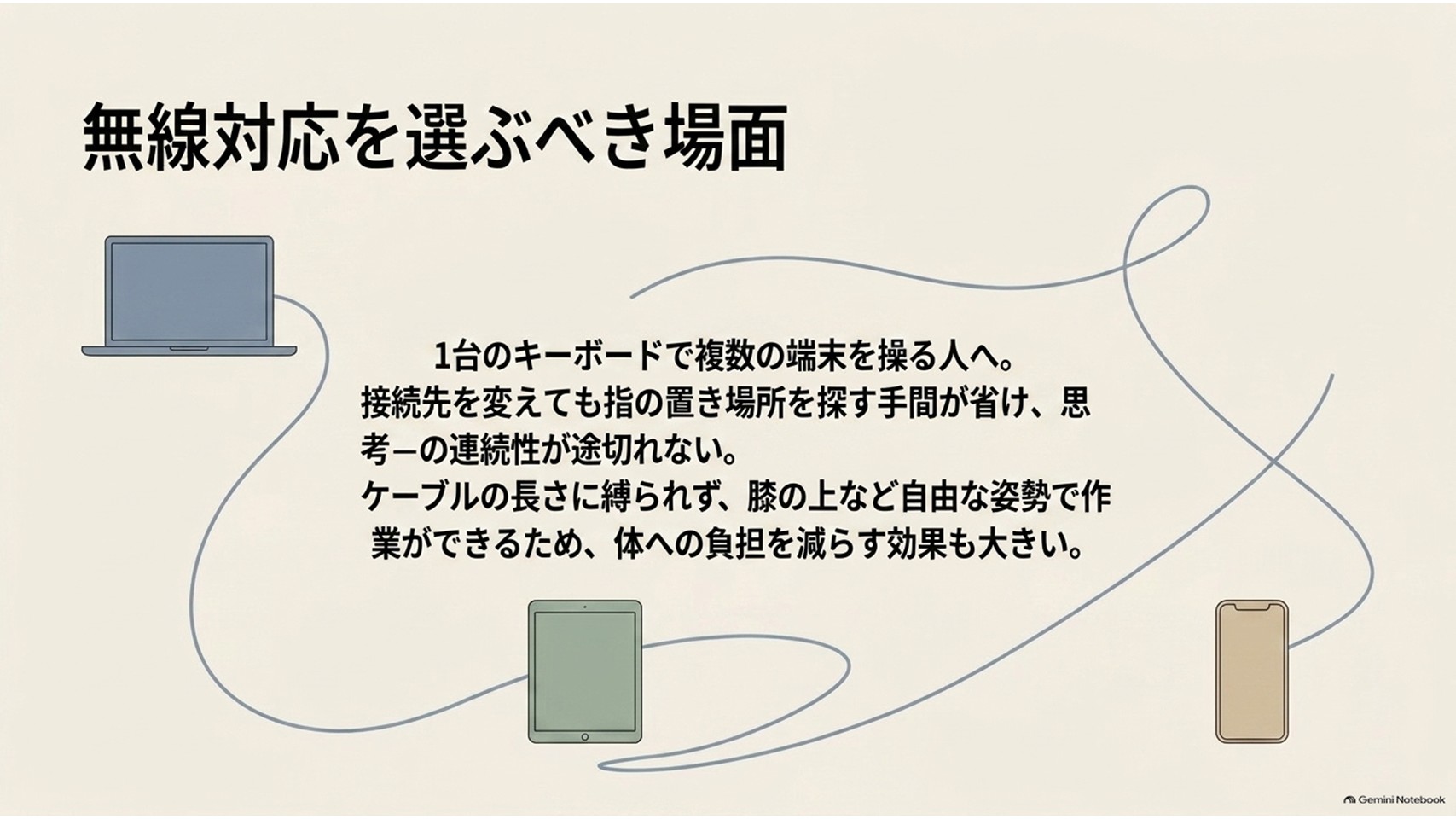
HYBRID Type-Sを選ぶ理由は、突き詰めれば「1台のキーボードで複数の脳を操りたい」という欲求に尽きる。
Bluetoothで4台、有線で1台。合計5台のデバイスを、同じキー配置のまま行き来できる。会社のPC、自宅のPC、Mac、タブレット、スマホと、それぞれに違うキーボードを覚え直す苦行から解放されるわけだ。
これが効いてくるのは、実は入力速度ではなく思考の連続性のほうだ。
指が置き場所を探した瞬間、書こうとしていた文章の続きは頭から逃げていく。
中高年ともなればなおさらで、逃げた言葉はそう簡単には戻ってこない。
私が複数台をまたぐ運用に踏み切った経緯は、HYBRID Type-Sの英語配列を徹底的に語った記事のほうで書いている。当時と使い方は変わっているが、切り替えの快適さについての実感はいまも変わっていない。
複数の機械を渡り歩くなら、本体裏のDIPスイッチの設定も味方になる。
WindowsとMacを行き来する運用では、あらかじめMac側に寄せた設定にしておくと、慣れていない環境でのトラブルを減らせる。この考え方はClassic Type-Sでも共通して使えるはずだ。
ひとつだけ注文を付けるなら、切り替え操作が3つのキーの同時押しである点だろうか。
専用のボタンが1つあれば文句なしだったのだが、その代わりに筐体は美しく保たれている。トレードオフというやつだ。
膝の上でも使える自由度
無線対応のもうひとつの価値は、キーボードを机から解放できることにある。
ソファに深く座り、膝の上にキーボードを置いてタブレットに文字を打ち込む。あるいは立ったままの姿勢でモニターに向かう。有線ではケーブルの長さが行動範囲を決めてしまうが、無線ならそこが自由になる。
腰や肩に不安を抱える年代にとって、姿勢を変えられることは思っている以上に大きい。同じ姿勢で座り続けた日の夕方に感じる重さは、若い頃とは質が違う。
もっとも、これは医学的な効能の話ではなく、あくまで私の身体感覚の話だ。痛みや痺れが続くようであれば、キーボードを買い替える前に専門医に相談していただきたい。
買ってから気づく弱点
良い話ばかり並べても記事としては不誠実なので、ここからは両モデルの弱点に踏み込んでいこう。
この章で挙げる3つは、いずれもスペック表を眺めているだけでは見落としやすい部分だ。
奥行きが10mm短い意味
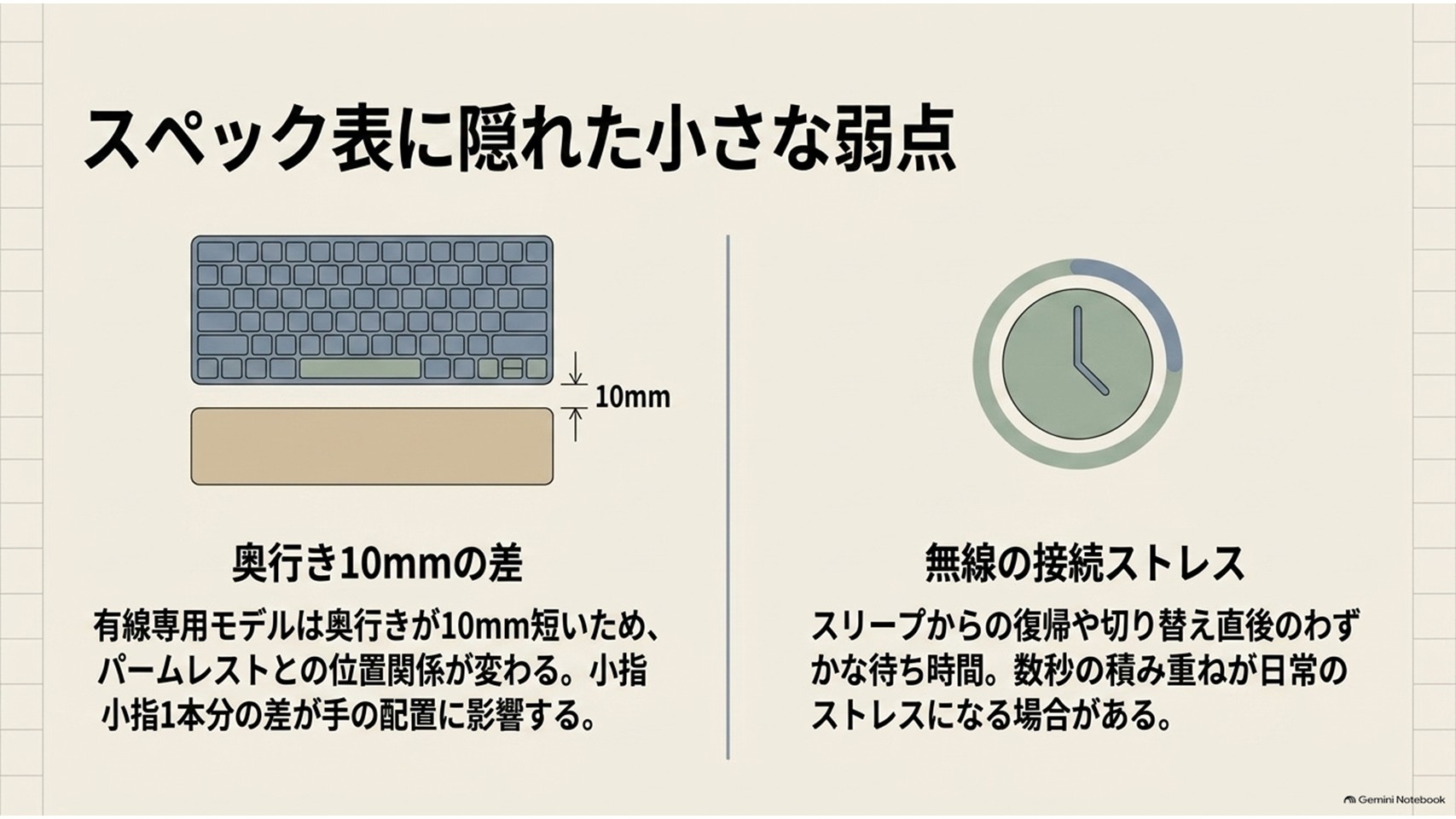
Classic Type-Sの本体サイズは294×110×40mm。HYBRID Type-Sは294×120×40mmなので、奥行きだけが10mm短い。
電池ボックスを持たないぶんが、そのまま手前側の余白として削られている。
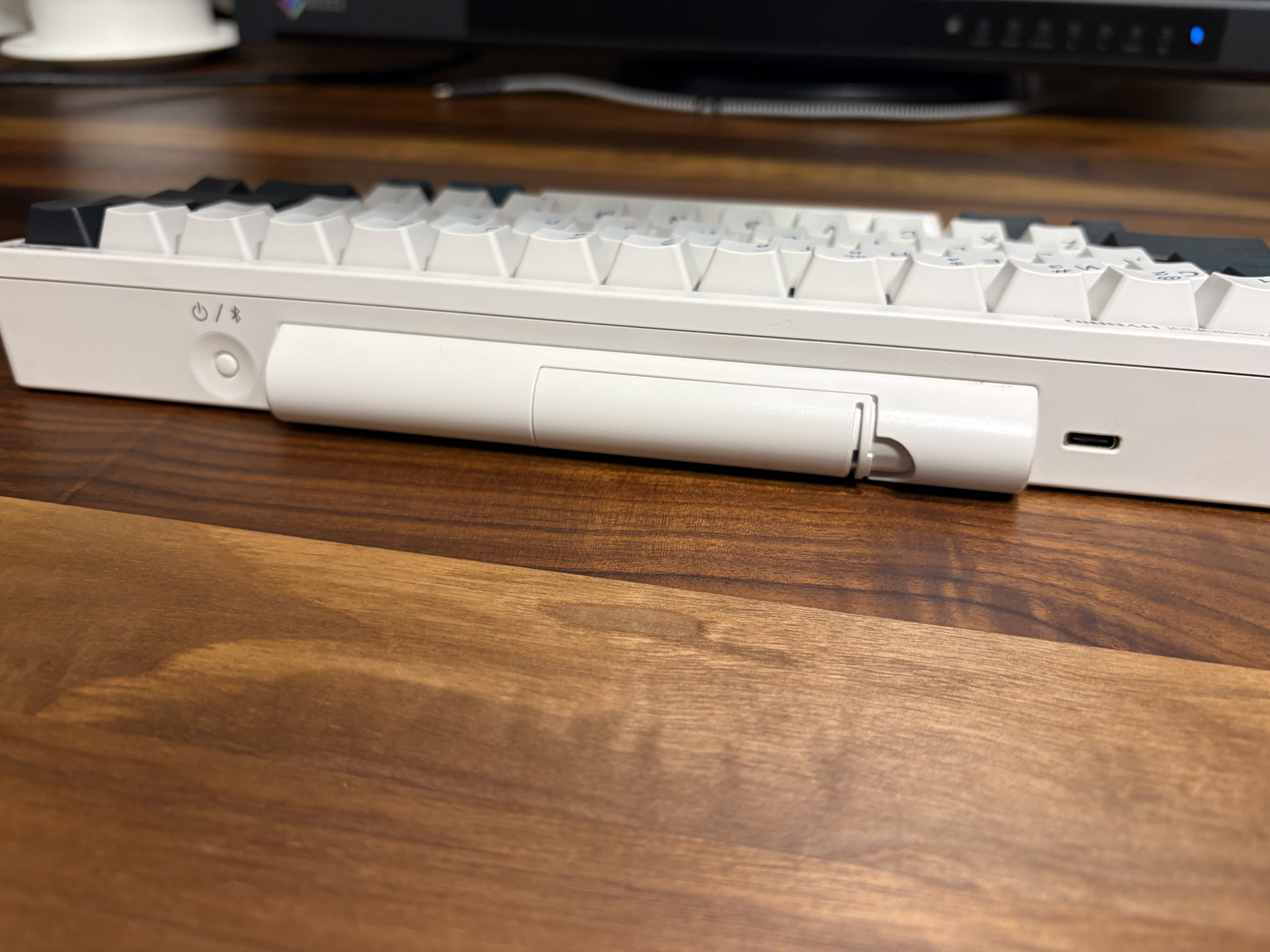
10mmと聞くと誤差のように思えるが、キーボードの世界では小指1本分に近い距離になる。パームレストを併用している人は、手前の高さと位置関係が変わる可能性がある。
逆に、狭いデスクやノートPCの上に重ねて置く使い方をする人にとっては、この10mmは歓迎すべき短縮だろう。同じ「小さくなった」という事実が、環境によって長所にも短所にもなる。
無線の接続ストレスは残る
HYBRID側の弱点も正直に書いておこう。無線は便利だが、無線であるがゆえのもたつきからは逃げられない。
スリープからの復帰、切り替え直後のわずかな待ち、電池残量の管理。ひとつひとつは数秒の話だが、それが1日に何度も積み重なる。
切り替えないなら無線は重荷になる
私の場合、自宅では結局ずっと有線でつないでいる。せっかくの無線機能を眠らせたまま、電池ボックスのふただけを毎日眺めている状態だ。
Bluetoothの登録先が1台か2台で固定されるなら、その5000円は無線ではなく交換用キートップやパームレストに回したほうが、満足度は高くなると思う。
それともうひとつ、これはどちらを選んでも共通する弱点になるが、英語配列には独立した矢印キーが存在しない。Excelで矢印キーとの同時押しを多用する業務では、この一点だけで日常の効率が落ちる可能性がある。
また、キートップの互換性にも注意が必要だ。HHKB StudioとProfessionalシリーズではキーの形状も構造も異なり、キートップを流用することはできない。
両方を所有していると、つい共用できそうな気がしてくるのだが、そこは別の生き物だと割り切ったほうがいい。
ちなみに、キー操作がない状態が続いたときのスリープまでの時間は、後述するツールの更新で調整できるようになった。もたつきが気になる人は、ここを詰めておくと印象がかなり変わる。
ラインナップ刷新で変わったこと
さて、ここからが今回の比較でいちばん語りたかった部分だ。
従来、上位モデルとの差を決定づけていた「キー配置を自由に変えられるかどうか」という壁が、今回のモデルチェンジで取り払われている。そして同時に、シリーズ全体の顔ぶれも大きく入れ替わった。
キーマップ変更ツールへの対応は、以前はHYBRID系だけの特権だった。無印のClassicではキー配置の変更ができない。
ところがClassic Type-Sは、このツールの対象に含まれている。制御キーや文字キー全般を自分好みに組み替え、その設定は本体側が記憶してくれる。
これは有線ユーザーにとって、かなり大きな解放だと思う。
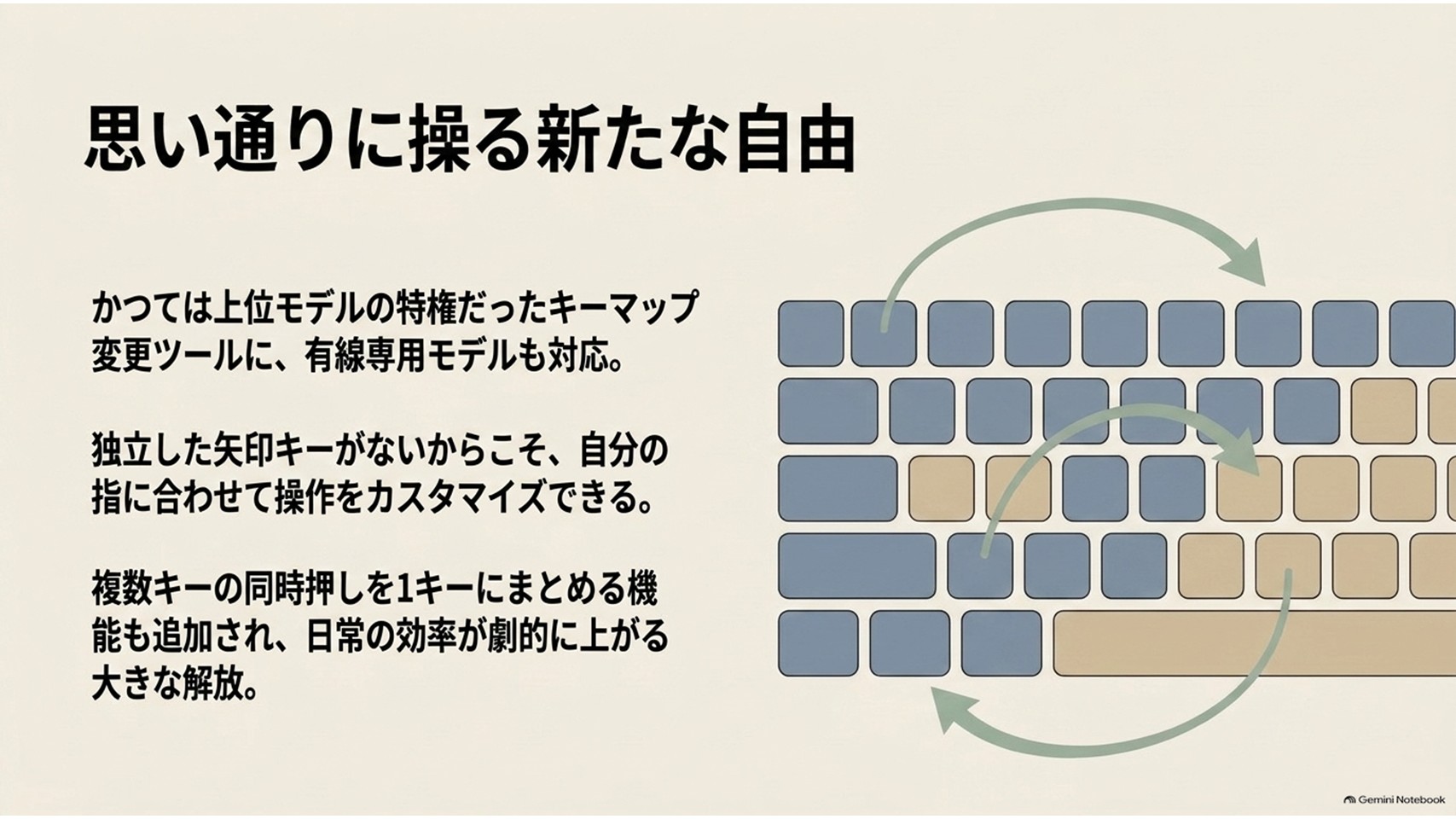
HHKBの英語配列には独立した矢印キーが無い。だからこそ、自分の指に合わせてカーソル移動やBackspaceの位置を作り込めるかどうかで、使い勝手はまるで別物になる。
私がどこまで作り込んだかは、キー配置を1つずつ組み替えた設定例の記事に譲るとしよう。
さらに2026年3月には、このツールがバージョン2.0.0へ更新された。修飾キーと任意のキーの同時押しを1キーにまとめられる機能が加わり、3つ以上のキーを押していた操作が1打で済むようになっている。
【出典】PFU『「HHKB Professional キーマップ変更ツール」機能追加によるバージョンアップのお知らせ』
同時押しの1キー化が効く場面
矢印キーを持たない英語配列では、カーソルを含むショートカットが4つ同時押しになることがあった。ここが1キーに化けるのは、事務作業よりむしろ編集作業で効いてくる。
なお、この機能を使うには本体側のファームウェア更新も必要になる。買ってすぐ試したい人は、先に更新作業を済ませておくのが無難だ。
ここからは、いま何が買えて何が消えつつあるのかを整理しておこう。ここを知らずに型番だけで検索すると、在庫処分中のモデルを新品として掴んでしまう可能性がある。
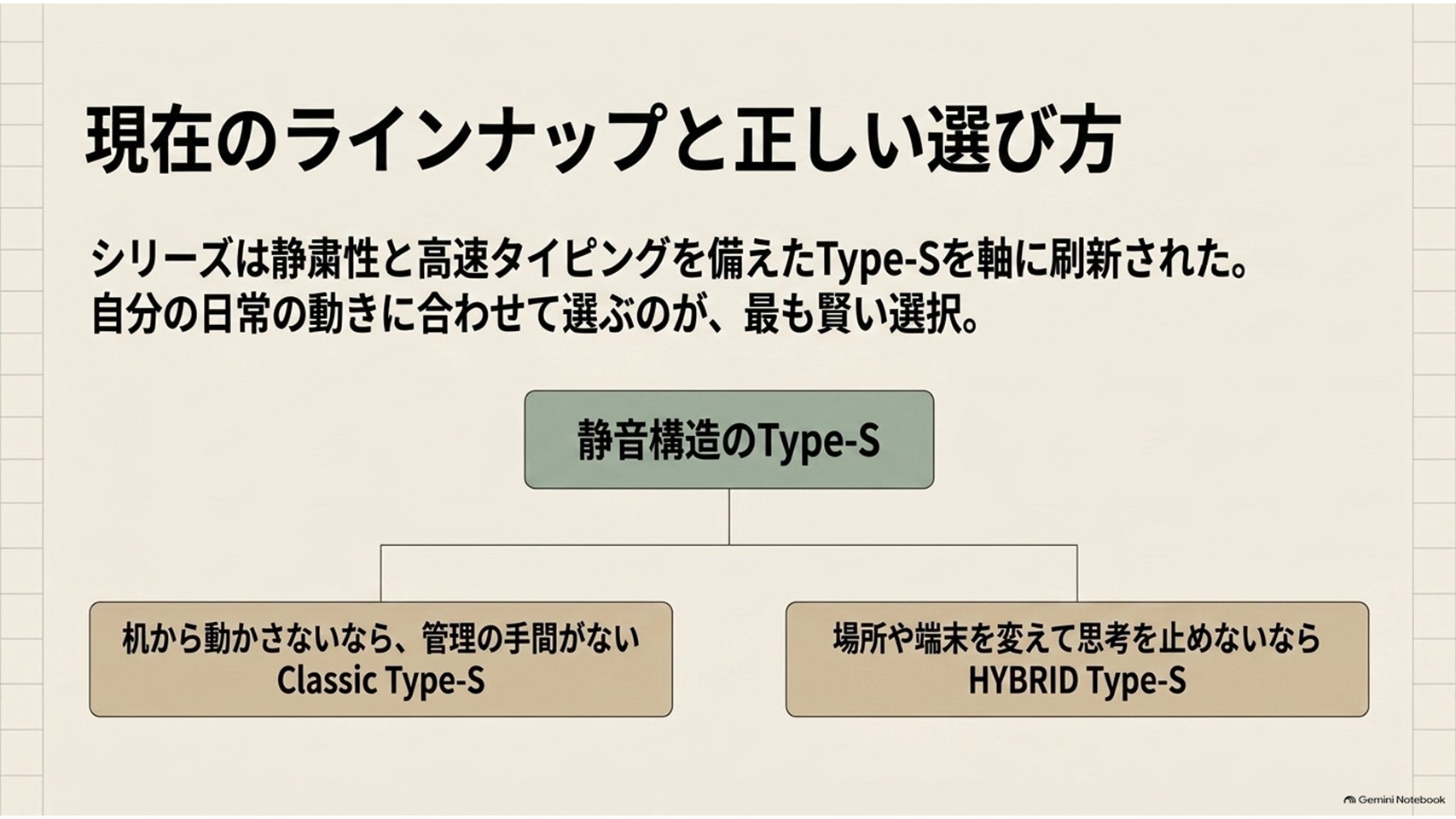
Classic Type-Sの投入にあわせて、Professionalシリーズのラインナップは大きく整理された。
無線対応で静音構造ではない「HYBRID」、そしてClassicの墨と無刻印は、在庫がなくなり次第の販売終了とされている。一方、Classicの英語配列/白は初代モデルの継承として継続販売される。
| モデル | 接続 | 現在の位置づけ |
|---|---|---|
| HYBRID Type-S | USB/Bluetooth | 継続するフラッグシップ |
| Classic Type-S | USBのみ | 2025年10月追加の新モデル |
| Classic(英語配列/白) | USBのみ | 初代の継承として継続 |
| HYBRID | USB/Bluetooth | 在庫限りで終了 |
つまり現在は、静音構造のType-Sを軸にラインナップが組み直されたと考えていい。安く抑えたいという理由だけで無印のHYBRIDを狙うのは、そろそろ得策ではなくなってきた。
なお、無印のClassicは価格こそ最も抑えられているが、キー配置の変更ができない点は理解しておきたい。キーストロークも4.0mmで、Type-S系の3.8mmとは感触が異なる。
この無印Classicは、初代モデルの継承という位置づけで英語配列/白だけが残された。言い換えれば、1996年から続く原型に最も近い姿ということになる。
打鍵音は静音仕様ではないぶん、いかにもキーボードを叩いているという手応えが返ってくる。同居する家族の有無や、オンライン会議の頻度によっては、この元気の良さが致命傷にもなり得る。
それでも、価格を抑えてHHKBの世界を一度覗いてみたいという入り口としては、いまも十分に機能する存在だと思う。まずは最も軽い装備で沼の水温を確かめる、という選び方も悪くない。
ラインナップの話でもうひとつ触れておくと、2026年6月には30周年を記念して押下圧30gのHYBRID Type-Sが数量限定で発売された。
長らく45gを守ってきたシリーズとしては異例の試みだが、限定品ゆえに入手状況は変動する。最新の販売状況は公式サイトで確認していただきたい。
HHKBのモデル選びに関するよくある質問(FAQ)
Q1. Classic Type-Sと無印のClassicは何が違うのか?
A. キー構造とカスタマイズ性が違う。Classic Type-Sは静粛性と高速タイピング性に優れたType-S構造でキーストロークは3.8mm、無印のClassicは4.0mmとなる。
またClassic Type-Sはキーマップ変更ツールに対応するが、無印のClassicではキー配置を変更できない。
Q2. Classic Type-SはMacでも使えるのか?
A. 使える。USB Type-Cでの有線接続に対応しており、本体裏面のDIPスイッチでMac向けの設定に切り替えられる。
キーマップ変更ツールもWindows用とmacOS用が用意されている。ただし無線接続には対応しないため、iPadなどとBluetoothでつなぐ用途には向かない。
Q3. 英語配列と日本語配列はどちらを選べばよいのか?
A. 独立した矢印キーを使いたいなら日本語配列が無難だ。Classic Type-Sでは従来の英語配列に加えて日本語配列が新たに用意された。
一方、記号の配置やホームポジションの崩れにくさを重視するなら英語配列に分がある。普段の入力で矢印キーをどれだけ使うかが判断の分かれ目になる。
Q4. あとから無線機能を追加することはできるのか?
A. できない。
Classic Type-Sは有線接続専用として設計されており、後付けで無線化する手段は用意されていない。
将来的に複数端末を切り替える可能性が少しでもあるなら、最初からHYBRID Type-Sを選んでおくほうが結果的に安く済む。
結局どちらを買うべきか
ここまで長々と付き合っていただいた貴兄に、最後の判断材料を渡して終わりにしたい。
今回の比較で見えてきたのは、5000円弱の差額が「打鍵感の差」ではなく「接続の自由度の差」だという事実だった。
だから、机の上から動かさない1台として迎えるならClassic Type-Sで何の不足もない。打鍵感も静粛性もキーマップの自由度も、上位モデルと同じものが手に入る。
むしろ電池という管理対象が消えるぶん、道具としては素直だとすら言える。
一方で、朝と昼と夜で向き合う機械が変わる生活を送っているなら、迷わずHYBRID Type-Sを選んでいただきたい。
切り替えの数秒は、1年分を積み上げれば無視できない時間になる。何より、指が迷わないという安心感には値札以上の価値がある。
私自身は、無線を眠らせたまま有線で使っている日が多い人間だ。
それでもHYBRID Type-Sを手放していないのは、いざというときに逃げ道があるという事実そのものに金を払っている自覚があるからだろう。
こうして書いていると、結局は理屈より愛着で選んでいるだけではないかという気もしてくる。
自分で言っておきながら情けない話だ。
ただ、ひとつだけ確かなことがある。
HHKBは一度慣れると、他のキーボードが物足りなくなる類の道具だということだ。
その沼の入り口は、いまや31,900円の側にも開かれている。
価格も在庫も常に動くので、最終的な判断の前にはメーカー公式の製品ページで最新の状況を確認していただきたい。
【出典】PFU『HHKB Professional Classic Type-S 製品ページ』
まずは全国のタッチ&トライスポットやレンタルサービスで、実際にキーを押してみるところから始めてみてはいかがだろう。指が答えを知っている、ということも案外多いものだ。