※本記事にはプロモーションが含まれています。
突然だが、貴兄は一日のうち何度、キーボードから右手を離してマウスへ持ち替えているだろうか?
数えたことなどないはずだ。私も数えたことはない。
だが、その数センチの往復こそが、貴兄の思考を細切れに刻んでいる真犯人だとしたら…。
HHKB Studioは、その往復をキーボードの内側で完結させてしまおうという、なかなかに剛毅な発想で生まれた一台である。
ポインティングスティック、マウスボタン、ジェスチャーパッド。並べただけで、もう普通のキーボードの顔をしていない。
しかも、HHKBの代名詞であった静電容量無接点方式まで捨ててメカニカルスイッチに乗り換えている。伝統芸能の家元が突然エレキギターを担いで出てきたようなものだ。
だからこそ、既存のHHKBユーザーほど身構える。
私も身構えた口である。
本稿では、Professional HYBRID Type-Sと同じ机の上に並べたうえで、Studioが誰の相棒になり得るのかを絞り込んでいきたい。
- スティック操作の実際の精度
- 打鍵感がType-Sと異なる理由
- 導入前に知るべき三つの弱点
- 二機種を分ける判断基準
HHKB Studioは誰に向く一台なのか
いきなり結論から入らせていただく。この章では「そもそもStudioとは何者なのか」を、Professionalシリーズとの立ち位置の違いから整理していこう。
買うか買わぬかの分岐点は、驚くほど単純なところにある。
手をホームポジションから離さない
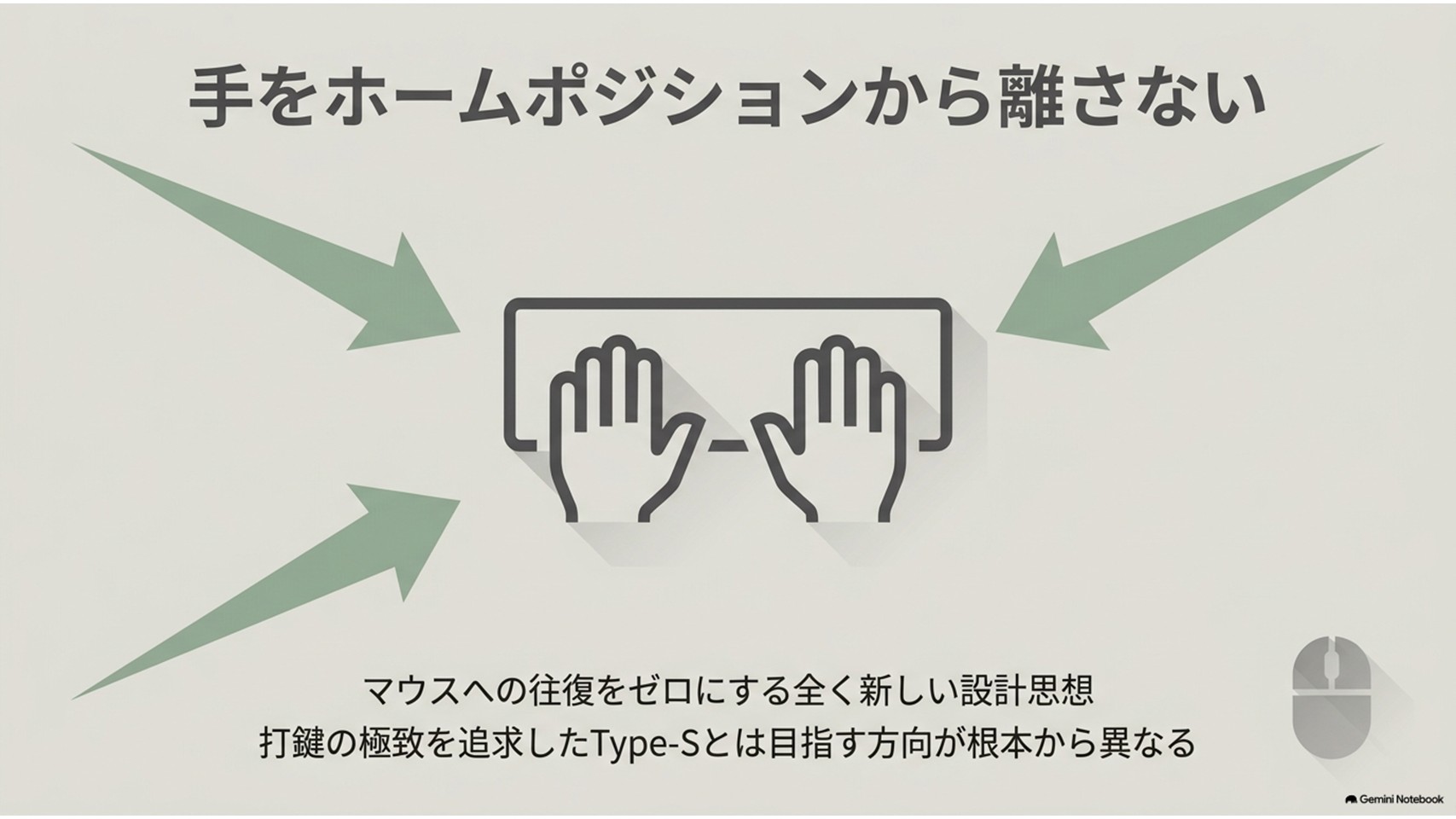
HHKB Studioは、ポインティングスティックとジェスチャーパッドを備え、ホームポジションから手を離さず入力と操作を完結させたい人に向く一台だ。
この一文に「それ、まさに私だ」と反応したなら、もう半分は答えが出ている。
逆に「マウスは握っていたい」「打鍵感こそすべて」という方は、無理に手を出す必要はない。後述するType-Sという選択肢が、貴兄をちゃんと待っている。
メーカー自身も、キーボードにマウス機能とジェスチャーパッドを統合し、手の移動を極限まで減らす設計だと明言している。つまりStudioは「速く打てるキーボード」ではなく、「手を動かさずに済む作業環境」を売っている製品なのだ。
【出典】PFU『Happy Hacking Keyboard | Studio』製品情報
Type-Sとは思想からして別物だ
同じHHKBの名を冠していても、StudioとProfessional HYBRID Type-Sは設計思想の出発点が違う。
Type-Sは、キーを打つという行為だけをひたすら磨き上げたモデルである。静電容量無接点方式という、接点を持たずに入力を検知する構造を採用し、深く沈み込む独特のタッチを実現している。
一方のStudioは、打鍵を含めた「机の上の操作全部」をひとつの筐体に押し込んだモデルだ。専門店と総合デパートくらい、目指している方向が違う。
だから「StudioはType-Sの上位機種か?」という問いには、私は首を縦に振れない。値段はStudioのほうが高いが、それは機能の数が多いからであって、打鍵体験が上等になったという意味ではないのだ。
ここを取り違えたまま買うと、高い授業料を払うことになる。
私が声を大にして言いたいのは、まずここである。
もう少し噛み砕こう。
HHKBというブランドが長年支持されてきた理由は、「無駄なキーを削ぎ落とした配列」と「静電容量無接点方式の打鍵感」という二本の柱にあった。
Studioが受け継いだのは、このうち前者だけである。合理的なキー配列とコンパクトなサイズ感は忠実に継承しつつ、後者の柱を丸ごと差し替えてきたのだ。
柱を一本抜いて、代わりにポインティング機能という別の柱を立てた。そう表現すると、この製品の立ち位置がすっきり見えてくるのではないだろうか。
先に押さえておきたい前提
Studioは2023年10月に登場したモデルで、現在もメーカーの現行ラインナップに並び続けている。発売からしばらく経つが、後継機に置き換わったわけではない。
キースイッチ方式が根本から違うため、Professionalシリーズの上位・下位という関係にはない。
そして、買った当日から最速になる道具でもない。指が新しい操作を覚えるまでの時間まで含めて、導入を計画したほうがいい。
ポインティングスティックの実力
さて、貴兄が最も知りたいのはここだろう。
「あの赤い突起、実際のところ使い物になるのか?」という一点に尽きるはずだ。
結論を先に言えば、使い物にはなる。
ただし、期待の方向を間違えると盛大に肩透かしを食らう。
マウスの完全な代替にはならない
ポインティングスティックは、マウスの代わりではなく「マウスを取りに行かなくて済む手段」だと考えたほうが幸せになれる。
GキーとHキーの間に立つスティックを人差し指で押し倒すと、倒した強さに応じてポインターが動く。
手のひらは机に着いたまま、視線もモニターから外れない。
この体験は、確かに気持ちがいい。
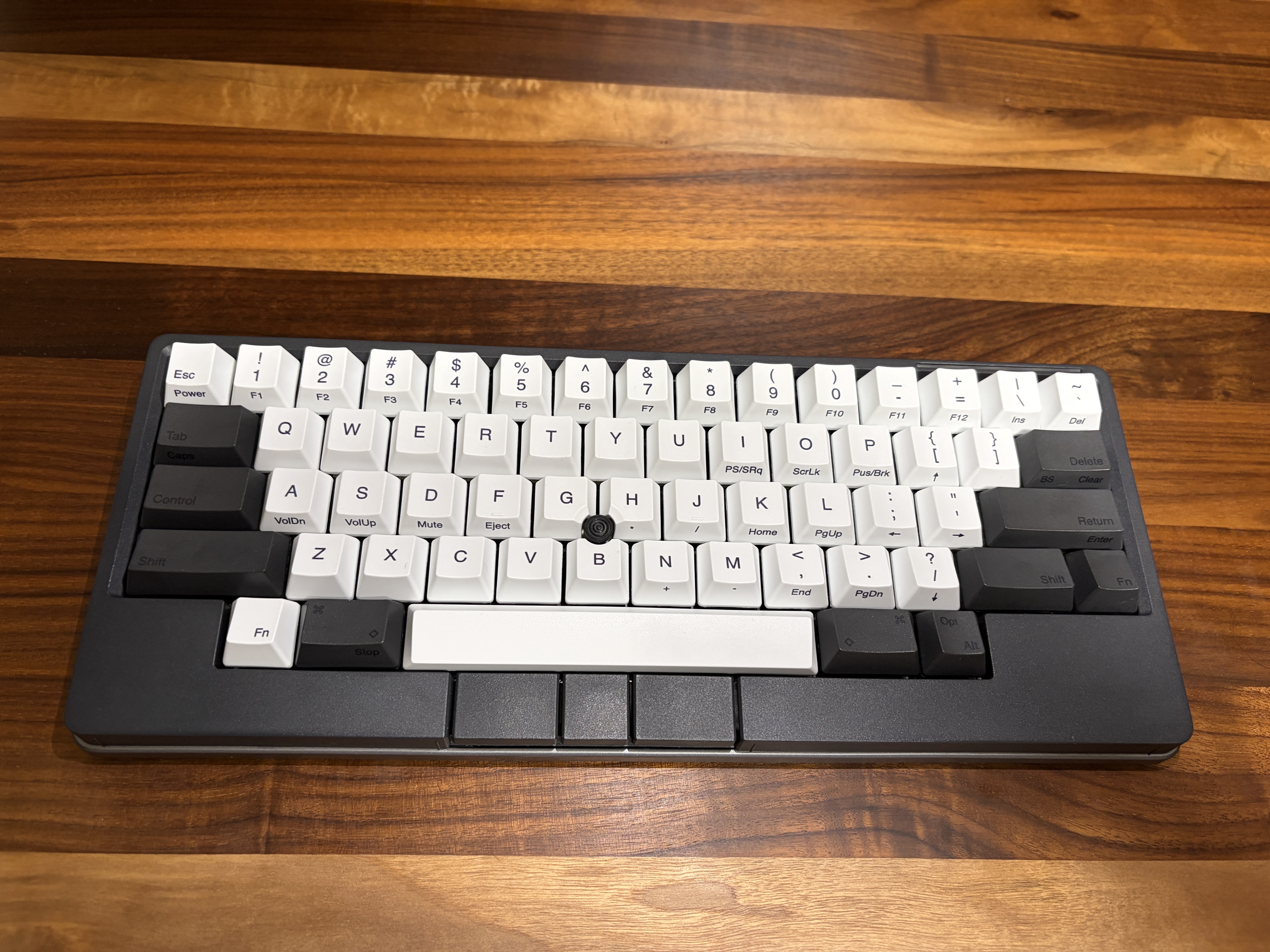
ブラウザのリンクを押す、ウィンドウを切り替える、テキストの範囲を選ぶ。この程度の作業なら、私はもうマウスへ手を伸ばさなくなった。
しかし、動画編集のタイムラインでクリップの端を数フレーム単位でつまむような操作は話が別だ。
あの手の精密作業では、素直にトラックボールへ持ち替えている。あくまで私の場合の話だが、そこで意地を張っても得るものがない。
この「大まかな移動は得意、微細な追い込みは苦手」という性格は、スティック方式の宿命のようなものだと思っている。
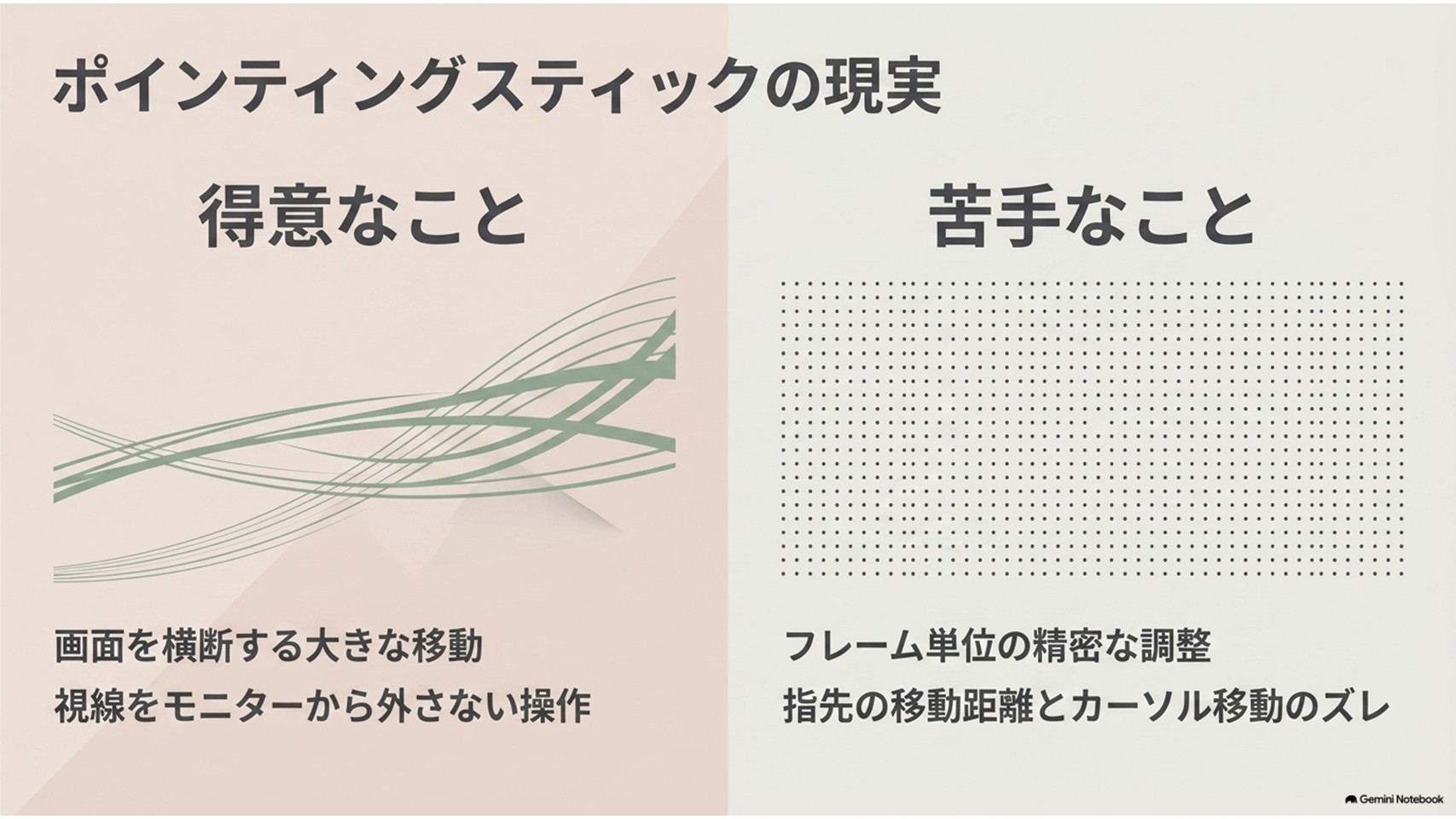
倒した角度と速度でポインターを動かす以上、指先の移動距離とカーソルの移動距離が一対一で結びつかない。この感覚のズレが、細かい作業でじわじわ効いてくるのだ。
逆に言えば、画面の端から端まで一気に飛ばすような大きな移動は、マウスより速いことすらある。マウスパッドの上で手を持ち替える必要が無いのだから、当然と言えば当然だ。
ポインティングデバイスに何を求めるかで評価が割れる点については、親指操作のトラックボールを編集者目線で検証した記事でも触れているので、比較の材料にしていただければと思う。
マウスボタンは親指で押し込む
Studioの左右クリックは、手前側面に並んだ三つのボタンで行う。
ここが最初の関門になる。
スペースバーの手前、筐体の前面に指を掛けるような格好でボタンが配置されている。親指を少し手前へ落として押し込む、と言えば伝わるだろうか。
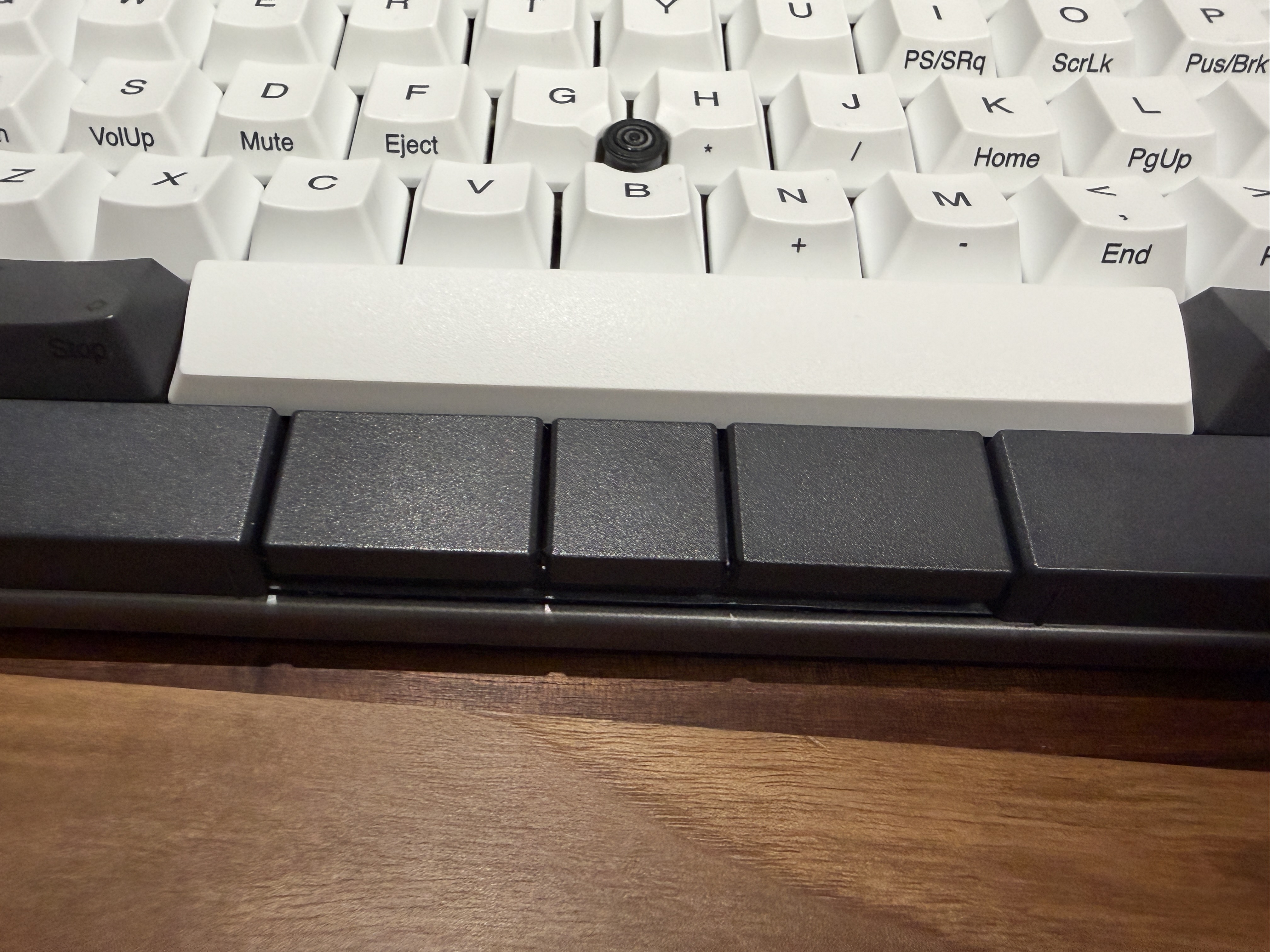
慣れる前は、ボタンを探して指先が宙をさまよう。これがなかなかに情けない。
三万円だ四万円だと騒いでおきながら、クリックひとつに手こずっているのだから世話はない。
だが、指が場所を覚えてしまえば話は変わる。
親指でクリック、人差し指でカーソル、残りの指はホームポジション。この形が完成したときの万能感は、なかなかのものだ。
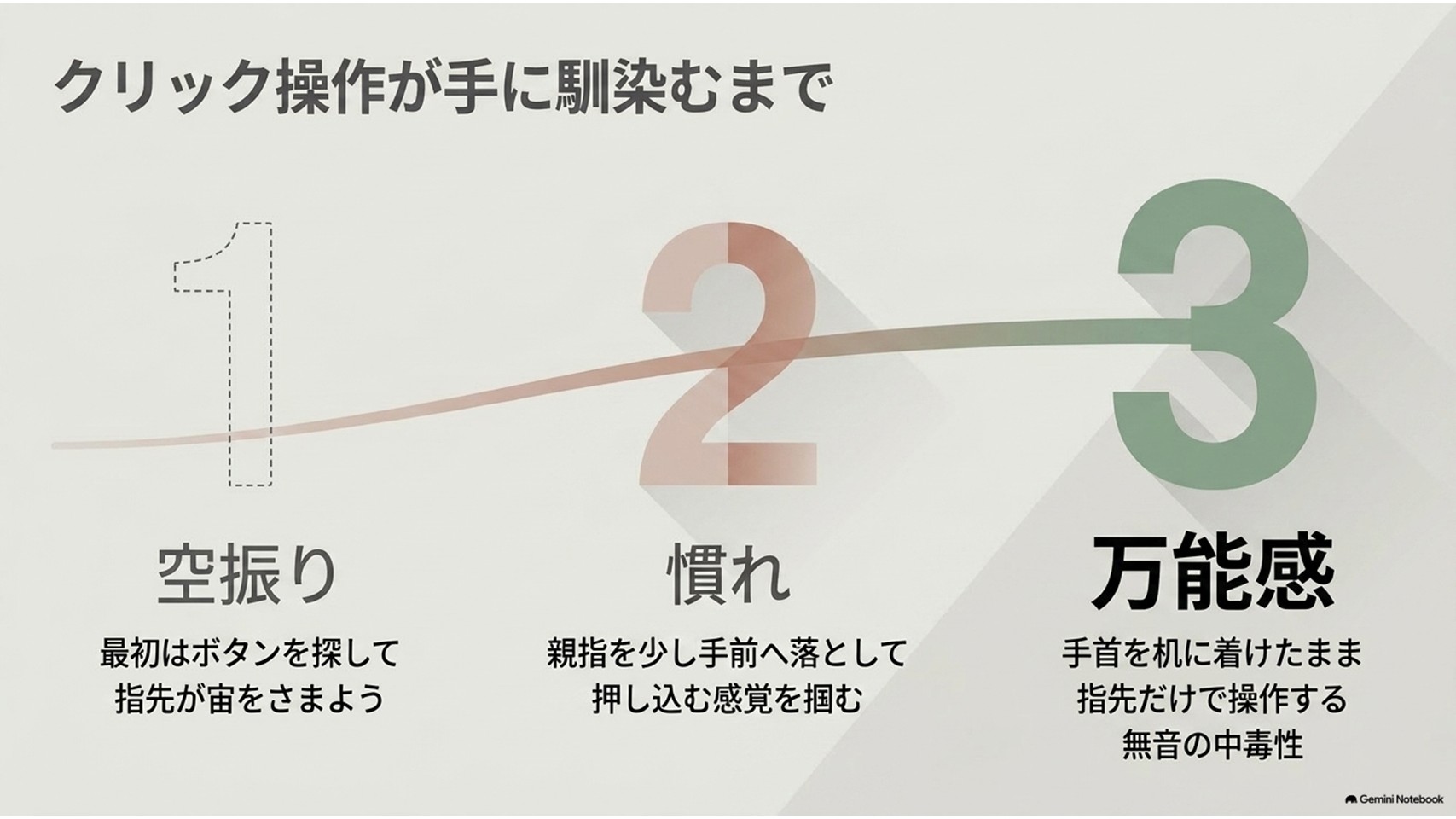
面白いのは、この配置が「手を浮かせない」ことを徹底的に優先している点である。一般的なマウスは手のひらごと持ち上げて移動させるが、Studioは指先しか動かない。
手首を机に着けたまま、ほんの数ミリの動きで画面上のポインターが飛んでいく。この静けさは、慣れてしまうと妙な中毒性がある。
ちなみに、キーマップ変更ツールを使えばマウスボタンの役割も割り当て直せる。左右のクリックを入れ替えたり、中ボタンに別の機能を持たせたりといった調整が効く。
ただし、ここでも欲張りは禁物だ。
設定を盛りすぎて自分で覚えきれなくなるのは、キーマップの沼にはまった人間が必ず通る道である。私も何度か引き返してきた。
慣らし運転はブラウザから始めたい
スティックとマウスボタンを、いきなり締め切りのある本番の作業に投入するのは分が悪い。私はブラウザとメールの操作だけで数日ほど遊んでから、実務へ持ち込んだ。
失敗しても痛くない作業で指を慣らしておくと、いざ本番で焦らずに済む。急がば回れとは、よく言ったものである。
ジェスチャーパッドが効く場面
ジェスチャーパッドは、指でなぞる量に応じた「アナログな調整」を担当する機構である。
メーカーの説明では、素早い画面切り替えやボリューム操作といったアナログ量の調整に対応し、ショートカットキーを登録すればアプリごとの操作にも割り当てられるとされている。
正直に告白すると、私はこの機能を使いこなせているとは言い難い。キーマップと同じで、欲張って割り当てを増やすほど、どれがどれだか分からなくなるからだ。
それでも、音量の上げ下げと画面の切り替えだけは手に馴染んだ。指をスッとなぞるだけで音量が動く感覚は、一度覚えると通常のキーボードが妙にもどかしく感じられる。
逆に言えば、ここに壮大な夢を見すぎないほうがいい。
パッドは主役ではなく、あくまで薬味である。
メカニカルになった打鍵感の正体
ポインティング機能の話が続いたが、キーボードである以上、避けて通れないのが打鍵感だ。
HHKBの魂とまで言われた静電容量無接点方式を手放したStudioが、指先に何をもたらしたのか。ここからは、その一点を掘り下げてみたい。
静電容量無接点とは戻り方が違う
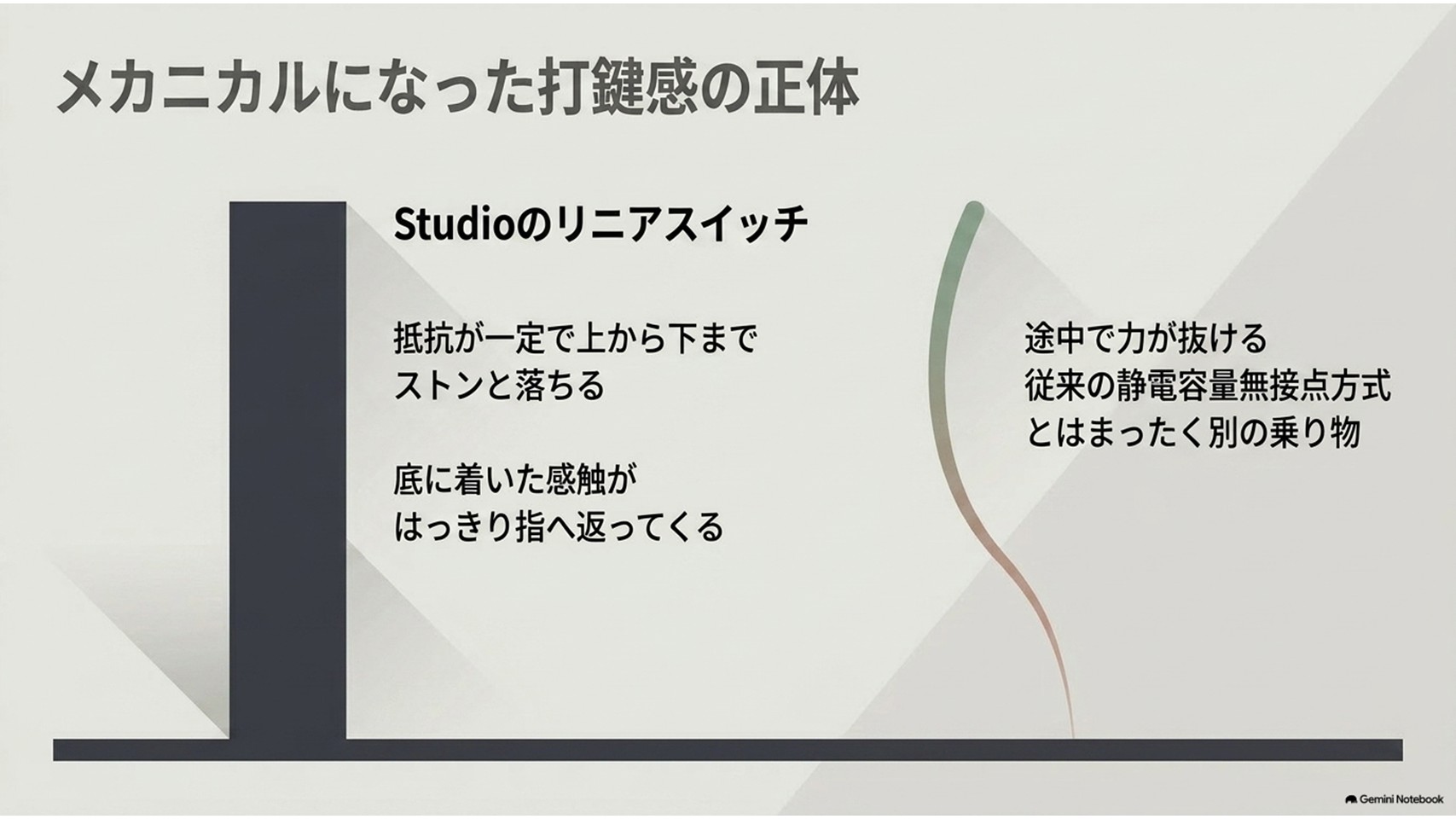
結論を言えば、Studioの打鍵感はType-Sの延長線上にはない。まったく別の乗り物だと考えたほうが正確だ。
Studioが採用するのは、HHKBオリジナルのリニアタイプ静音メカニカルスイッチで、押下圧45g・キーストローク3.6mm。数字だけ見れば、押下圧45g・キーストローク3.8mmのType-Sとほとんど変わらない。
ところが、指に返ってくる感触はまるで違う。
Type-Sは、押し込む途中でスッと力が抜けるような独特の沈み込みがあり、底まで叩かなくても入力が成立する。あの「途中で受け止められる」感覚が、指の疲労を分散してくれていた。
対してStudioのリニアスイッチは、上から下まで抵抗が一定で、素直にストンと落ちる。引っかかりがない代わりに、底に着いた感触がはっきり指へ返ってくるのだ。
どちらが優れているかではなく、好みの問題である。
私は長文をひたすら打ち続ける日にはType-Sを選ぶが、ポインター操作を挟みながら作業する日はStudioの前に座る。ここは完全に個人の感想だと申し添えておきたい。
打鍵音についても触れておきたい。Studioが採用するのは静音仕様のリニアスイッチなので、一般的なメカニカルキーボードのような派手な音は立たない。
それでも、Type-Sのあの「スコッ」という独特の抜けた音とは質が違う。音の高さも、余韻の残り方も別物だ。
オンライン会議中にマイクへどう乗るかを気にする方は、この違いを侮らないほうがいい。同じ静音でも、静かさの種類が違うのである。
ホットスワップという逃げ道がある
そして、Studioには従来のHHKBに無かった大きな逃げ道が用意されている。
ホットスワップ対応だ。
ホットスワップとは、はんだ付けをせずにキースイッチを差し替えられる仕組みのこと。メーカーの仕様では、通常プロファイルのMXスタイル3ピンおよび5ピンのメカニカルスイッチと互換性があるとされている。
つまり「打鍵感が気に入らない」という不満に対して、買い替え以外の答えが用意されているわけだ。
これは従来のHHKBでは考えられなかった発想である。
自作キーボードの世界に足を踏み入れたことがある方なら、この意味の大きさは説明するまでもないだろう。逆に言えば、沼の入り口が一つ増えたということでもある。
スイッチを買い、キートップを買い、また別の軸を試す。気が付けば本体価格を超えていた、などという末路も十分あり得る。あくまで一般論として申し上げておく。
キー配置そのものを自分仕様に詰めていく話は、英語配列のHHKBを動画編集者の視点で掘り下げたレビュー記事でも扱っているので、興味があれば覗いてみていただきたい。
使って分かったStudioの弱点
ここまで良い面を並べてきたが、公平性を保つために弱点も正直に書いておきたい。
四万円級の買い物である。都合の良い話だけを聞かされて財布を開くほど、貴兄も酔狂ではないはずだ。
840gの質量は持ち出しに響く
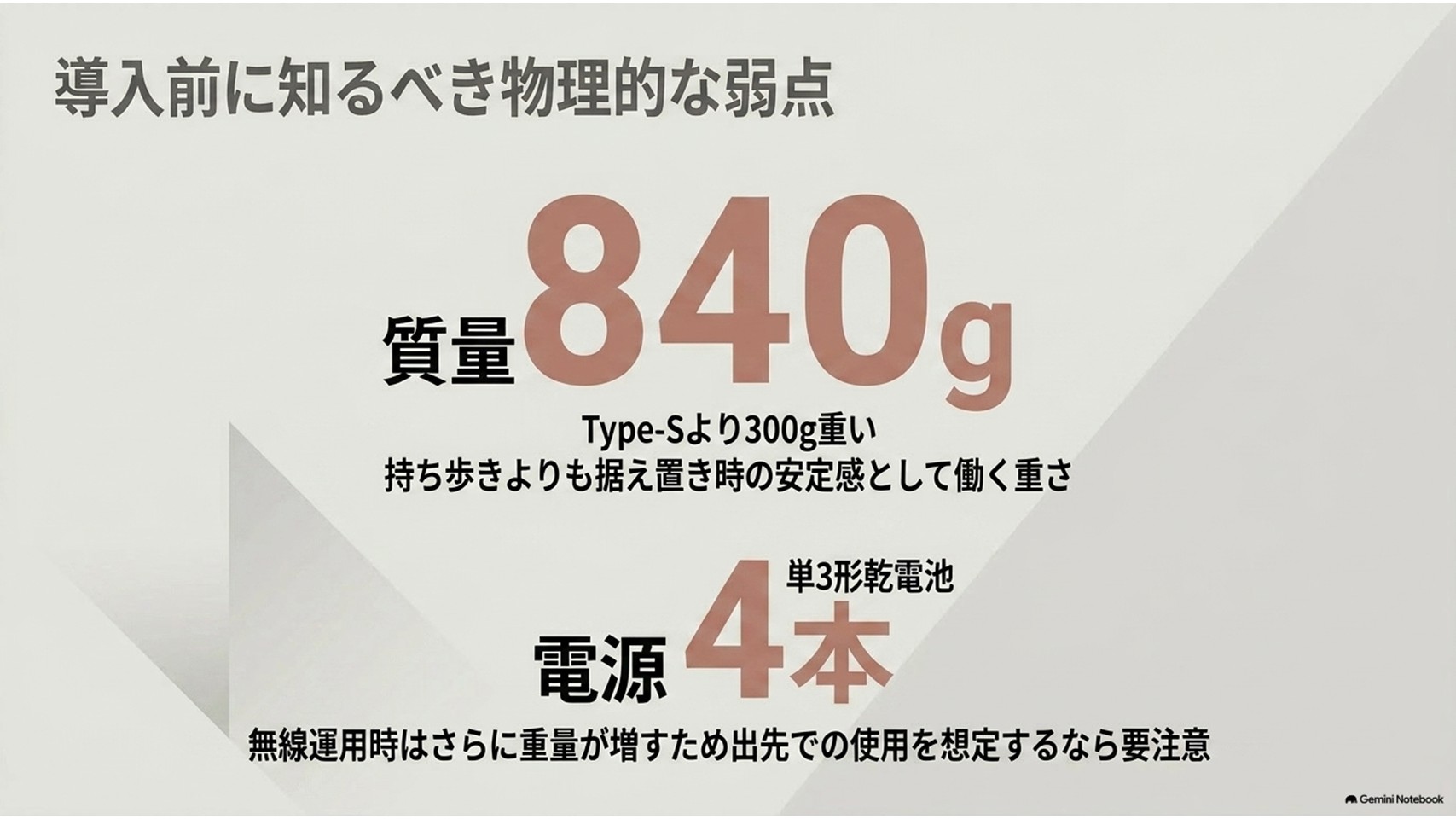
まず動かしようのない事実として、Studioは重い。
メーカー公表値で、英語配列モデルの質量は840g(電池を含まず)。
同じく電池を含まない状態で540gのProfessional HYBRID Type-Sと比べると、実に300g増しである。
【出典】PFU『HHKB Professional HYBRID Type-S』製品仕様
数字で300gと言われてもピンと来ないかもしれない。
缶コーヒー一本分と少し、と言えば体感が近いだろうか。
加えて、電源は単3形乾電池が4本必要になる。
Type-Sは2本だ。つまり無線で運用するなら、この差はさらに開く。
据え置きで使う分には、重さはむしろ安定感として働く。
机の上でズレないのはありがたい。
だが「万年筆のように持ち歩けるキーボード」というHHKBの謳い文句を期待していると、鞄を持ち上げた瞬間に現実を知ることになる。
持ち運びを想定しているなら要注意
本体だけで840g、単3電池4本を入れればさらに重くなる。カフェや出先での運用を主目的にするなら、この重量は先に体感しておいたほうがいい。
設置面積も308×132mmと、Type-Sの294×120mmよりひと回り大きい。鞄の中でどう収まるかも確認しておきたいところだ。
据え置き前提であれば、この項目は気にしなくてよい。要は用途次第である。
操作が手に馴染むまでの助走期間
二つ目の弱点は、慣れるまでに時間を要することだ。
これは欠陥ではなく仕様に近いのだが、買った当日から快適になる類の道具ではない。
スティックの倒し加減、親指を落とすタイミング、パッドをなぞる距離。どれもが指の記憶に定着するまで、それなりの助走を必要とする。
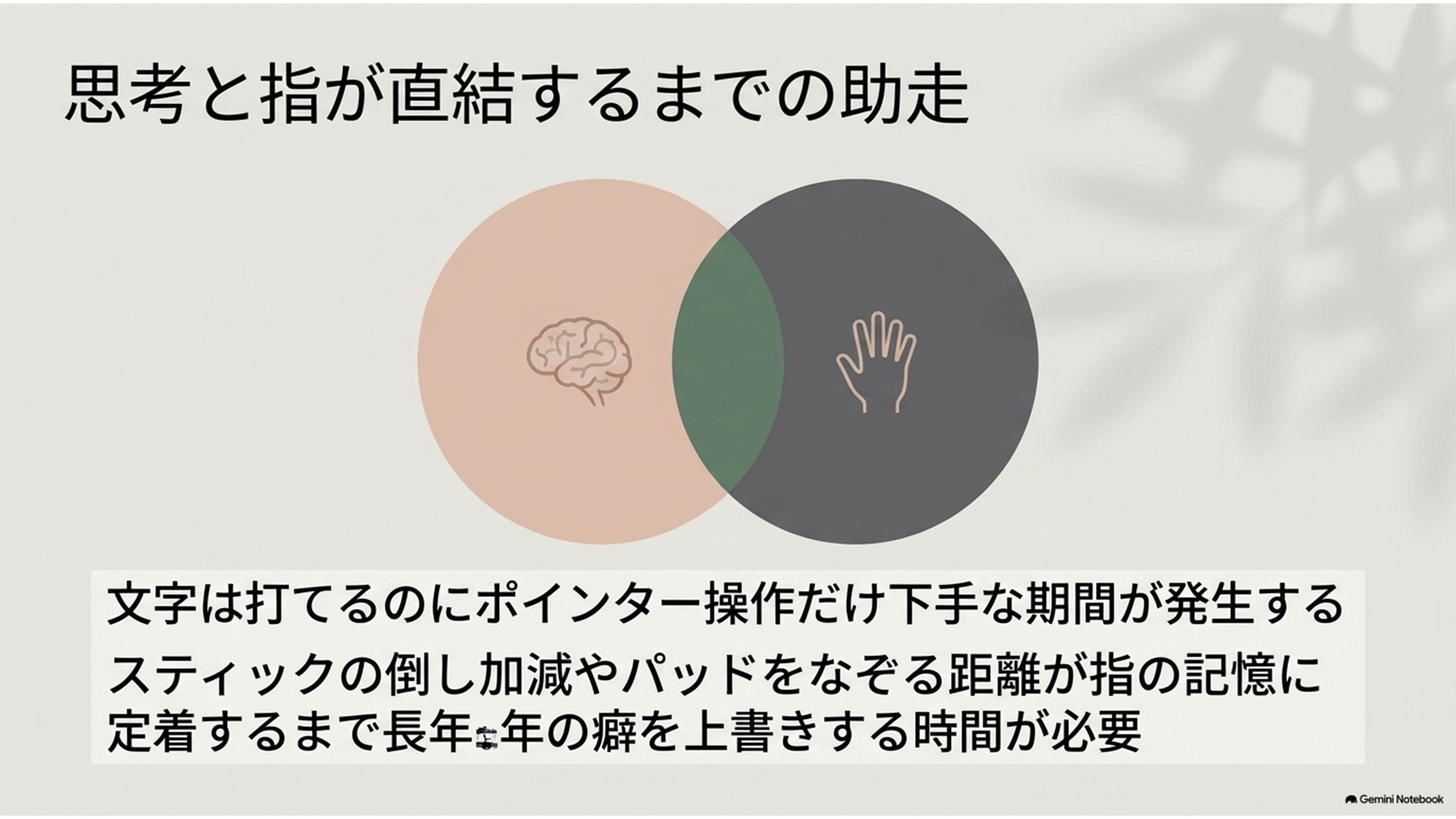
特に厄介なのが、キーボードとしてのHHKBには何の違和感もない点だ。配列は従来どおりなので、指は普通に文字を打ててしまう。
それゆえ「文字は打てるのにポインター操作だけ下手」という、なんとも中途半端な期間が発生する。ここで投げ出す方が一定数いるのは想像に難くない。
私も最初の数日は、無意識のうちに右手が机の右側をまさぐっていた。長年の癖というのは、かくも根深い。
この助走を「面白い」と思えるかどうかが、Studioと添い遂げられるかの分かれ目になると思う。
三つ目に挙げておきたいのが、電源まわりの手間だ。
無線で使う場合、単3形乾電池を4本も飲み込む。メーカーはアルカリ乾電池使用時で約3カ月を目安として示しているが、これは同社環境でのテスト値であって保証値ではない。
4本セットの電池を切らしたとき、深夜のコンビニへ走る羽目になった同業者を私は知っている。据え置き運用ならUSB給電に頼れるので、この点は使い方でいくらでも回避できるのだが。
そしてもう一つ、価格である。
四万円級のキーボードに、ポインティング機能という付加価値がどれだけ効くのか。ここは冷静に見積もっておいたほうがいい。
「マウスもトラックボールも机から消せる」と考えれば、周辺機器の総額としてはむしろ収まりがいい場合もある。この計算が成り立つかどうかは、貴兄の机の上を見れば分かるはずだ。
仕様で見るType-Sとの決定的な差
ここまでの話を、いちど数字で並べて整理しておきたい。感覚論だけで四万円の判断はできないだろう。
いずれもメーカー公表値をもとにした比較であり、価格は執筆時点の目安である。最新の情報は公式サイトでご確認いただきたい。
| 項目 | HHKB Studio | Professional HYBRID Type-S |
|---|---|---|
| キースイッチ | メカニカル(リニア静音) | 静電容量無接点方式 |
| 押下圧 | 45g | 45g |
| キーストローク | 3.6mm | 3.8mm |
| スイッチ交換 | ホットスワップ対応 | 非対応 |
| ポインティング機能 | スティック・マウスボタン・ジェスチャーパッド | なし |
| サイズ | 308×132×41mm | 294×120×40mm |
| 質量(電池含まず) | 840g(英語配列) | 540g(英語配列) |
| 電源 | 単3形乾電池4本またはUSB給電 | 単3形乾電池2本またはUSB給電 |
| 型番(英語配列・墨/白) | PD-ID100B | PD-KB800WS |
こうして並べると、押下圧もストロークもほぼ同じであることに驚かされる。同じ指の力で押せるのに、返ってくる感触が違うのだから、キースイッチ方式の差というのは奥が深い。
そして質量と電池本数の差は、そのまま「据え置きか、持ち出しか」という運用の分かれ目になる。
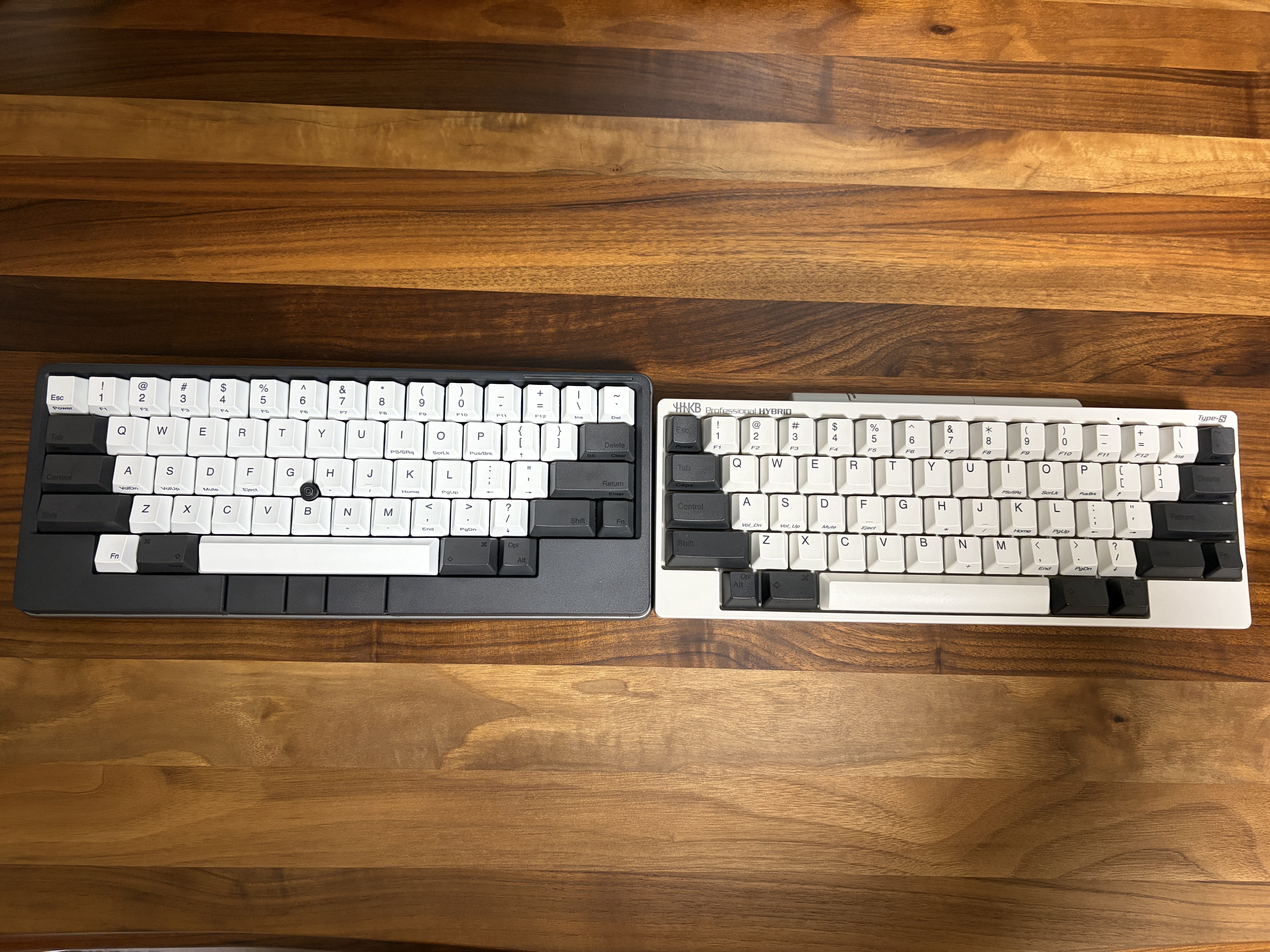
Studioの英語配列モデルは墨(PD-ID100B)と雪(PD-ID100Y)の二色展開で、日本語配列にはPD-ID120Bなどが用意されている。メーカー直販での価格は税込四万円台が目安といったところだ。
この一台を選ぶ理由は、ただ一つ。手を動かさずに済む環境を、机の上に常設したいからである。マウスやトラックボールを机から追い出せるなら、決して高い買い物ではない。
向いているのは、文章やコードを書きながら頻繁に画面を操作する人だ。
原稿とブラウザを行き来する、資料を見ながら書く、そういった作業が一日の大半を占めるなら、往復の削減効果は確実に体感できる。
逆に向かないのは、精密なポインター操作が仕事の中心にある人だろう。
デザイン作業や動画のフレーム単位の調整では、スティックだけで押し切ろうとすると効率が落ちる。
維持コストの面では、キースイッチとキートップを交換できることが効いてくる。打鍵感が合わなければスイッチを換えればいい、というのは長く付き合ううえで大きな安心材料だ。
ただし、その交換パーツにも当然お金がかかる。本体を買って終わりではないという点は、頭の片隅に置いておいたほうがいい。
対するProfessional HYBRID Type-Sは、英語配列/白のPD-KB800WSで直販価格が三万六千円台という水準にある。第3世代として2019年12月に登場して以来、現在もメーカーの現行ラインナップに残り続けているロングセラーだ。
Bluetoothで4台まで登録でき、USB Type-Cによる有線接続も併用できる。この接続の柔軟さと540gという軽さは、いまだに強力な武器である。
打鍵感を最優先し、なおかつ持ち出す機会があるなら、私は迷わずこちらを勧めたい。ポインター操作は、別途好みのデバイスに任せればいいだけの話だ。
向いているのは、とにかく文字を打つ量が多い人である。
長文を書き続ける日に、あの沈み込むようなタッチがどれだけ指を助けてくれるかは、実際に一日打ってみると分かる。あくまで私の場合の話ではあるが。
向かないのは、キーボード上でポインター操作まで完結させたい人だ。
こちらにはスティックもパッドも無いので、マウスかトラックボールを別途用意することになる。
維持コストという観点では、Type-Sはスイッチ交換ができない代わりに、構造がシンプルで手が掛からない。キートップを外して掃除する程度で、長く安定して使えるのは利点である。
DIPスイッチとキーマップ変更機能による設定の自由度も健在で、無償のツールでキー配置を本体に保存できる。この点はStudioと共通の強みだ。
なお、マウス側で操作を賄う道を選ぶなら、多ボタンマウスを編集作業で使い倒したときの検証記事も判断の助けになるはずだ。
どちらも「現行モデル」である
StudioとProfessional HYBRID Type-Sは、どちらか一方が旧型という関係にはない。用途の違う二機種として、並行して販売が続いている。迷ったときは「打鍵か、統合か」で切り分けると答えが出やすい。
HHKB Studioに関するよくある質問(FAQ)
Q1. HHKB StudioはType-Sと同じ打鍵感なのか?
A. 同じではない。Studioはメカニカルスイッチ、Type-Sは静電容量無接点方式を採用しており、キースイッチの構造そのものが異なる。
押下圧はどちらも45gだが、指に返ってくる感触は別物と考えたほうがいい。
Q2. HHKB Studioに日本語配列モデルはあるのか?
A. 用意されている。日本語配列は墨と雪の二色が展開されており、英語配列にも同じく墨と雪がある。
質量は日本語配列が830g、英語配列が840gで、わずかに差がある。
Q3. Studioを導入すればマウスは完全に不要になるのか?
A. 作業内容による。ブラウザ操作や文書作成が中心であれば、マウスを机から外しても支障は少ない。
ただし画像や動画の精密な調整作業では、別のポインティングデバイスを併用したほうが快適な場面もある。
Q4. HHKB Studioの電池はどのくらい持つのか?
A. メーカーはアルカリ乾電池使用時で約3カ月を目安として示している。これは同社環境でのテスト値であり保証値ではないため、使い方によって前後する。
USBコネクターからの給電にも対応しているので、据え置きなら有線運用という手もある。
貴兄がStudioを選ぶ分かれ道
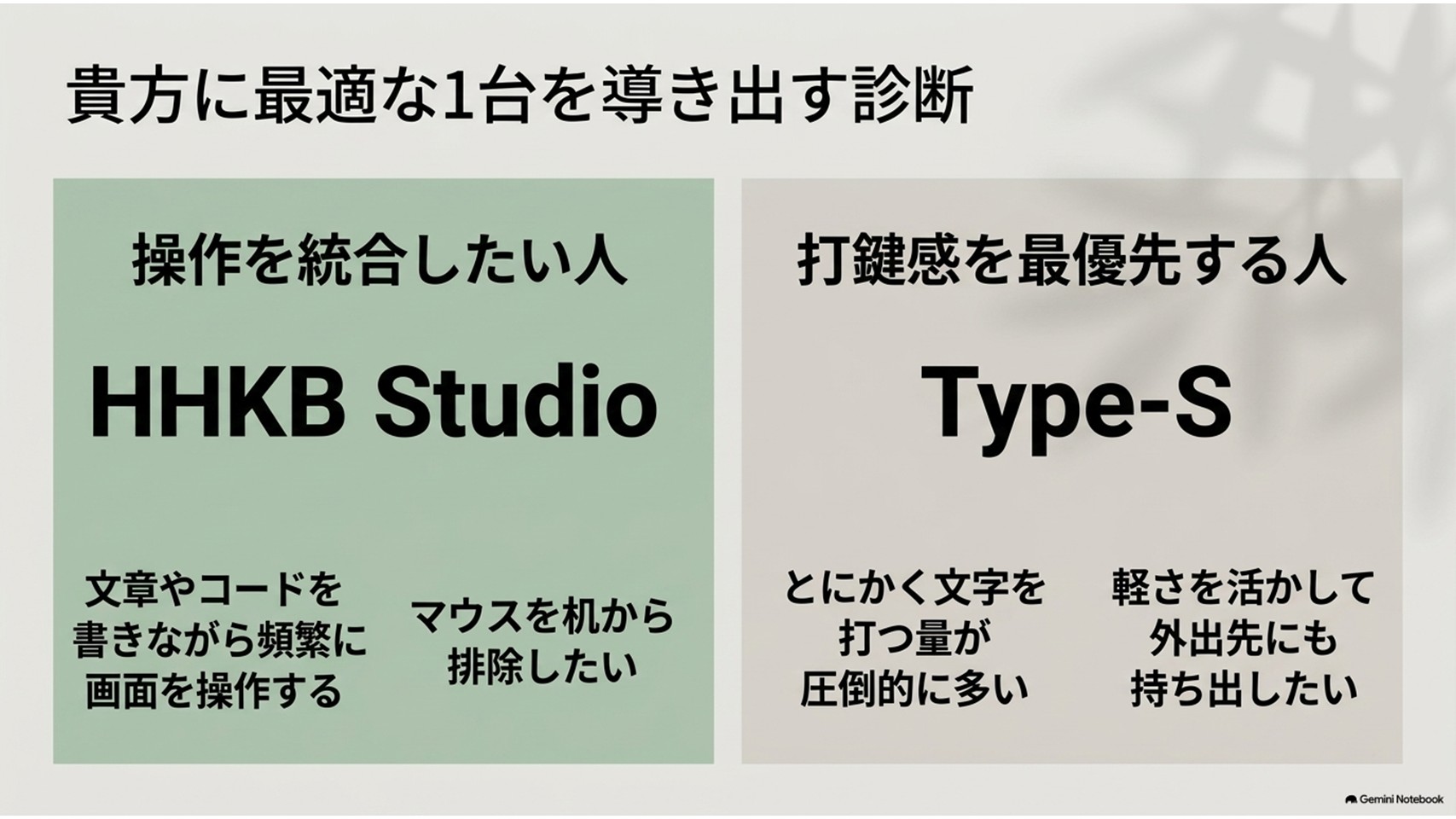
長々と語ってきたが、判断基準はきわめて単純だ。
机の上から手を動かす回数を減らしたいならStudio。
指先に返ってくる感触と軽さを取るならProfessional HYBRID Type-S。
この二択に尽きる。
キーボードにマウス機能を統合するという発想は、決して新しいものではない。かつてノートPCの中央に鎮座していた、あの赤い突起を覚えている方も多いだろう。
あれを「懐かしい」と感じるか「またあれか」と感じるかで、Studioへの反応は大きく分かれると思う。私は前者だった。だから机に迎え入れた。ただそれだけの話である。
四万円という金額に対して、840gの筐体が返してくれるのは「移動しなくていい」という一点だけだ。それを贅沢と見るか、投資と見るかは貴兄次第である。
ただ、この一点は他のどんな高級キーボードを積み上げても手に入らない。そういう意味では、Studioには代わりがいない。
キーボードとマウスを別々に極めていく道もあれば、一台に統合してしまう道もある。
私は両方を机の上に並べたうえで、日によって使い分けるという、なんとも欲張りな結論に落ち着いた。
そこまで来ると、もはや道具選びというより収集癖である。自分で言っておきながら少々気恥ずかしくなってきたので、この話はこのくらいにしておこう。
ただ、これだけは申し上げておきたい。
一日に何万字と打ち、そのたびに右手を往復させている人間にとって、その一点は決して小さくない。
幸いなことに、この二機種はどちらも実物に触れられる機会が用意されている。メーカーの展示スポットやレンタルサービスを使えば、財布を開く前に指で確かめられるのだ。
四万円を賭ける前に、まずは10分だけでも指を置いてみてはいかがだろう。その10分で、貴兄の答えはおそらく出る。
価格や仕様は変動するため、購入を検討される際は最新の情報を公式サイトで確認していただきたい。