※本記事にはプロモーションが含まれています。
HHKBの日本語配列と英語配列という二択は、他人の多数決で決めてもまず納得できない。
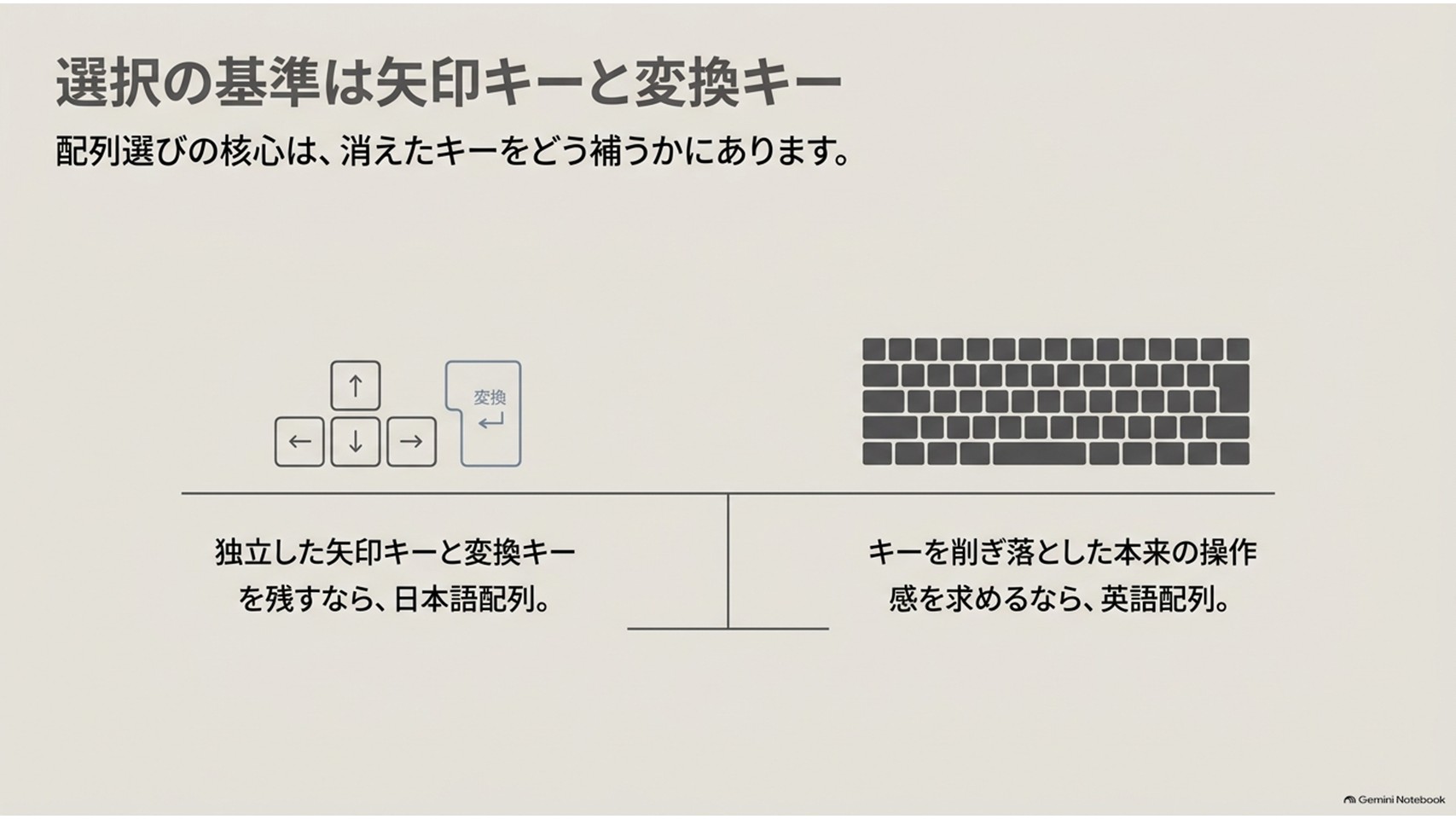
先に結論を置いておくと、独立した矢印キーとJIS配列への慣れを手放したくないなら日本語配列、キーを削ぎ落としたHHKB本来の操作感を取りに行くなら英語配列である。
私自身は英語配列に落ち着いた口だが、そこに至るまでの回り道は決して短くなかった。
もともとは日本語配列の人間だったし、今でも机の脇にはフルサイズのJIS配列キーボードが居座っている。
両方の配列に手を置く生活を続けてきたからこそ、「どちらが優れているか」ではなく「どちらが貴兄の入力スタイルに噛み合うか」という話にしかならないと思っている。
3万円を超える買い物で、しかも後から配列だけ入れ替えることはできない。だからこそ、見た目の好みで決める前に確認しておきたい要素がいくつかある。
ここではキーの数え方から日本語入力の切り替え方まで、順を追って比べていきたい。
- 日本語配列と英語配列の違い
- 日本語入力の切り替え方の差
- 配列ごとに残る弱点
- 現行モデル別の選び分け
日本語配列と英語配列はどちらを選ぶべきか
いきなり核心から入ろう。
この二択で迷う人の頭の中にあるのは、たいてい「後から後悔しないほうはどっちだ?」という一点に尽きるはずだ。
ならば、判断の軸を先に固めてしまったほうが早い。
HHKBの日本語配列と英語配列は、独立した矢印キーと変換キーを残すか捨てるかで決まり、日本語入力の切り替え方が最後の決め手になる。
この一文が腑に落ちるなら、実はもう答えは出ている。
腑に落ちないなら、その理由をこれから分解していこう。
選択を分けるのは矢印キーと変換キー
配列選びで本当に効いてくるのは、キーの見た目ではなく「消えたキーをどう補うか」だ。
英語配列で物理的に無くなるのは、独立した矢印キーと、スペースバー左右の変換・無変換キー。この二つを失った代わりに、指が動く距離は目に見えて縮まる。
逆に日本語配列は、その二つを残したまま60%サイズに詰め込んだ設計だ。右下に矢印キーがあり、親指の左右に日本語入力用のキーがある。長年JIS配列で仕事をしてきた指にとっては、余計な学習コストがほぼゼロで済む。
つまり選択の分岐点は、腕の見せどころが「慣れの継承」なのか「配置の作り直し」なのかという話に集約される。
ここを曖昧にしたまま色や刻印の話に進むと、必ず後で揺り戻しが来る。私はその揺り戻しで一度キーボードを買い足した人間なので、説得力だけはあるつもりだ。
もう少し噛み砕こう。
日本語配列は「今の自分の指をそのまま持ち込める配列」であり、英語配列は「自分の指を作り直すことを前提にした配列」である。前者は買った初日から戦力になり、後者は数週間の助走期間を要求してくる。
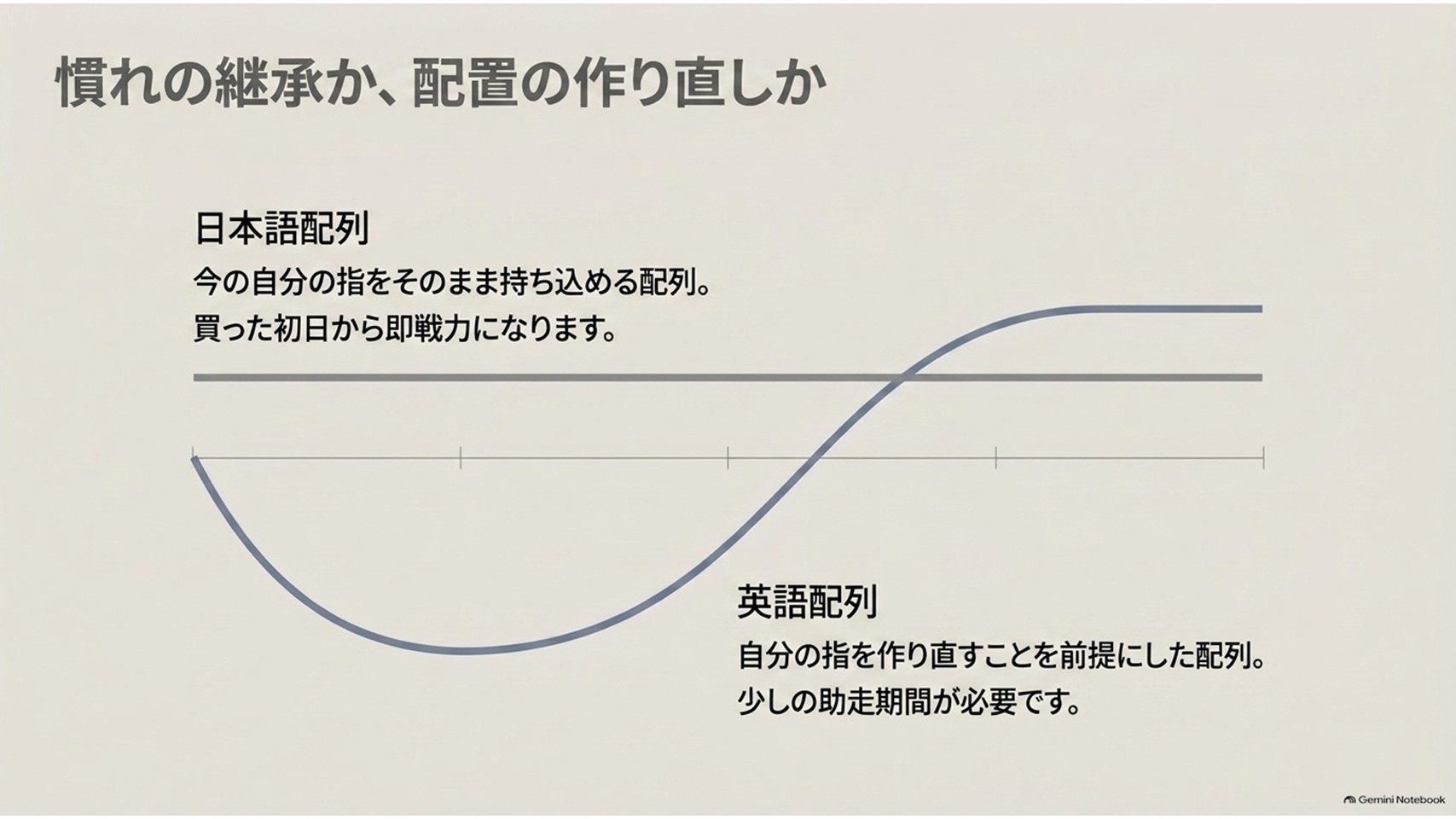
その助走期間を投資と捉えられるか、単なる遠回りと感じるか。この感覚の差が、そのまま満足度の差になって表れる。
仕事の締め切りが立て込んでいる時期に英語配列へ飛び込むのは、正直おすすめしない。指が慣れるまでの数週間は、間違いなく作業速度が落ちるからだ。
打鍵感も価格も配列では変わらない
先に安心材料をひとつ。
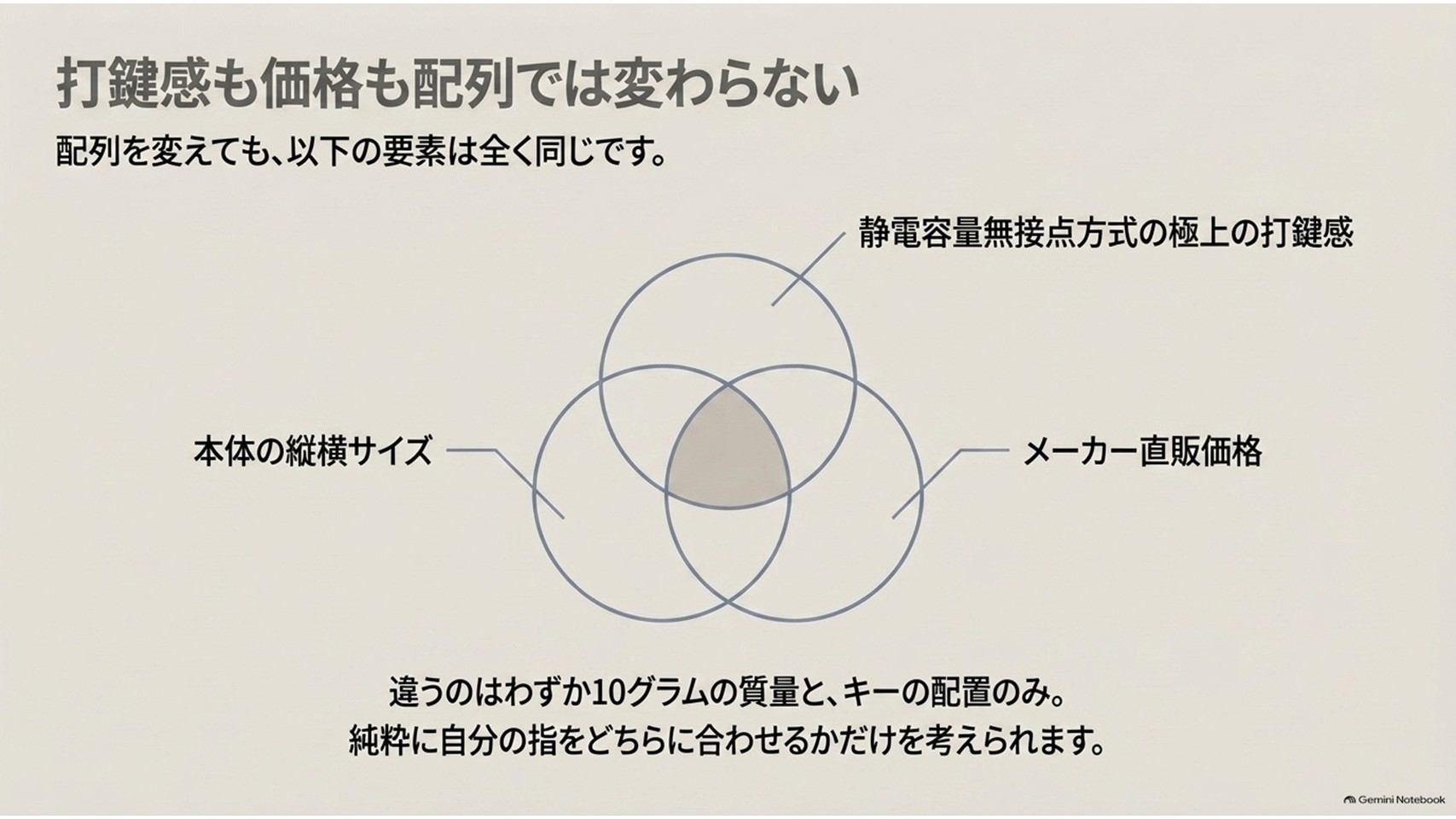
配列を変えても、HHKBの命である打鍵感は一切変わらない。
キー仕様はどちらも静電容量無接点方式(接点を持たない構造で、押し込みの途中で入力が認識される方式)で、押下圧45g、キーストローク3.8mmという数値も共通だ。本体サイズも294×120×40mmで揃っており、質量が英語配列540g、日本語配列550gと10gだけ違う。
この10g差は、9キー分の重みだと思えば納得がいく。
【出典】PFU『HHKB Professional HYBRID Type-S 製品仕様』
直販価格も配列によって上下することはない。つまり「どちらが得か」という損得勘定は成立せず、純粋に自分の指をどちらに合わせるかだけを考えればいい。
裏を返せば、逃げ道がないということでもある。
値段で妥協点を作れないぶん、判断はシビアになる。
配列が違うと手元は何が変わるのか
打鍵感が同じなら、残りは配置の問題だけだ。
ここからは実際に指が触れる部分がどう入れ替わるのかを、具体的に見ていきたい。
カタログの写真を眺めているだけでは、この差は絶対に体感できない。
キー数は60キーと69キーで九つ違う
数字にすると身も蓋もないが、英語配列はUS配列60キー、日本語配列はJIS配列69キーである。
この9キーの正体は、矢印キー4つと変換・無変換にあたるキー、そして記号キーの増分だ。同じ筐体サイズに9つ多く詰め込むということは、当然どこかのキーが細くなる。
日本語配列で最下段のキーが小ぶりになっているのは、そのしわ寄せだと考えていい。
では英語配列の矢印キーはどこへ消えたのか。
答えはFnキーとの同時押しで、キートップの手前側面に小さく刻印されている。
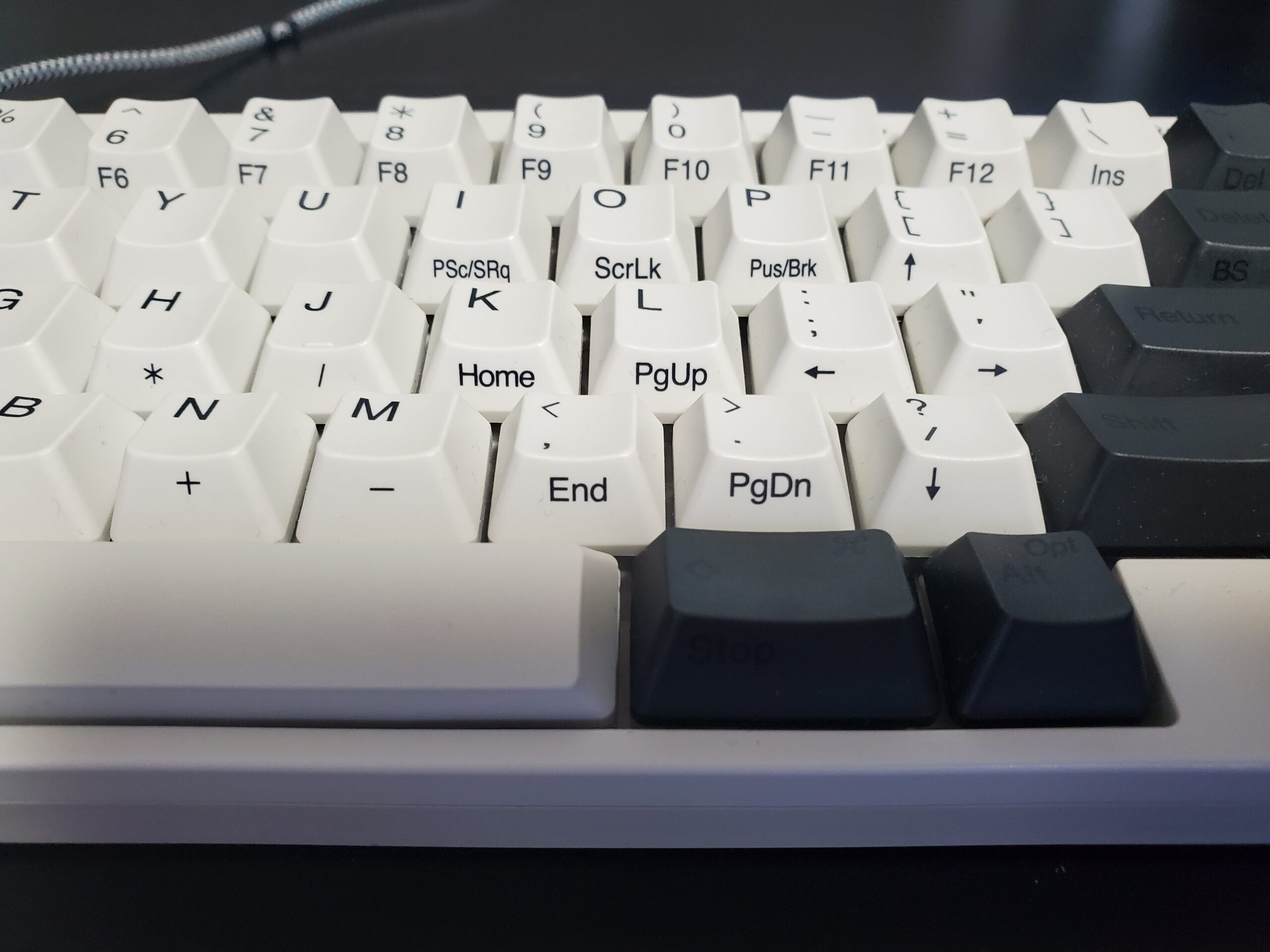
この方式を「不便」と取るか「合理的」と取るかで、貴兄の適性はほぼ判定できてしまう。ホームポジションから手を動かさずに矢印入力ができると考えれば、むしろ贅沢な仕組みだ。
ただし、同時押しが常に2キーで済まなくなる場面があることは覚えておきたい。この点は後の章で正直に書かせていただく。
記号の位置とEnterの形が入れ替わる
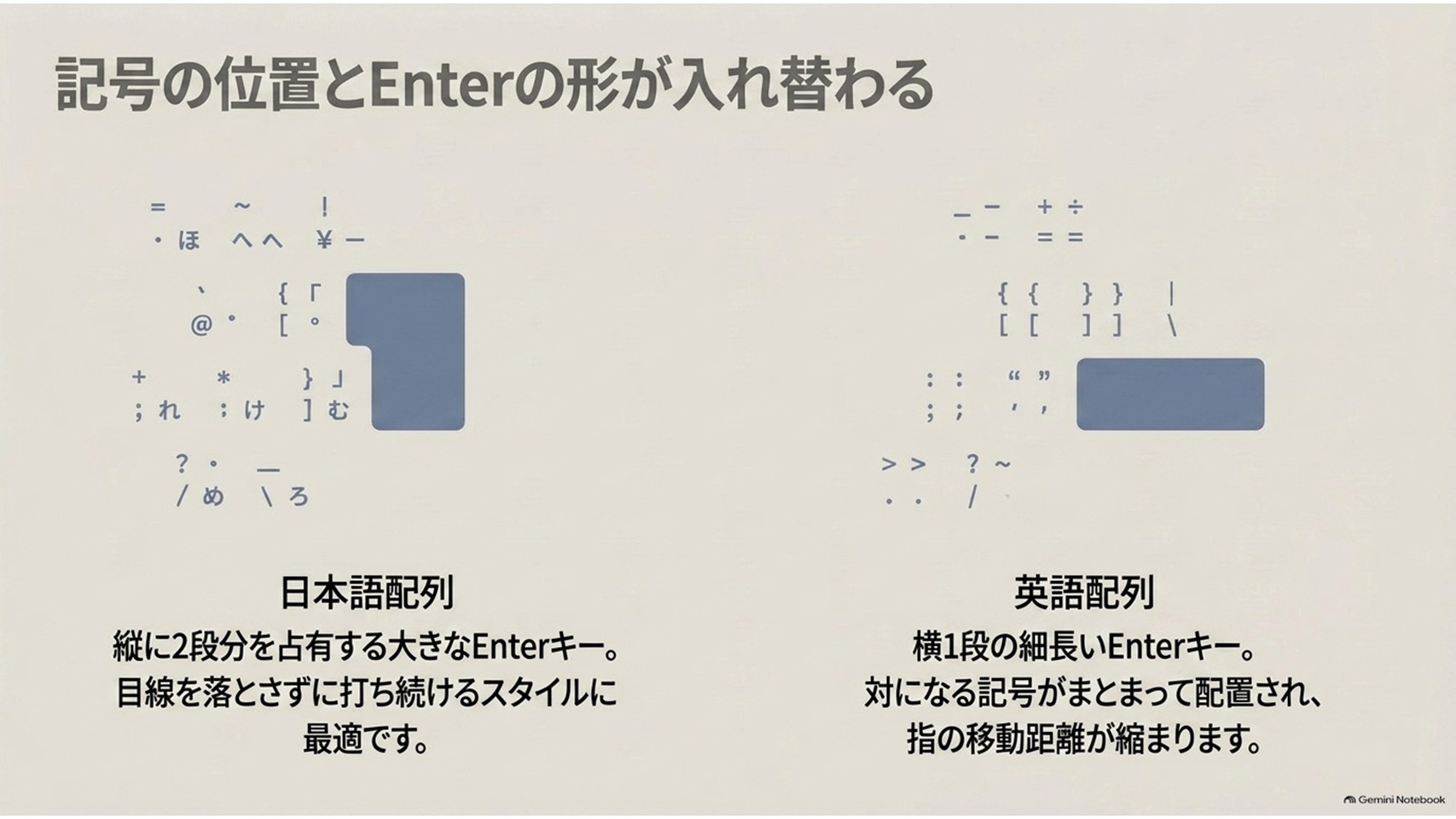
意外と見落とされるのが、記号の並びとEnterキーの形状だ。
英語配列では、対になる記号が左右や同一キーの上下にまとまって配置されている。カッコやクォートの類を探す時間が短くなるので、コーディングや英文混じりの文章では効いてくる。
一方の日本語配列は、記号の位置に規則性が乏しい。
ただし多くの日本人がその不規則さを何十年もかけて指に叩き込んでいるわけで、規則性の有無より慣れのほうが強いという現実もある。
Enterキーの形も分かれ目だ。日本語配列は縦に二段分を占有する大きなキー、英語配列は横一段の細長いキーになる。
| 比較項目 | 日本語配列(JIS) | 英語配列(US) |
|---|---|---|
| キー数 | 69キー | 60キー |
| 独立した矢印キー | あり | なし(Fnとの同時押し) |
| 変換・無変換キー | あり | なし |
| Enterキーの形 | 縦二段の大型 | 横一段の細長型 |
| 記号の並び | 規則性は乏しい | 対になる記号がまとまる |
| 質量(電池含まず) | 約550g | 約540g |
| 本体サイズ | 294×120×40mm | 294×120×40mm |
大きいEnterが好きな人は日本語配列、小指の移動距離を1キー分でも削りたい人は英語配列。ここは好みの領域なので、優劣をつけるつもりはない。
ただ、ひとつだけ実感として言えることがある。
Enterの大きさに価値を感じるのは、キーを目で確認しながら打つ場面だ。目線を落とさずに打ち続けるスタイルであれば、大きさより近さのほうが確実に効いてくる。
貴兄がどちらの打ち方をしているのか、今この瞬間の指の動きを思い返してみてほしい。それだけで、この項目の重みは変わってくるはずだ。
無刻印は英語配列だけの特権ではない
刻印のない無刻印モデルは長らく英語配列の象徴だったが、現行のフラッグシップでは日本語配列の無刻印も用意されている。
もっとも、かな入力を使わない人にとって日本語配列の刻印はもともと情報量が少ない。無刻印に踏み込む前に、まずは通常の刻印モデルで配列そのものを見極めるほうが安全だと思う。
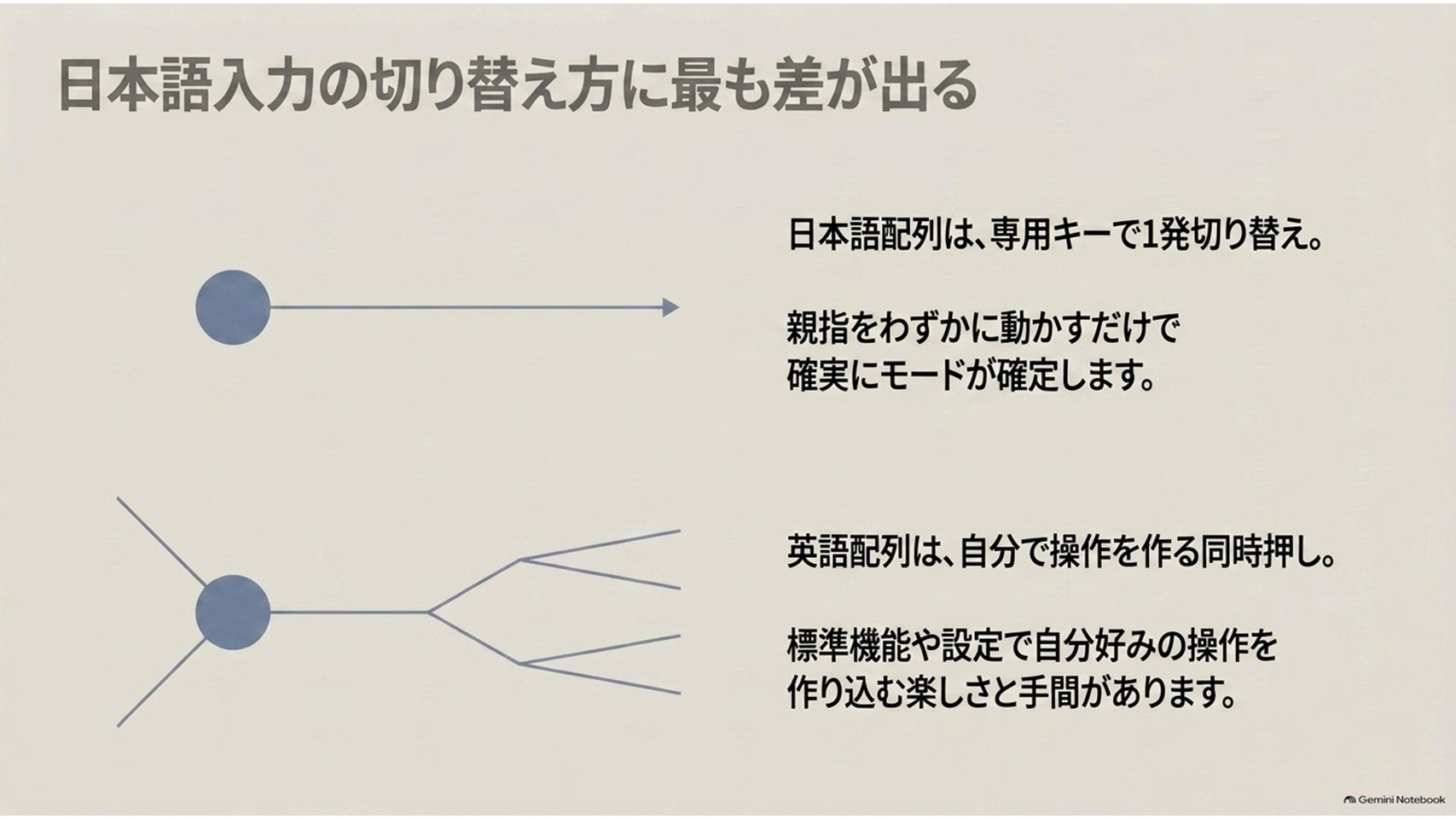
日本語入力の切り替え方に一番差が出る
ここまでは物理的な違いの話だった。しかし日本語を書く道具として見たとき、実際に毎日ストレスになるかどうかを決めるのは別の要素である。
日本語と英数を行き来する、あの切り替え操作だ。
日本語配列は専用キーで一発切り替え
日本語配列の最大の武器は、スペースバーの左右にある変換キーと無変換キーだと言い切ってしまいたい。
親指をわずかに動かすだけで日本語入力に入り、反対側を叩けば英数に戻る。トグル操作ではないので「今どっちのモードだ?」と迷う瞬間が生まれにくい。
この確実性は、メールや資料を大量に書く人ほどありがたみを感じるはずだ。
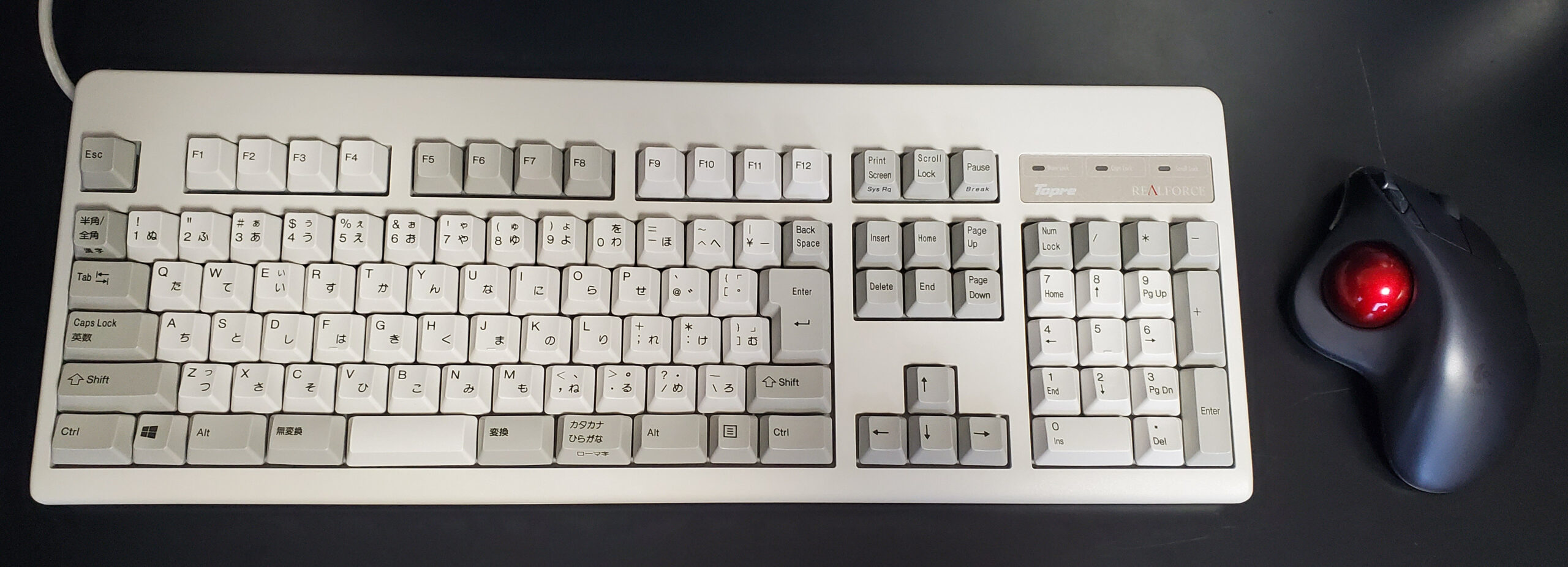
私は英語配列に移った今でも、この一点だけは日本語配列に軍配を上げている。
特に、日本語と英数が細かく入り混じる文章を書く人。住所や型番、英単語を頻繁に挟む業務なら、専用キーの一撃は素直に速い。
変換キーを押した瞬間に入力モードが確定するという安心感は、地味なようでいて疲労度に直結する。
英語配列は同時押しと配置換えで補う
では英語配列はどうやって日本語を切り替えるのか。
結論を言えば、自分で操作を作ることになる。
Windowsの初期状態では、Altとバッククォートの同時押しで日本語と英数がトグル切り替えされる。ただしバッククォートは左上の隅にあるため、ホームポジションを崩さないと届かない。
そこで多くの英語配列ユーザーが、ControlとSpaceの同時押しに割り当て直す。Macでは標準に近い操作なので、両刀使いの人ほど恩恵が大きい。
HHKBの場合はControlキーが一般的なキーボードのCaps Lockの位置にあるため、この組み合わせが驚くほど押しやすい。手を一切動かさずにモードを切り替えられるのは、慣れると手放せなくなる。
ただし正直に付け加えておくと、この切り替えはトグル方式である。日本語と英数を交互に往復するだけなので、「今どちらのモードなのか」を画面の隅で確認する癖がつく。専用キーで一撃確定できる日本語配列とは、ここが決定的に違う。
補助として、Shiftキーを単独で押したときだけ一時的に英数モードにする設定を併用する方法もある。英単語や半角数字を数文字だけ挟みたい場面では、こちらのほうがリズムを崩さない。
つまり英語配列における日本語入力は、標準機能の組み合わせで「自作」するものだと理解しておくのが正しい。
この作業を面倒と感じるか、楽しいと感じるか。
ここでも適性がはっきり分かれると思う。
さらに踏み込むなら、キーマップ変更ツールでFnキーの位置ごと設計し直す手もある。
キー配置を実際に組み替えた設定例をまとめた記事も用意しているので、どこまで作り込めるのか知りたい方は覗いてみていただきたい。
Windowsで最初につまずくのはここ
英語配列を買って「記号がめちゃくちゃになった」と慌てる人が一定数いる。原因はキーボードではなく、Windows側のレイアウト設定が日本語キーボードのままになっていることだ。
設定から言語のオプションを開き、ハードウェアキーボードのレイアウトを英語キーボードに変更すれば解決する。私も最初の一時間はここで無駄に汗をかいた。買った直後にこの作業があると知っているだけで、精神衛生はだいぶ違う。
配列ごとに割り切るしかない弱点
ここまで読んで「英語配列でもなんとかなりそうだ」と思い始めた方がいるかもしれない。
だが、良い面だけを並べて背中を押すのは不誠実というものだろう。
それぞれの配列が抱える、どうにもならない弱点を先に開示しておきたい。
英語配列がつらいのは表計算の作業
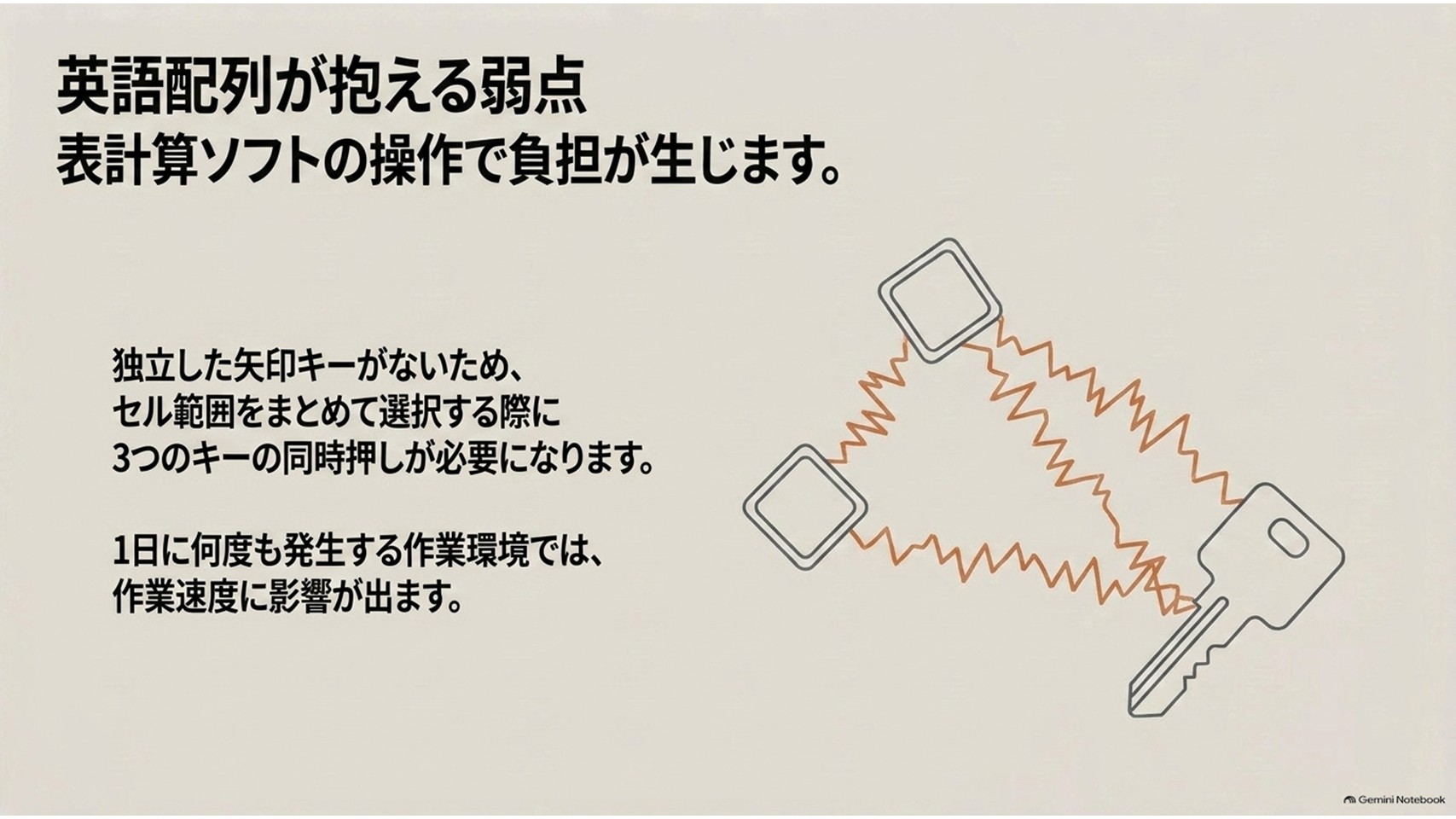
英語配列の最大の泣きどころは、矢印キーとの組み合わせショートカットである。
表計算ソフトでは、ControlやShiftと矢印キーを合わせてセル範囲を一気に選択する操作を多用する。
独立した矢印キーがあれば2キーの同時押しで済むところが、英語配列ではFnキーを挟んで3キーの同時押しになってしまう。
これが一日に何百回と発生する職場なら、正直におすすめしない。
文章入力やコーディングが主戦場なら、この弱点はほとんど表面化しない。矢印キーを右下まで取りに行く動作こそがホームポジションを崩す元凶なので、むしろFn同時押しのほうが速いという逆転すら起きる。
もうひとつ、動画編集のように右手をマウスに預けたままキーボードを操作する作業でも事情が変わる。編集作業時のホームポジションについて掘り下げた記事でも触れているが、片手で完結させたい場面では独立キーの存在価値が上がる。
要するに、貴兄が一日のうちで最も長く触れているソフトが何かによって、この弱点の重さは何倍にも変わるということだ。
日本語配列はスペースバーが短くなる
では日本語配列は安全牌かというと、そうとも言い切れない。
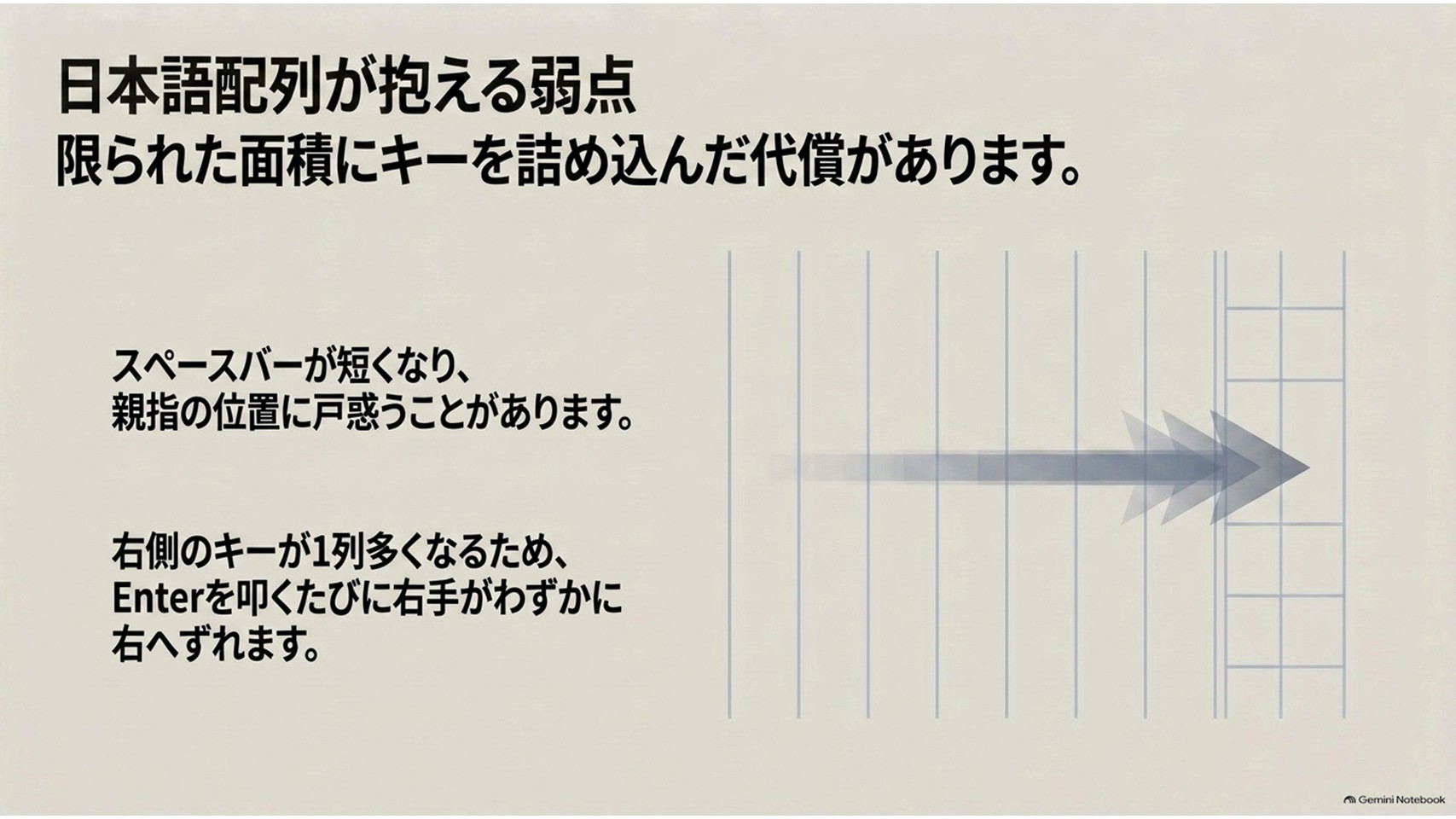
変換キーと無変換キーを置いた代償として、スペースバーが短くなる。親指をどこに置いても自然にスペースを叩けた人ほど、この変化に戸惑うことがある。
加えて、最下段のキーが増えることで左右のバランスがわずかに崩れる。
HHKBは60%サイズという限られた面積の中でキーを対称に近く並べることで、身体の中心で構える感覚を作り出しているキーボードだ。キーが9つ増えれば、その均整はどうしても薄まる。
もっとも、これは並べて比べたときに気づく程度の話でもある。日本語配列単体で使い続ける分には、不満として顔を出すことはまずないだろう。
もうひとつ、あえて挙げるなら記号キーの並びだ。日本語配列は限られた面積に記号を詰め込んでいるぶん、右手側のキーが一列多くなる。小指からEnterまでの距離が伸びるのは、その構造上どうしようもない。
Enterを叩くたびに右手全体がわずかに右へずれる。一回あたりコンマ数秒の話だが、一日に何百回と繰り返せば無視できない量になる。
とはいえ、これも慣れの範囲内という人が大半だ。何十年もJIS配列で仕事をしてきた指にとっては、それが標準の動きなのだから。
「削ぎ落とした美しさ」を買いに来たのか、「慣れた道具の質を上げに来た」のか。自分がどちらの動機で財布を開こうとしているのか、ここで一度立ち止まって考えてみてほしい。
現行モデルで選べる配列の組み合わせ
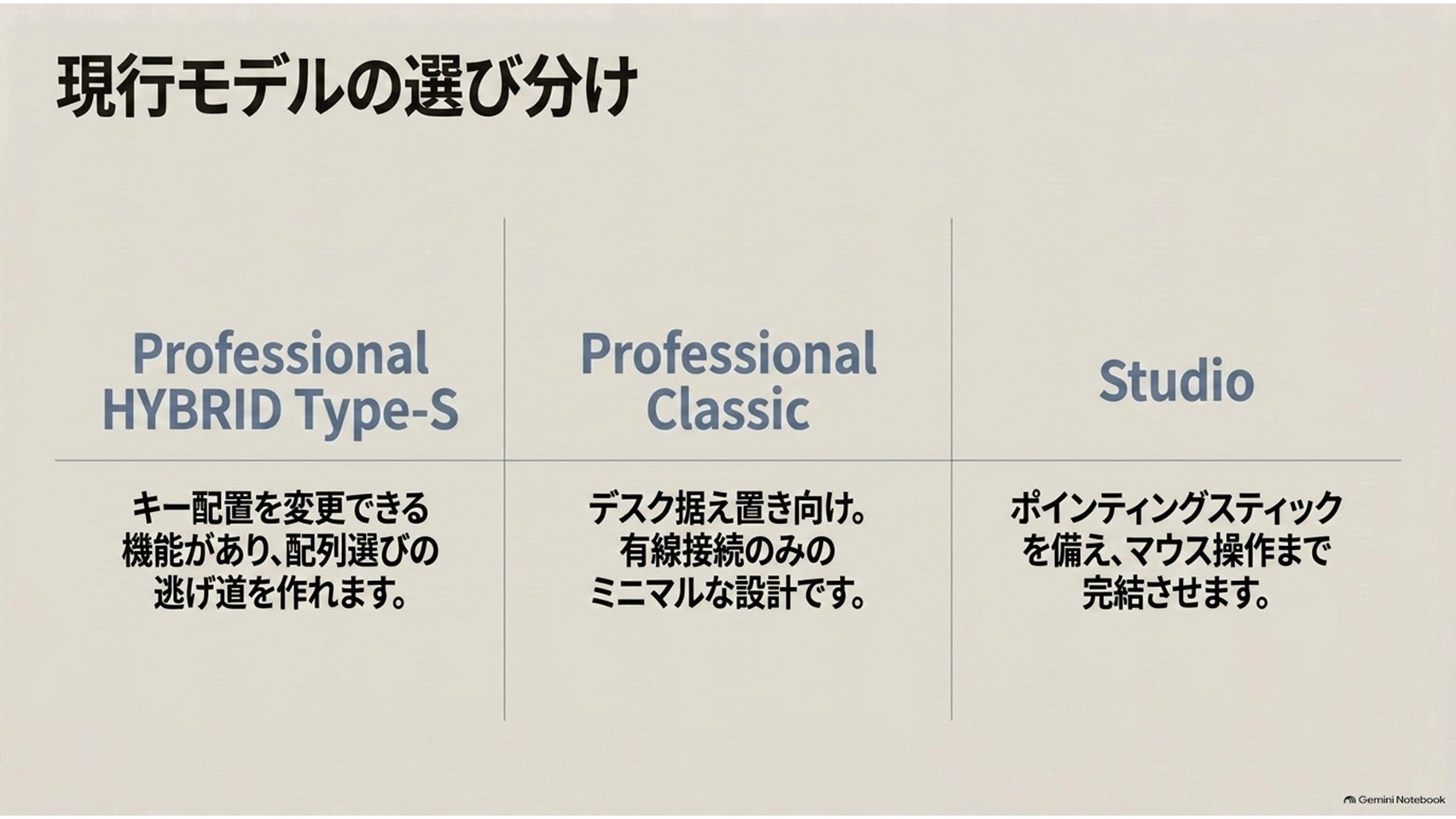
配列の考え方が固まったところで、実際にどのモデルなら希望の配列が手に入るのかを整理しておこう。
HHKBはシリーズごとに用意されている配列が異なる。ここを知らずに機種から先に決めてしまうと、後から選択肢が狭まってしまう。
| モデル | 接続方式 | 配列の選択肢 | 価格の目安 |
|---|---|---|---|
| HHKB Professional HYBRID Type-S | Bluetooth・USB Type-C | 英語/英語無刻印/日本語/日本語無刻印 | 3万円台半ばから後半 |
| HHKB Professional Classic Type-S | USB Type-Cのみ | 英語/日本語 | 約31,900円 |
| HHKB Studio | Bluetooth・USB Type-C | 英語/日本語 | 約44,000円 |
価格はいずれも執筆時点でのメーカー直販を基準にした目安であり、販売店やタイミングによって変動する。最新の価格と在庫は公式サイトで確認していただきたい。
まず筆頭に挙がるのが、フラッグシップの「HHKB Professional HYBRID Type-S」だ。
Bluetooth接続とUSB Type-C接続の両方に対応し、Bluetoothは4台まで登録できる。加えて、キーの割り当てを自由に組み替えられるキーマップ変更機能を備えている。
このモデルを推す最大の理由は、配列選びで失敗したときの逃げ道が用意されている点にある。
キーマップを本体側に記憶させられるので、英語配列を選んだ後で「やはり切り替え操作が合わない」となっても、自分で配置を作り直して延命できる。
私が長年使っているのも、この機種の英語配列モデルだ。
日々の文章入力を全面的に預けており、長文を打つ場面でこれ以外のキーボードに戻ろうという気にはならなくなった。
英語配列を選んだ理由を細かく書いた記事もあるので、英語配列側に気持ちが傾いている方はそちらも参考になると思う。
逆に言えば、初めてHHKBに触れる人ほどこのモデルを選んでおくのが無難ということでもある。上位機なので出費は痛いが、配列の判断を後から修正できる保険料だと考えれば高くはない。
維持費の面でも触れておきたい。電源は単3形乾電池かUSBからの給電で、内蔵バッテリーではない。電池が劣化しても交換すれば済むので、長く付き合う道具としての安心感は大きい。
反対に向いていないのは、とにかく初期費用を抑えたい人だろう。無線接続を使う予定がまったくないのなら、次に紹介する有線モデルのほうが満足度は高くなるかもしれない。
日本語配列を選ぶなら墨や白といった定番色が揃っており、英語配列と同じ条件で選べる。
英語配列で刻印の見やすさを重視するなら、白のモデルが扱いやすい。薄暗い環境でキートップの文字を目で追いたい場面は、思っているより多い。
有線に絞ったモデルとマウス統合モデル
ワイヤレスが不要なら、選択肢はもう少し広がる。
「HHKB Professional Classic Type-S」は、USB Type-C接続のみに絞ったシンプルな構成のモデルだ。電池を必要としないミニマルな設計でありながら、最上位機と同じType-Sのキー構造とキーマップ変更ツールへの対応を備えている。日本語配列は白・墨・雪の3色が用意されている。
【出典】PFUダイレクト『HHKB Professional Classic Type-S 日本語配列/白』
デスクから動かさない一台と割り切れるなら、この機種は費用対効果が高い。無線接続の分だけ価格が抑えられているうえ、電池残量を気にする必要もなくなる。
据え置き前提でJIS配列を使いたい人にとっては、現状もっとも現実的な入り口だと思う。
もう一台、性格の異なるモデルが「HHKB Studio」だ。
キーボード中央のGとHの間にポインティングスティックを備え、手前側面にはマウスボタンが並ぶ。ホームポジションから手を離さずにポインタ操作まで完結させるという、かなり尖った思想の一台である。
【出典】PFUダイレクト『HHKB Studio 日本語配列/墨』
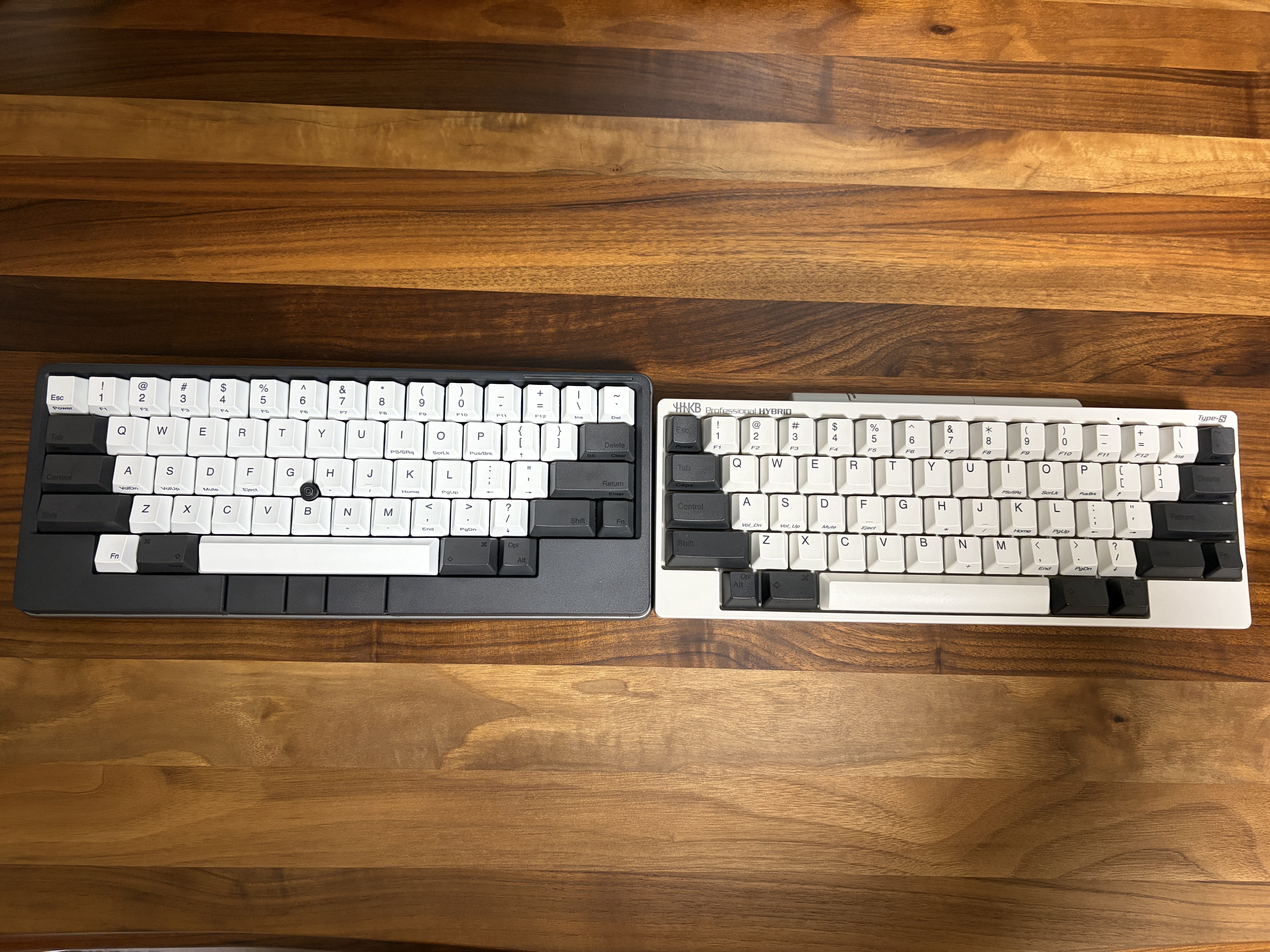
ただし、こちらはキースイッチがメカニカルに変わる点に注意が必要だ。静電容量無接点方式の打鍵感を目当てにHHKBを検討しているなら、同じブランドでも別物だと考えたほうがいい。
私も一台手元に置いているが、Professionalシリーズとは完全に用途を分けて使っている。
ポインティングスティックの利便性と引き換えに、あの独特な打ち心地は手放すことになる。この割り切りができるかどうかが分かれ目になるはずだ。
本体サイズも大きくなるため、コンパクトさを最優先するなら候補から外れる。
HHKBの配列選びに関するよくある質問(FAQ)
Q1. 日本語配列を買っても英語配列のように使えるのか?
A. キーマップ変更機能に対応したモデルであれば、キーの割り当てをある程度まで英語配列に近づけることはできる。
ただし変更できるのは割り当てだけで、キートップの刻印や物理的なキーの幅と形は変わらない。指の位置感覚まで移植できるわけではないので、最初から配列を選び直したほうが確実だ。
Q2. 英語配列で日本語入力に切り替える最も簡単な方法は?
A. WindowsではIMEの設定でControlとSpaceの同時押しに切り替え操作を割り当てるのが扱いやすい。Macでは標準に近い操作なので、両方を使う人ほど統一しやすくなる。
なお、その前提としてWindows側のハードウェアキーボードレイアウトを英語キーボードに変更しておく必要がある。
Q3. 会社のノートPCが日本語配列でも英語配列を買って大丈夫か?
A. 併用そのものは問題なくできるが、記号キーの位置が入れ替わるため打ち間違いは増える。判断の基準は、長文を打つ時間が長いのがどちらの環境かという点になる。
自宅や自席での入力が中心なら英語配列でも支障は少ないが、外出先でノートPCを叩く時間が長いなら日本語配列で揃えるほうが混乱は小さい。
Q4. かな入力を使っているが英語配列は選べるのか?
A. かな入力を前提にするなら、英語配列は現実的ではない。キートップにかなの刻印がなく、キー数も足りないためだ。
かな入力を続けるなら日本語配列を選ぶのが自然な判断になる。ローマ字入力に移行する意思があるかどうかが、ここでの分岐点になる。
配列選びで迷ったときの最終判断
ここまで長々と比較してきたが、最後は身も蓋もない話に着地させたい。
配列の正解は、貴兄が一日のうちで最も長く開いているアプリケーションが決めてくれる。
表計算ソフトとにらめっこしている時間が長いなら日本語配列。
文章やコードを打っている時間が長いなら英語配列。
この二択で決めてしまって、まず外れることはないと思う。
最後に確認したい2つの問い
ひとつ、矢印キーとの同時押しショートカットを一日に何回使っているか。
数えて多いと感じたなら日本語配列を選んだほうが幸せになれる。
ふたつ、日本語と英数の切り替えを親指の専用キーに任せたいか、自分で作った同時押しに任せたいか。
前者なら日本語配列、後者なら英語配列だ。
この二問に答えが出れば、色や刻印の話は純粋な好みとして楽しめるようになる。
もし今もまだ答えが出ないのなら、それは配列の問題ではなく「HHKBに何を期待しているか」が定まっていないだけかもしれない。
削ぎ落とした配列そのものに惚れているのか、静電容量無接点方式の打鍵感が欲しいだけなのか。
後者であれば、慣れた日本語配列を選んでも失うものは驚くほど少ない。
ここまで書いておいて言うのも気が引けるが、実は最終手段も残されている。メーカーが提供している貸出サービスや、実機に触れられる展示スポットを使って、買う前に指で確かめてしまうという方法だ。
3万円の買い物を数枚の写真だけで決めるより、よほど確実である。
文章を1万字読むより、10分間キーを叩いたほうが答えは早く出るかもしれない。
そう考えると、この記事の存在意義がだいぶ怪しくなってくるのだが…。
私は英語配列に振り切った人間だが、日本語配列を選ぶ人を否定するつもりは1ミリもない。
この配列に振り回されて数年を費やした身としては、むしろ最短距離で目的地に着く人が羨ましいくらいだ。
どちらを選んでも、この沼の水位は変わらない。
まずは自分の一日の作業内容を思い返し、矢印キーを何回叩いているかを数えるところから始めてみてはいかがだろう。そこに、貴兄だけの答えが転がっているはずだ。