※本記事にはプロモーションが含まれています。
HHKBはやめとけ。
そんな一言を目にして、購入ボタンの手前で指が止まってはいないだろうか?
気持ちはよく分かる。
3万円を超えるキーボードなど、量販店の店頭では滅多にお目にかかれない代物だ。
先に結論を置いておこう。
HHKBは万人向けの道具ではない。独自配列・本体の高さ・価格のどれかに納得できないまま買えば、後悔する確率はかなり高いと思う。
だが救いもある。
合わない条件は、買う前にほとんど潰せるのだ。
私はこのキーボードを仕事道具として毎日叩いている身だが、良い所だけを並べて背中を押すつもりは一切ない。むしろ使いにくいと言われる部分こそ、逃げずに検証していきたい。
読み終えるころには、貴兄が沼の住人になるべきか、静かに引き返すべきかがハッキリしているはずだ。
- やめとけと言われる三つの理由
- 実機で感じた使いにくさの正体
- 後悔しやすい人の共通条件
- 用途別のモデルの選び方
HHKBはやめとけと言われる理由
この章では、否定的な意見から逃げずに正面から並べてみたい。世に出回っている理由は、驚くほど同じ三つに集約されるからだ。
HHKBがやめとけと言われる最大の理由は、独立した矢印キーを持たない独自配列と3万円を超える価格にあり、文字を打つ時間が短い人ほど後悔しやすい。
擁護も誇張もせず、ひとつずつ解剖していこう。
矢印キーがないという最大の壁
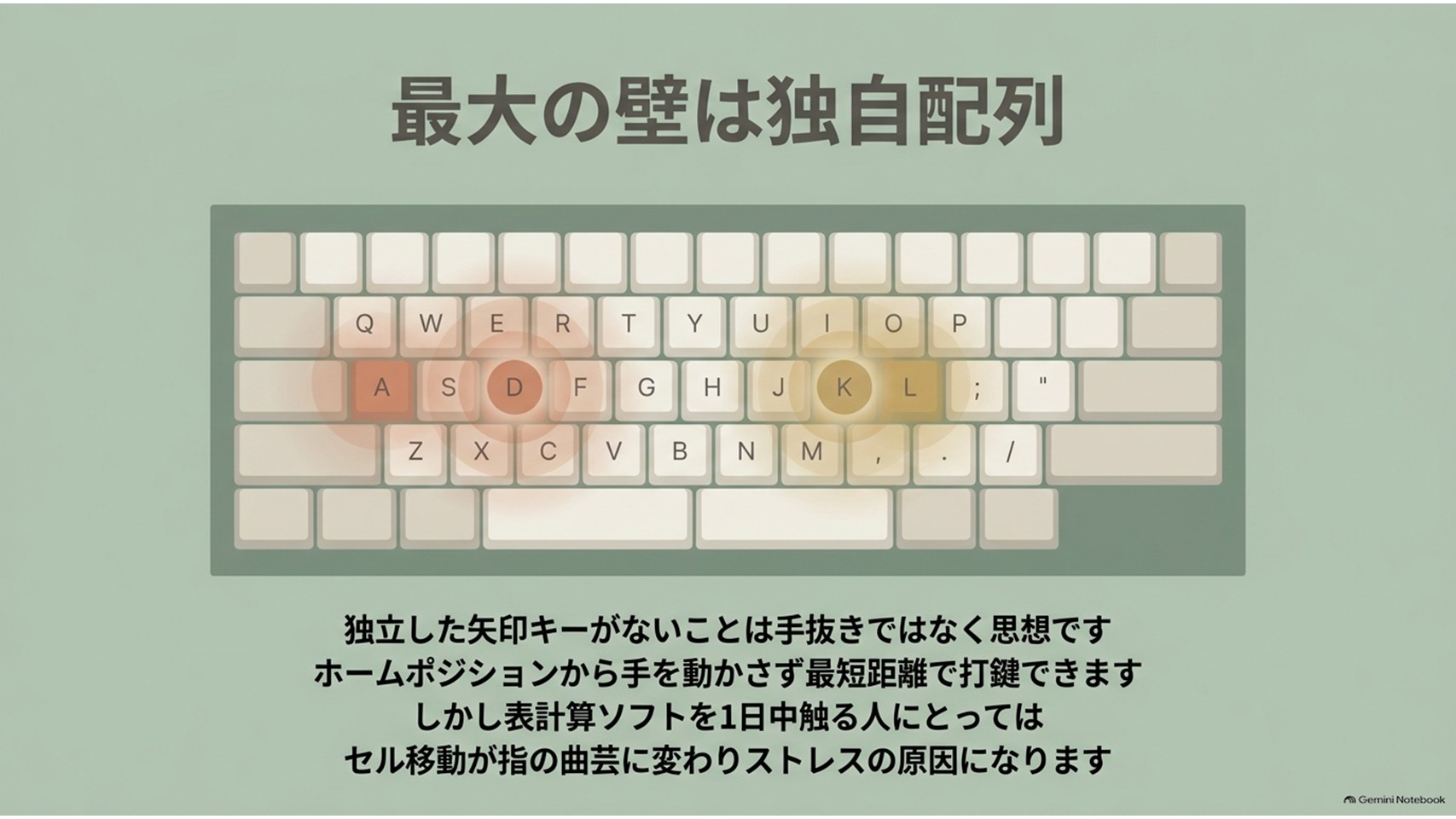
最も人を選ぶのは、独立した矢印キーが存在しないという一点だ。ここでつまずいた人が、そのまま静かに離脱していく。
HHKBの英語配列には、右下に鎮座しているはずの十字の矢印キーが無い。カーソルを動かすには、Fnキーと他のキーを同時に押す必要がある。
これは手抜きではなく、思想である。
ホームポジションから手を動かさないことを最優先した結果、端に追いやられていたキーが削ぎ落とされたわけだ。メーカーも、無駄を削いだキー配列によって手の移動を無くし、本質的に速いタイピングを実現したと説明している。
【出典】PFU『HHKB Professional HYBRID Type-S』製品ページ
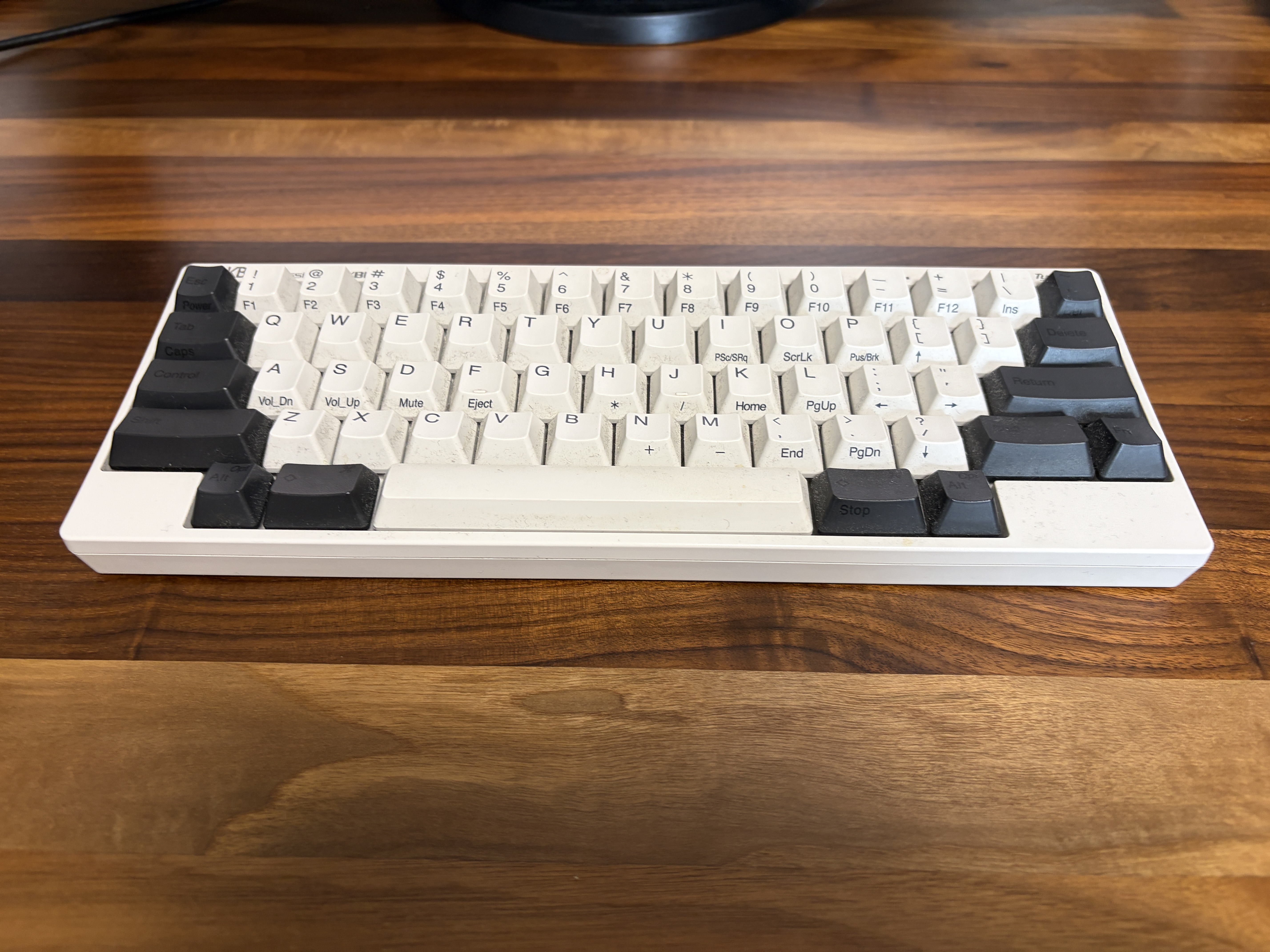
とはいえ、思想に共感できるかどうかと、明日の仕事が回るかどうかはまったく別の話である。
導入直後は入力速度が落ちる。これは避けようがない。今まで無意識に伸ばしていた右手が、行き場を失って宙をさまようからだ。
そしてこの弱点が最も牙を剥くのが、表計算ソフトを一日中触る人である。
理由は単純な足し算だ。矢印キーがFnとの同時押しである以上、セル移動を伴うショートカットは3つのキーを同時に押す操作になる。本来なら2キーで済む動作が、指の曲芸に変わってしまうのだ。
独立したファンクションキーが無いのも、同じ理屈で効いてくる。編集を開始するF2も、表示を更新するF5も、すべてFnキーとの組み合わせになる。
数字の羅列を高速で入力する業務なら、テンキーの不在も重くのしかかるだろう。この用途でHHKBを選ぶのは、ハサミで芝生を刈るようなものだ。
我ながら例えが古い…。
逆に、文章とコードが主戦場ならこの弱点はほとんど表に出てこない。HHKBの評価は、貴兄が一日のうち何に指を使っているかで真っ二つに割れる。
助走期間を許容できるかどうかが、最初の分岐点になる。
Fnキーとの組み合わせをどこまで作り込めるかで印象は激変するので、購入前にキーマップ変更ツールの設定例をまとめた記事にも目を通しておくと判断しやすくなるはずだ。
3万円超えの価格に納得できるか
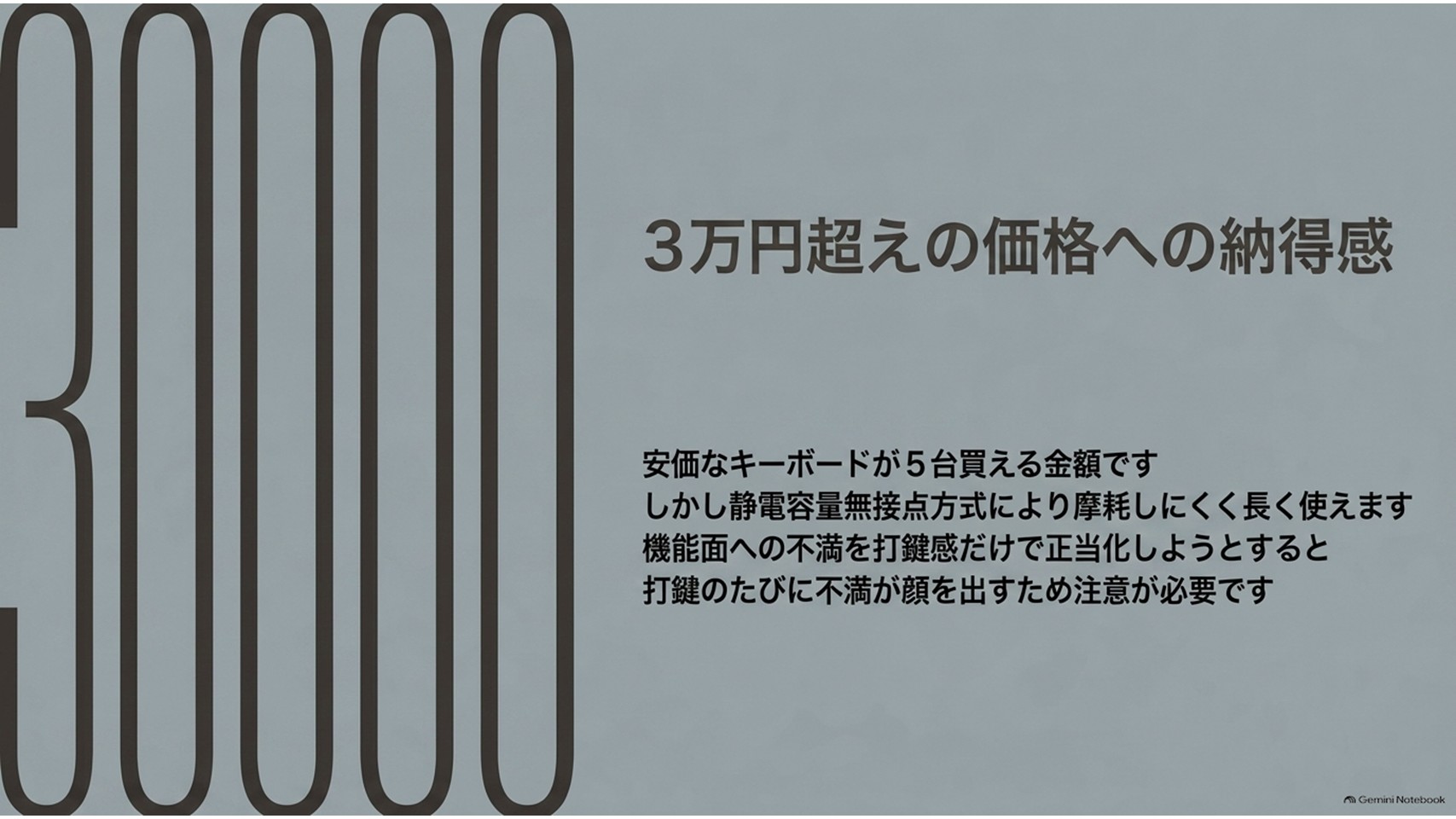
二つ目の壁は価格。結論を言えば、ここで問われるのは性能ではなく道具への考え方だ。
執筆時点でのメーカー直販価格を並べてみよう。
有線専用のClassic Type-Sが税込31,900円、フラッグシップのHYBRID Type-Sが3万円台後半、マウス機能まで内蔵したStudioが税込44,000円。いずれも執筆時点の目安であり、最新の価格は公式サイトでご確認いただきたい。
安価なキーボードなら5台は買える金額である。
ここで胸がざわつくのは、まったく正常な感覚だと思う。
ただしこの価格には、静電容量無接点方式という構造が含まれている。バネの静電容量の変化でキー入力を検知する方式で、接点同士が物理的に擦れ合わないため摩耗しにくいという特性を持つ。
要するに、長く使う前提であれば1年あたりの負担は下がっていく。もっとも、それは壊れない限りの話であって、寿命を保証してくれるものではない。
気をつけたいのは、この金額を打鍵感だけで正当化しようとすることだ。感触は好みの問題であり、他人の絶賛は自分の指には届かない。
ここで冷静になっておきたいのは、価格に納得できない状態で買うと、その不満が打鍵のたびに顔を出すという点だ。
一度でも高い買い物だったという思いが芽生えると、どんなに打鍵感が良くても頭の隅で天秤が揺れ続ける。道具に集中できなくなるのは、機能的な不満より厄介かもしれない。
高さのせいで手首が疲れる
三つ目は本体の高さだ。
これは触れば一発で分かる、いちばん誤魔化しの効かない弱点である。
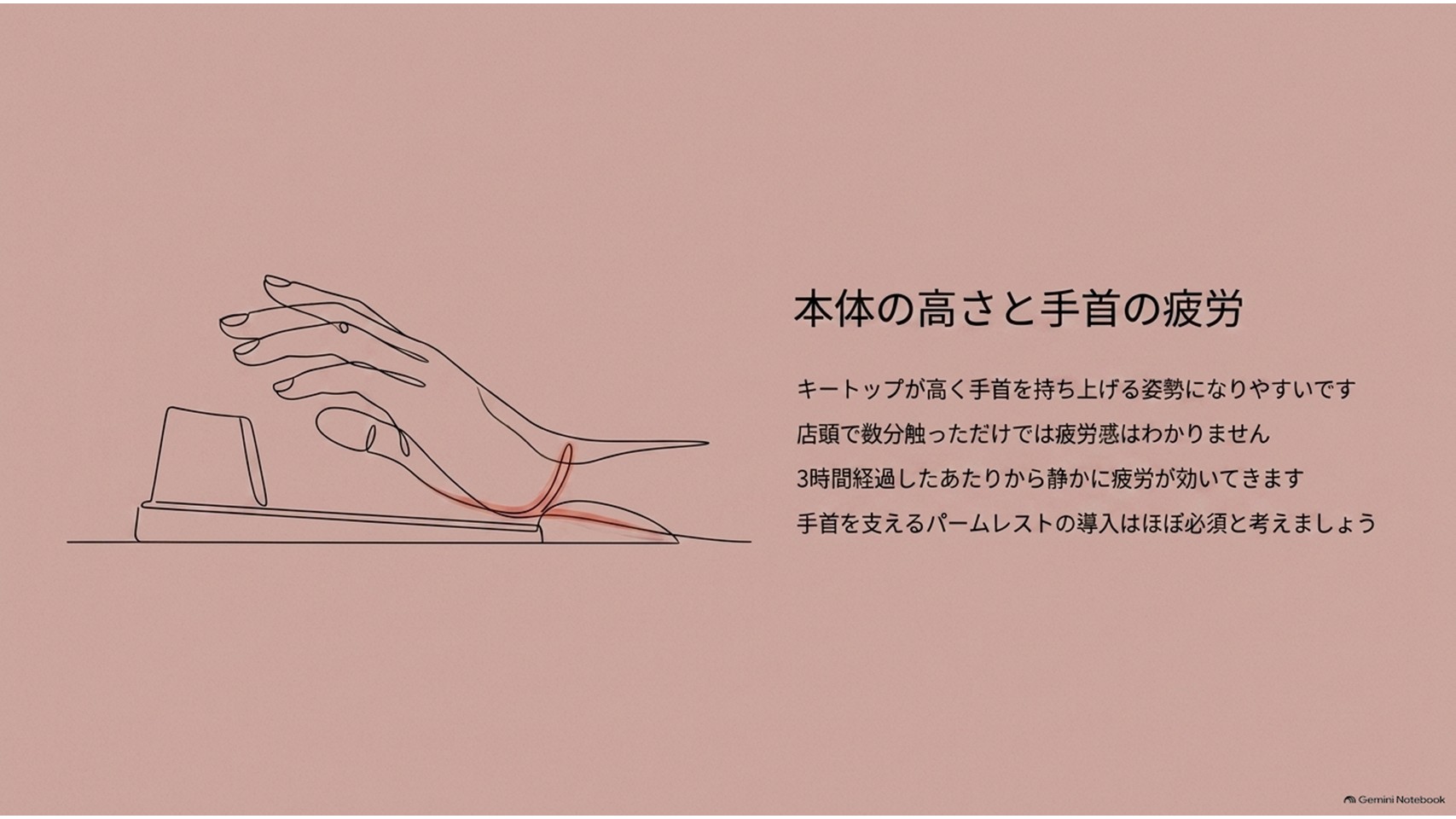
HHKBはキートップの位置が高く、机に手首を置いたままでは指先を持ち上げるような姿勢になりやすい。薄型キーボードから乗り換えると、まず最初にここで違和感を覚えるだろう。
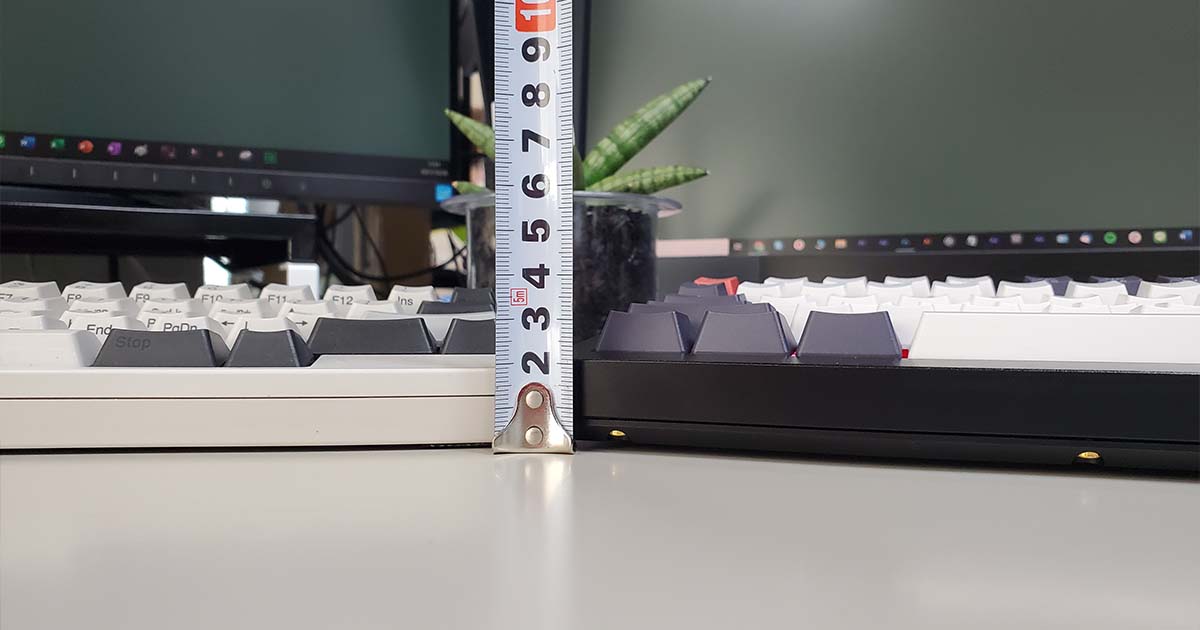
本体背面には3段階のチルト機能が備わっているので、角度である程度は緩和できる。
それでも薄型に慣れた人にとっては、手首を支えるパームレストの類は、ほぼ必須の装備と考えたほうがいい。
余談ではあるが、私は日本語配列を使っていた時期に東プレのREALFORCEを所有していた。大きさと重さのおかげで打鍵時の安定感はピカイチだったが、底付きの感触が硬く、長時間打っていると指の第一関節が痛くなった。
というわけで、今は売却して手元にない。
つまり、自分に合わない道具を使うと身体を傷めてしまうかもしれないということだ。
高さの話が厄介なのは、店頭で数分触っただけでは判断がつかないところにある。疲労は3時間目あたりから静かに効いてくるからだ。
逆に、キーボードの高さを徹底的に嫌う世界も存在する。
薄型を選ぶ理屈については薄型のキーボードを動画編集者目線で検証した記事で語っているので、比べてみると自分の適性が見えてくるはずだ。
使ってわかった本当の使いにくさ
ここまでは、誰もが最初に感じる表面的な壁の話だった。ここからは実際に使い込んだ先で顔を出す、もう少し厄介な使いにくさに踏み込んでいく。
買う前には想像すらしなかった不便が、この先には潜んでいる。
ここで挙げるのは、店頭で数分試しただけでは絶対に見えてこない類の話だ。数週間から数ヶ月を共に過ごしてはじめて輪郭を現す、少々やっかいな性質である。
他のキーボードに戻れなくなる
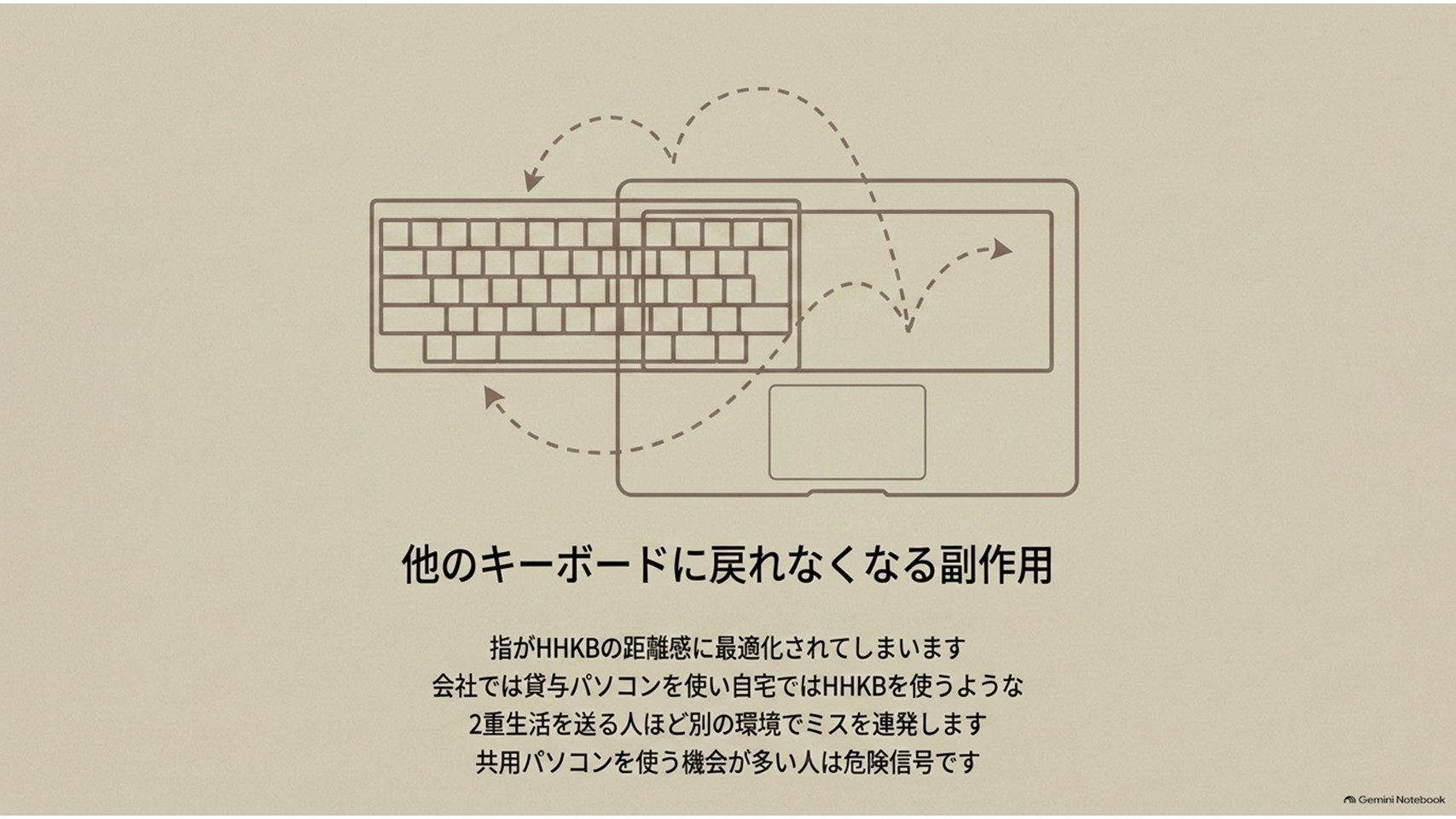
これは幸福な副作用のようでいて、実は立派なデメリットだ。
HHKBに最適化された指は、他のキーボードでミスを連発するようになる。
会社では貸与のノートパソコン、自宅ではHHKB。そんな二重生活を送る人ほど、この症状は深刻になる。
ControlキーもDeleteキーも位置が違えば、指は迷わず間違ったキーへ着地する。頭では分かっていても、手が勝手に動くのだから始末が悪い。
私がこのキーボードを気に入っている理由のひとつが、両手の中にすっぽり納まるサイズ感だ。この距離感に慣れてしまうと、一般的なキーボードが妙に広く感じられてくる。
参考までに、私は英語配列のMX Keys S for Macも使っている。キー配列そのものは、これまで触れてきた中でも最も合理的だと感じているほど美しい。
それでも右側にテンキーエリアがあるぶん横に長く、その分だけマウスの位置が異様に遠くなってしまう。これは私にとって大きなマイナス点だった。
つまり手の移動距離という物差しを一度手に入れると、元の世界がやたら不便に見えてくるのである。
つくづく厄介な物差しを買わされたものだ(苦笑)
自分専用の環境を持てるならこれは長所に変わる。だが、共用パソコンや客先で作業する機会が多いなら、この副作用は素直に危険信号として受け取ったほうがいい。
HHKB Studioで感じた誤算
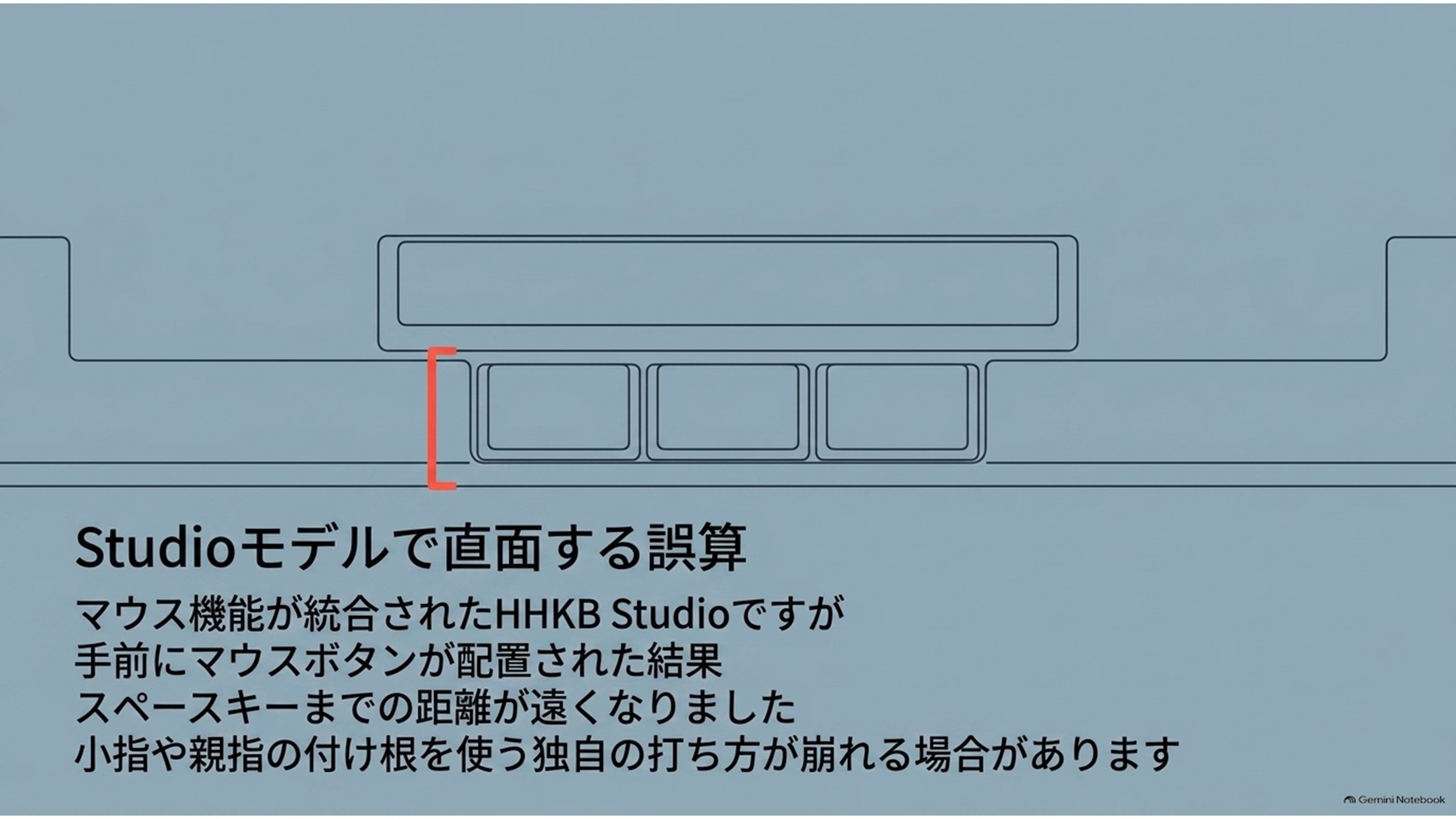
マウス機能まで統合したHHKB Studioに惹かれている貴兄には、一度立ち止まってほしい。
私の場合、現在このモデルの出番はめっきり少なくなった。
まず、購入時に装着されていた標準のキースイッチの打鍵感が、私にはイマイチだった。グニュッとした底突き感が好みではなく、キーを押すときと戻るときのレスポンスも遅く感じてしまう。
現在は押下圧の軽いリニアのキースイッチにホットスワップして使っている。交換できる設計に救われた格好だが、裏を返せば標準のままでは私の手に合わなかったということだ。
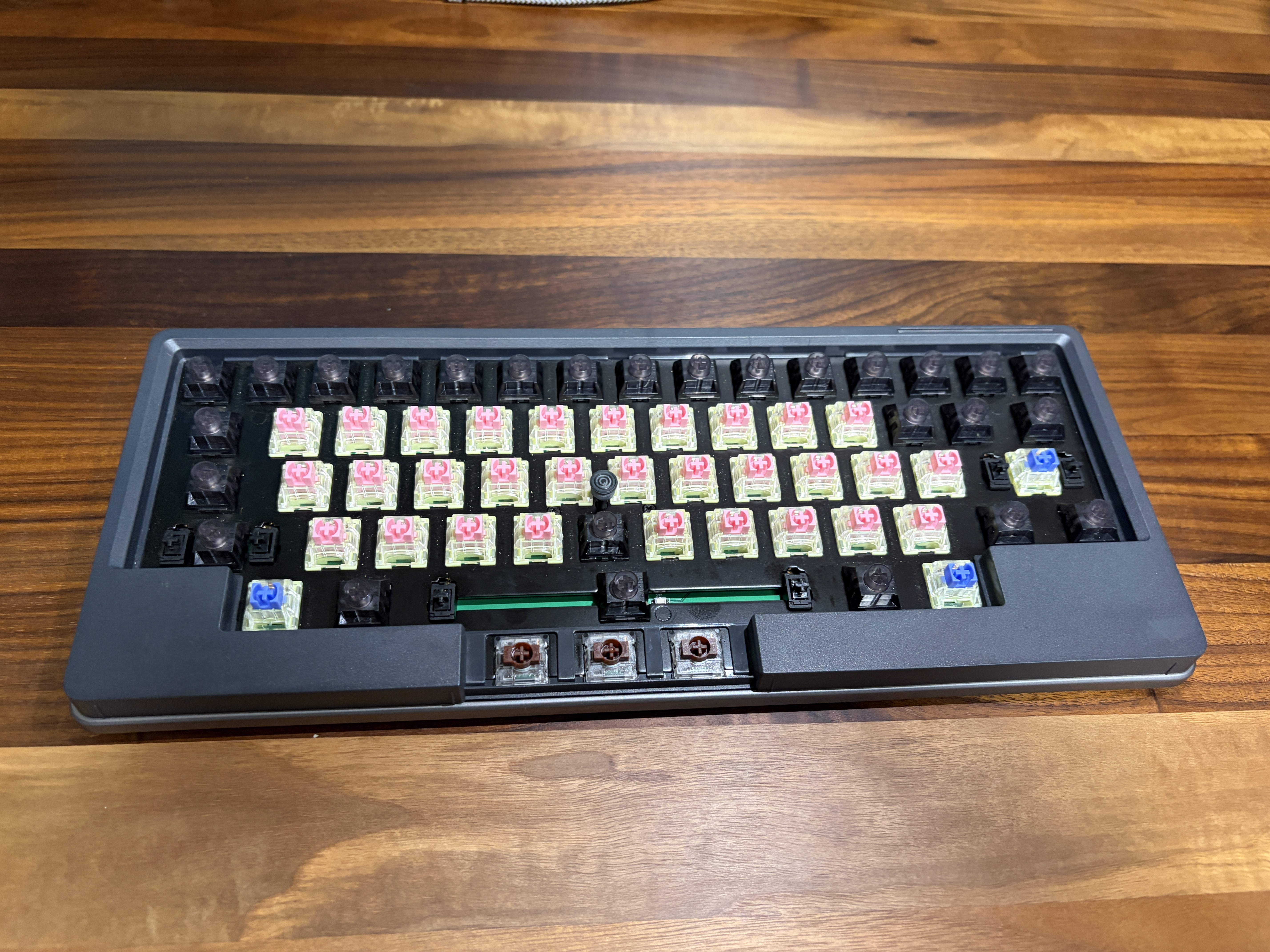
各キーの特性に合わせて押下圧の異なるキースイッチを採用している私物のHHKB Studio
売りであるポインティングスティックについても書いておきたい。応急措置として使う程度なら成立するが、操作性の低さから常用には適さないというのが私の評価である。
マウスかトラックボールを別に用意したほうが幸せになれると思う。ジェスチャーパッドの感度も、もう少しレスポンス良く動いてくれるとありがたい。
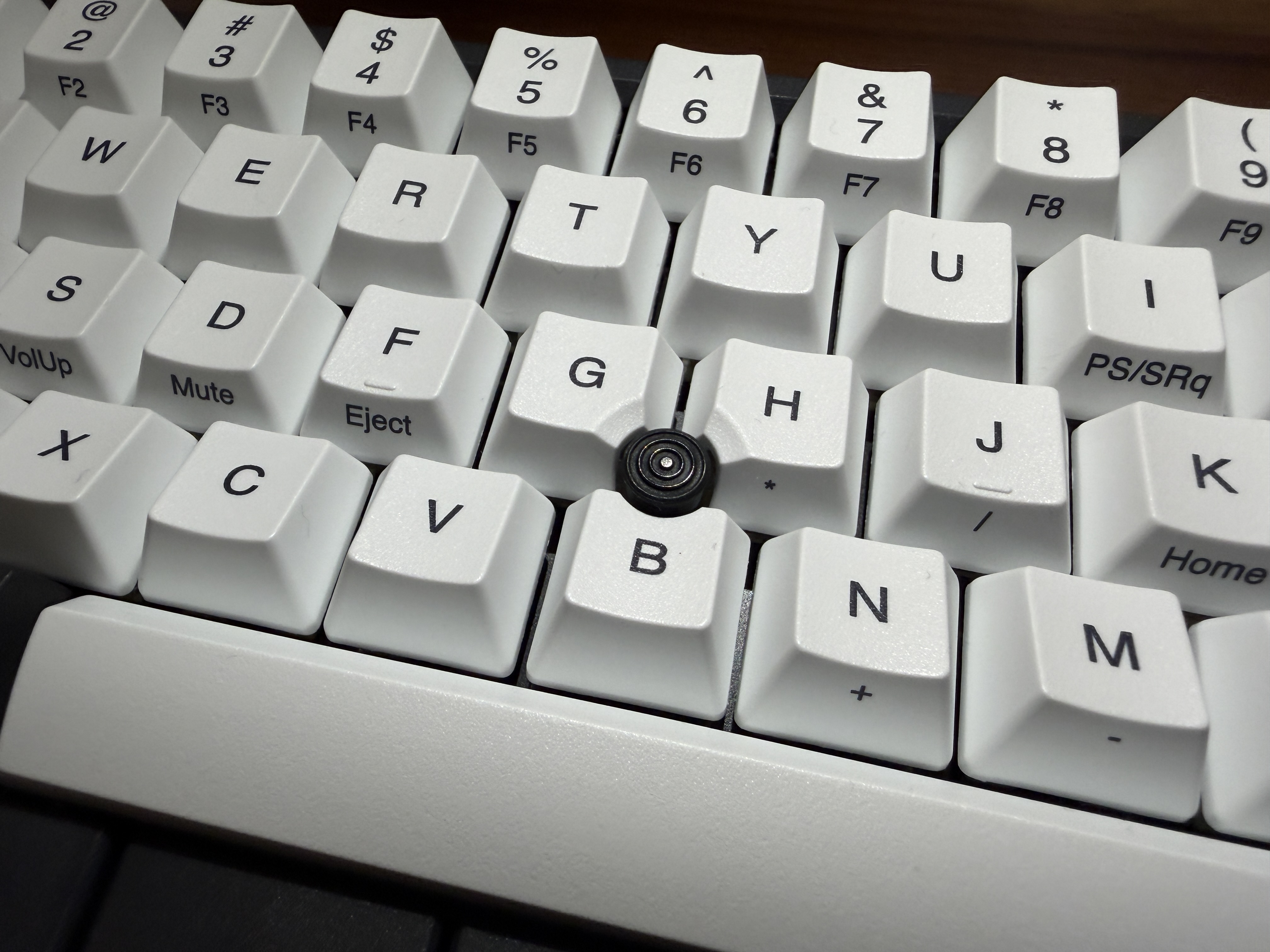
操作感がじつに微妙なポインティングスティック
そして最大の誤算が、この写真の手前側だ。マウスのクリックボタンが手前に配置された結果、スペースキーまでの距離が遠くなった。
これにより、私が愛用してきた左手小指の付け根でFnキーを打鍵するタイピングがやりにくくなってしまったのである。
仕方のないことだと頭では分かっていても、指は正直だ。
All-in-Oneに飛びつく前に
Studioを検討するなら、確認すべきは機能の数ではなく最下段の距離感だと思う。親指や小指の付け根を使う癖がある人ほど、この一列の変化で打ち方そのものが崩れる。
純正キートップの角がやや尖っている点も、私には引っ掛かりとして残った。キーの上を滑らせるように打つタイプの人は、店頭で必ず指を這わせてから決めていただきたい。
ここまで書いておいてなんだが、キーボード1台で入力もカーソル操作も完結する思想そのものは唯一無二である。ホームポジションから一切手を離さずに済む環境は、他では手に入らない。
キースイッチを自分で交換できる自由度も、Professionalシリーズには無い長所だ。標準の感触が合わなくても、選び直せる余地が残されている。合う人には代替品が存在しないという意味では、実に罪深いモデルだと思う。
それでも私が手放さない理由
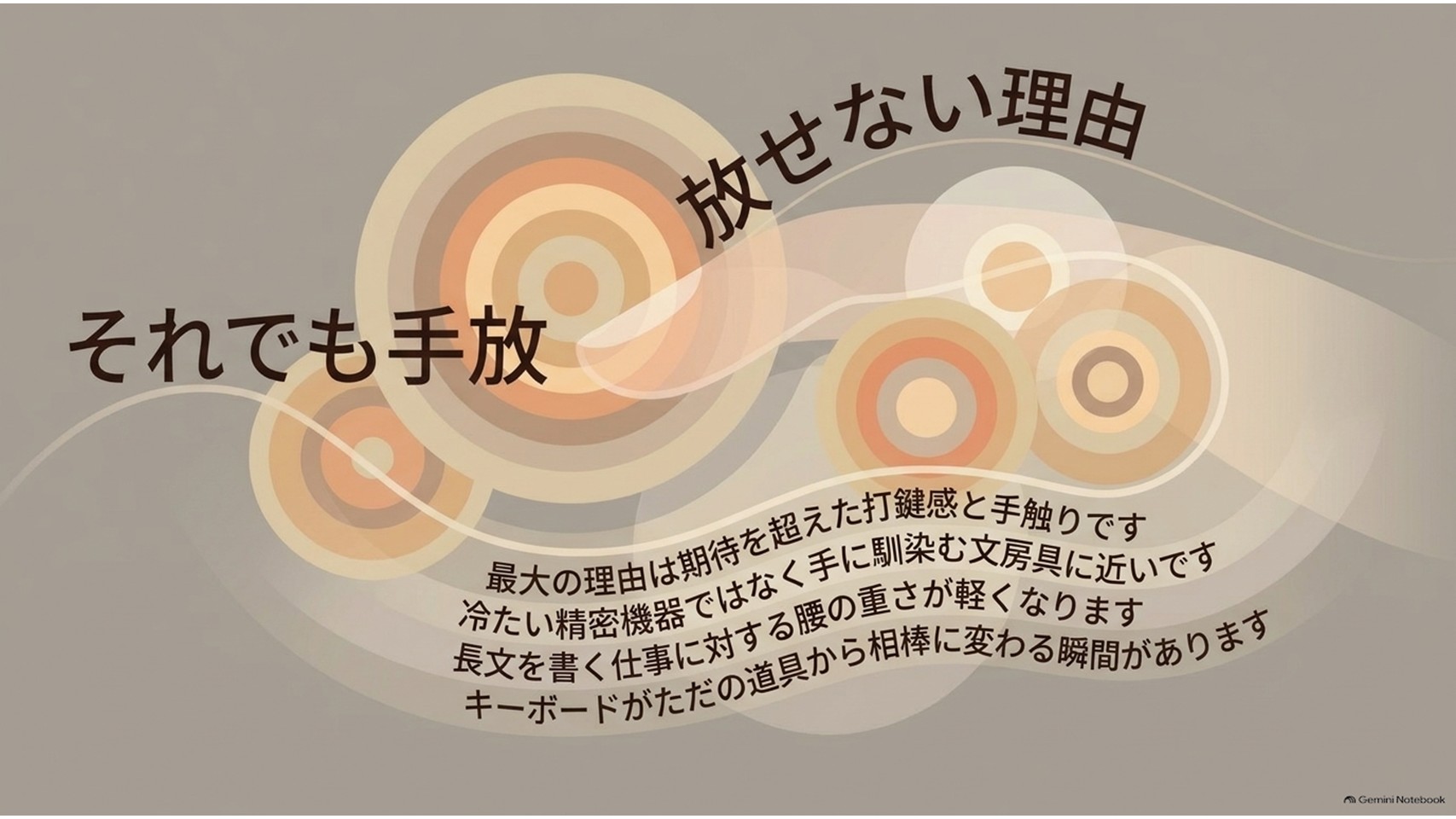
弱点ばかり並べてきたが、では何故いまだにHHKBが私のデスクの一等地に居座っているのか?
この章では、数字やスペック表には絶対に現れない部分を語らせていただきたい。
ここが唯一、貴兄に届けたい本題でもある。
打鍵感と手触りは期待を超えた
結論として、私がこのキーボードを手放さない理由の大半は打鍵感にある。
月並みではあるが、「とても気に入っている」という一言に尽きる。
静電容量無接点方式の感触は、カチカチと鳴るメカニカルとも、ヌルリと沈むメンブレンとも違う。指を置いた瞬間からスッと入り、底に着く前に入力が終わっている感覚だ。
そしてもうひとつ、あまり語られないのがキートップと筐体の触り心地である。
ツルツルしすぎておらず、適度なザラザラ感がある。
この質感に、私はどこか温かみのようなものを感じている。冷たい精密機器ではなく、手に馴染む文房具に近い。
加えて、両手の中にすっぽり納まるサイズ感だ。
この三つが揃ったとき、キーボードは道具から相棒に変わる。
不思議なもので、この感触を知ってからは長文を書く仕事に対する腰の重さが軽くなった。書きたくなる道具というのは、確かに存在するのだと思う。
もちろん、これは打鍵感に価値を感じる人間の言い分だ。文字さえ入力できれば十分という人からすれば、何を言っているのかという話になるだろう。
言い換えれば、HHKBが売っているのは入力性能ではなく、指先で過ごす時間の質なのだと思う。
いささか自分で書いていて歯が浮いてきたので、このくらいにしておこう。
質感という沼
キーボード選びで数値化できないのが手触りだ。押下圧やストロークは公表されているが、指の腹が触れた瞬間の温度感まで書いてある仕様表は存在しない。
だからこそ、この部分に価値を感じる人にとって代替品は見つかりにくい。逆に触感に興味が無い人からすれば、ただの高い樹脂である。分かり合えないのも当然だと思う。
英語配列そのものの合理性については、以前HHKBの英語配列を仕事道具として掘り下げた記事で熱く語らせていただいた。配列の是非で迷っている段階なら、そちらから読んでいただくほうが順序としては正しいかもしれない。
後悔する人と満足する人の分岐点
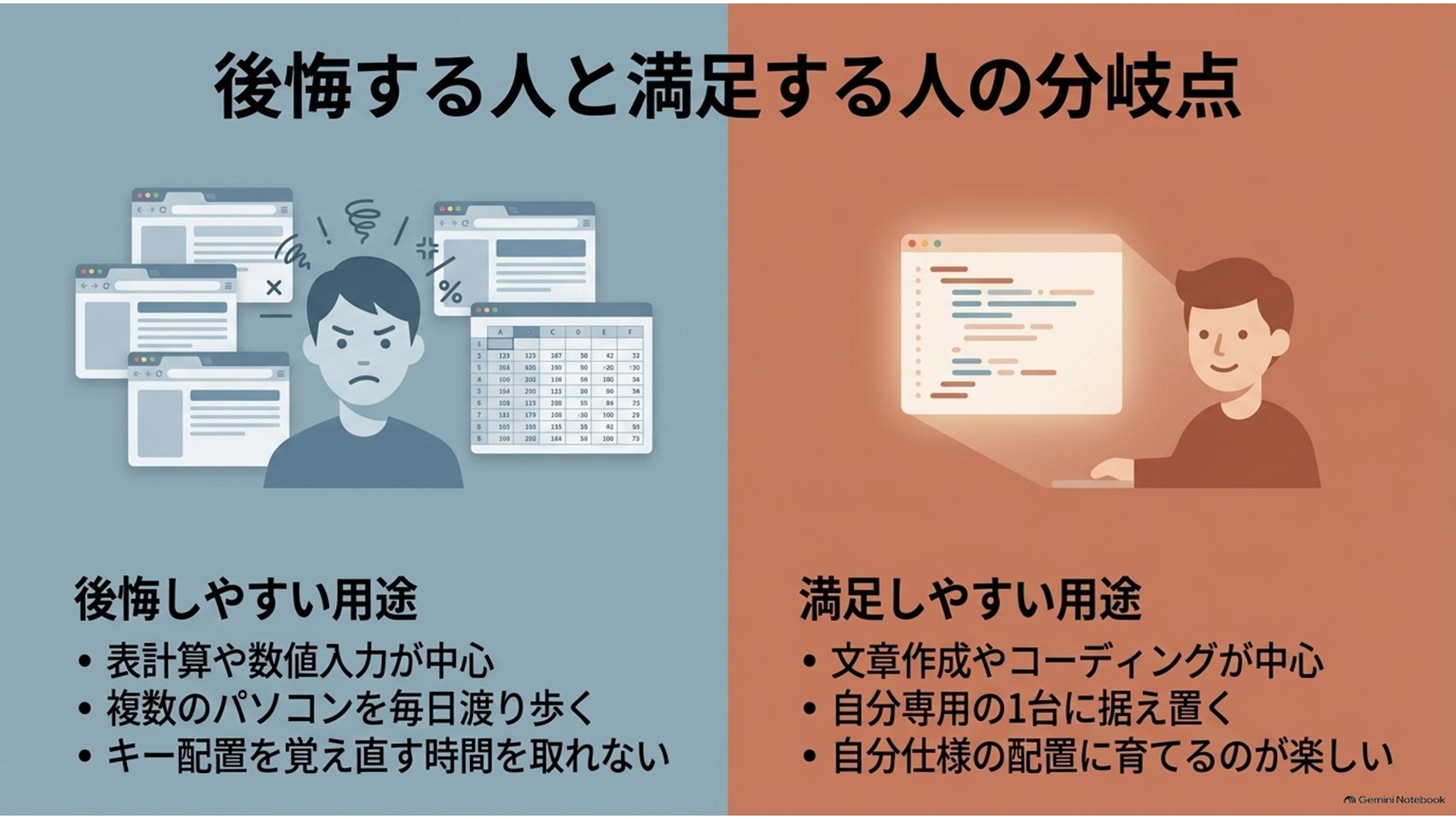
ここまでの検証を、判断できる形に整理しておこう。
後悔するかどうかは、性格ではなく作業内容でほぼ決まる。
| 項目 | 後悔しやすい人 | 満足しやすい人 |
|---|---|---|
| 主な作業 | 表計算や数値入力が中心 | 文章作成やコーディングが中心 |
| 使用環境 | 複数のパソコンを毎日渡り歩く | 自分専用の一台に据え置く |
| キー配置 | 覚え直す時間を取れない | 自分仕様に育てるのが楽しい |
| 机の広さ | キーボードの位置を動かさない | マウスとの距離を詰めたい |
| 価格の捉え方 | 入力できれば道具は何でもいい | 触れている時間が長い物に投資したい |
特に強調しておきたいのが、複数のパソコンを渡り歩く人ほど危ないという点だ。指が二重生活に耐えられず、どちらの環境でもミスが増えるという最悪の結末が待っている。
逆に、一日の大半を文字入力に費やし、なおかつ自分専用の環境を持てるなら、価格に対する満足度は跳ね上がるだろう。
もうひとつ付け加えるなら、キー配置を自分で組み替える作業を面倒と感じるか、楽しいと感じるかも大きな分かれ道になる。
この工程を苦役だと感じる人は、素直に最初から矢印キーの付いたキーボードを選んだほうがいい。ここを遊びとして受け取れる人だけが、沼の水位を上げていくのである。
判断はこの一問で足りる
迷ったら、今日一日で自分が何回矢印キーを押したかを思い出してみるといい。無意識に右手が飛んでいたなら、その回数だけ助走期間のストレスが積み上がる。
反対に、ほとんど押していなかったのなら適性は高い。カタログのスペック比較より、この振り返りのほうがよほど正確な判断材料になると思う。
後悔しないためのモデルの選び方
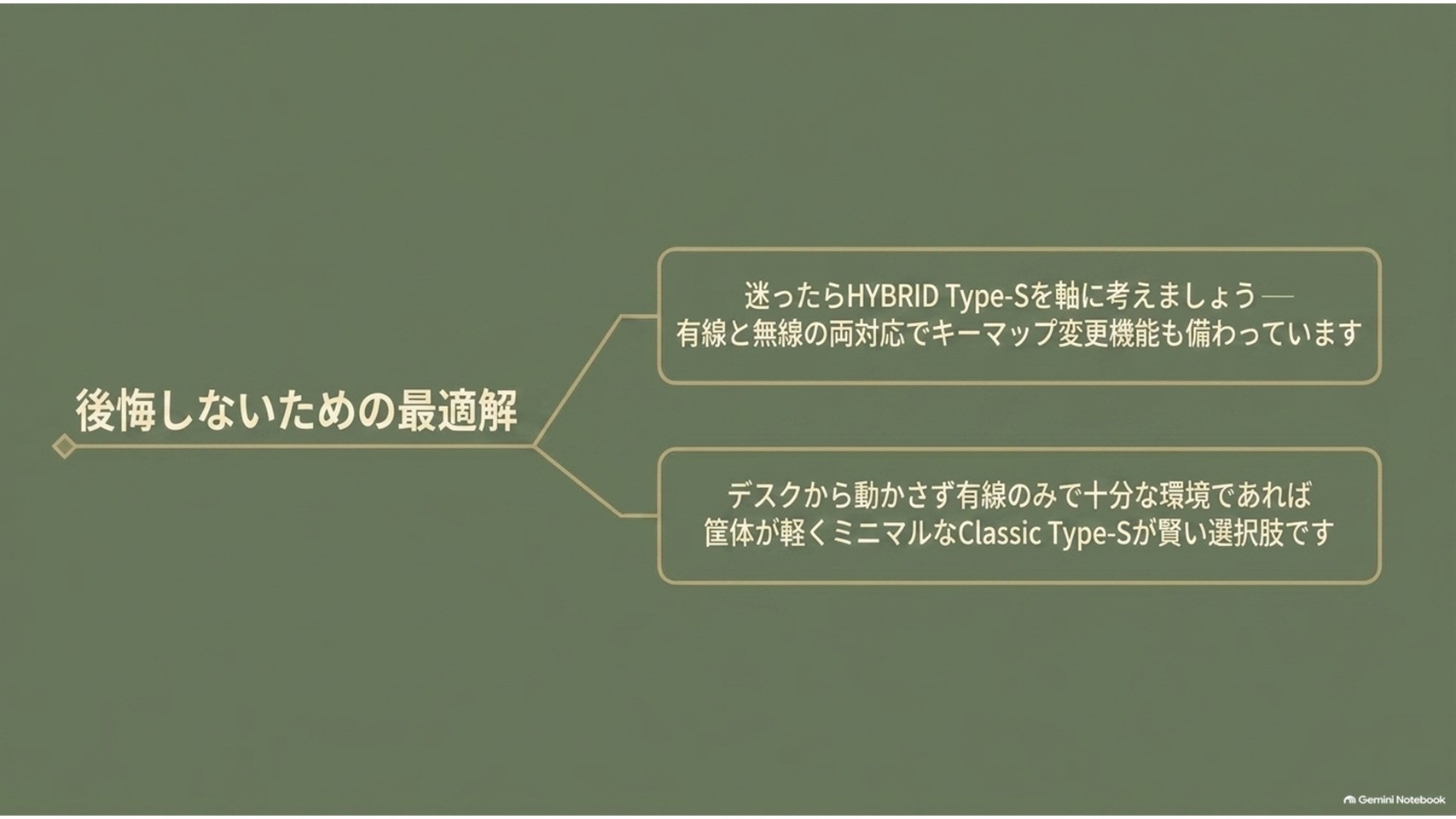
適性が見えてきたところで、次はどのモデルを選ぶかという話に移ろう。同じHHKBでも、性格はまるで別物だ。
まずは現行の三本柱を並べて整理しておく。価格はすべて執筆時点の直販価格の目安である。
| モデル | 接続方式 | キー構造 | 価格の目安 |
|---|---|---|---|
| Professional HYBRID Type-S | USBとBluetooth | 静電容量無接点方式 | 3万円台後半 |
| Professional Classic Type-S | USBのみ | 静電容量無接点方式 | 31,900円 |
| HHKB Studio | USBとBluetooth | メカニカル方式 | 44,000円 |
この表を眺めながら、それぞれの向き不向きを見ていこう。
迷ったらHYBRID Type-Sが軸
初めての一台で迷っているなら、フラッグシップのHYBRID Type-Sを基準に考えるのが結局は近道だと思う。
このモデルは、静粛性と高速タイピング性に優れたType-Sのキー構造に加え、有線とBluetoothの両対応、そしてキーマップ変更機能までを全部載せにした一台だ。
私がメインで使い続けているのも、英語配列で白いこの個体である。
特に効いてくるのがキーマップ変更機能で、設定した内容は本体側に保存される。つまり別のパソコンに挿し替えても、自分だけの配置がそのまま持ち歩ける。矢印キーが無いという弱点を、自分の手で埋め戻せる唯一の道がここにある。
無線に対応している点も、机の上を身軽にしたい人には効く。ケーブルが一本減るだけで、キーボードを膝の上に移す自由まで手に入るのだから安いものだ。
一方で、電池ボックスのぶん奥行きと重さが増える点、そして最上位ゆえの価格は正直に受け止める必要がある。無線を一切使わない人にとっては、払わなくてよい保険料になりかねない。
なお、発売から数年が経つロングセラーだが、現在もメーカーの現行ラインナップに残り続けているモデルである。2026年6月には生誕30周年を記念した押下圧30gの数量限定モデルも登場しており、より軽いタッチを求める人には選択肢が増えている。
とはいえ、あっという間に完売してしまったのだから、HHKBの人気は流石としか言いようがない。
【出典】PFU『押下圧30g、フェザータッチの記念モデルを限定発売』
有線で足りるならClassic Type-S
デスクから動かさない使い方なら、2025年10月に登場したClassic Type-Sが賢い選択肢になる。
有線接続のみに割り切ったモデルで、電池ボックスが無いぶん筐体は軽くミニマルだ。それでいてキー構造は最上位と同じType-Sであり、あの打鍵感はそのまま手に入る。
さらにこの世代からキーマップ変更ツールにも対応した。ここが従来のClassicとの決定的な違いで、矢印キーの配置を自分で作り込めるかどうかは購入後の満足度を大きく左右する。
省いたのは無線機能だけ。自宅の据え置き環境で使うなら、この差額をパームレストや質の良いケーブルに回したほうが幸せだと思う。
逆に、外出先に持ち出したい人や、複数の機器を切り替えて使いたい人には物足りない。そこは素直に上位モデルを選んだほうが後悔は少ないはずだ。
【出典】PFU『HHKB Professional Classic Type-Sを発売』
中古や旧モデルを狙う前に
この刷新にともない、無線対応の無印HYBRIDと、Classicの墨および無刻印モデルは在庫限りでの販売終了が案内されている。相場より安く並んでいたら、それは現行品ではない可能性がある。
安さに釣られて型落ちを掴むと、キーマップ変更に非対応だったという事故も起こり得る。型番は必ず公式サイトで照合してから購入していただきたい。
手首の負担を減らす純正小物
本体を選び終えたら、最後に手首の逃げ場を用意しておきたい。高さという弱点は、周辺アイテムでかなり緩和できるからだ。
まず検討したいのがシリコンタイピングベッドである。柔らかい素材が衝撃を吸収しながら手首を支え、キーボードの高さとの落差を埋めてくれる。
木製のパームレストと違って汚れを拭き取りやすいのも、毎日触れる道具としては地味に効いてくる。手汗をかく季節に、木肌を気にしながら打つあの緊張感から解放されるのは大きい。
もうひとつが、本体に被せて使うキーボードルーフだ。使わない時間の埃を防ぐための道具だが、長く使う前提の相棒にこそ意味を持つ。
3万円の道具を裸のまま放置するのは、万年筆をキャップ無しで机に転がしておくようなものである。数年後の自分が感謝する類の投資だと思っていただきたい。
HHKBの購入前によくある質問(FAQ)
Q1. 慣れるまでにどのくらいかかるのか?
A. 個人差が大きいため断定はできないが、指が迷わなくなるまでは入力速度が落ちると考えておいたほうがいい。
特に矢印キーとファンクションキーの操作は、Fnキーとの同時押しに置き換わるため意識的な練習が必要になる。納期の迫った仕事の直前に導入するのは避けたほうが無難だ。
Q2. 英語配列と日本語配列はどちらを選ぶべきか?
A. かな入力を使っている人は日本語配列、ローマ字入力の人は英語配列を検討する価値がある。
英語配列は記号の位置が変わるため、業務で他人と同じ環境を共有する必要がある場合は注意が必要だ。現行モデルはどちらの配列も用意されているので、無理に合わせる必要はない。
Q3. 購入前に試し打ちする方法はあるのか?
A. メーカーは実機に触れられる展示スポットを公式サイトで案内しており、レンタルサービスでの貸し出しも行われている。
打鍵感と本体の高さは文章では伝えきれない要素なので、可能であれば指で確かめてから判断するのが最も確実だ。
取り扱い状況は変わることがあるため、最新の情報は公式サイトで確認していただきたい。
Q4. 中古で安く買うのはありなのか?
A. 価格だけを見れば魅力的だが、世代によって機能が異なる点に注意したい。
キーマップ変更機能の有無や接続方式には世代ごとの違いがあり、安いモデルほど非対応の可能性が高くなる。保証の観点も含めて、型番を公式サイトで確認したうえで判断するのが安全だ。
HHKBを選ぶ側に立てるかどうか
ここまで、やめとけと言われる理由を一つずつ検証してきた。
矢印キーの不在、価格、本体の高さ。どれも擁護のしようがない事実である。
それでも私は、このキーボードを手放していない。
理由は単純で、私が一日のうち最も長く触れている物体がキーボードだからだ。触れている時間が長い道具ほど、質感や打鍵感といった数値化できない部分が効いてくる。
逆に言えば、そこに価値を見出せない人にとっては本当にただの高い樹脂の塊である。表計算に埋もれる毎日を送っているなら、素直に矢印キー付きを選んだほうが幸せになれると思う。
そして忘れてはいけないのが、これは万人に向けて作られた製品ではないということ。
合わない人を切り捨てる代わりに、合う人だけを深く満足させる設計になっている。
やめとけという忠告は、おそらく半分正しい。ただしそれは、よく考えずに買うなという意味での正しさだ。
道具の評価は、性能表ではなく使い手の仕事内容が決める。
同じ一台が、ある人には最高の相棒になり、ある人には高価な文鎮になる。それだけの話である。
ならば貴兄がやるべきことは一つ。この記事の分岐点の表に自分を当てはめ、それでも指が疼くようなら実機に触れに行くことである。
触ってみて何も感じなければ、それが答えだ。逆に指先が喜んでしまったなら、残念ながら引き返す道はもう無い。
ようこそ、こちら側へ。