貴兄は、HHKBにテンキーが無いという一点だけで、この愛すべき変態キーボードを候補から外そうとしてはいないだろうか?
先に結論を置いておきたい。
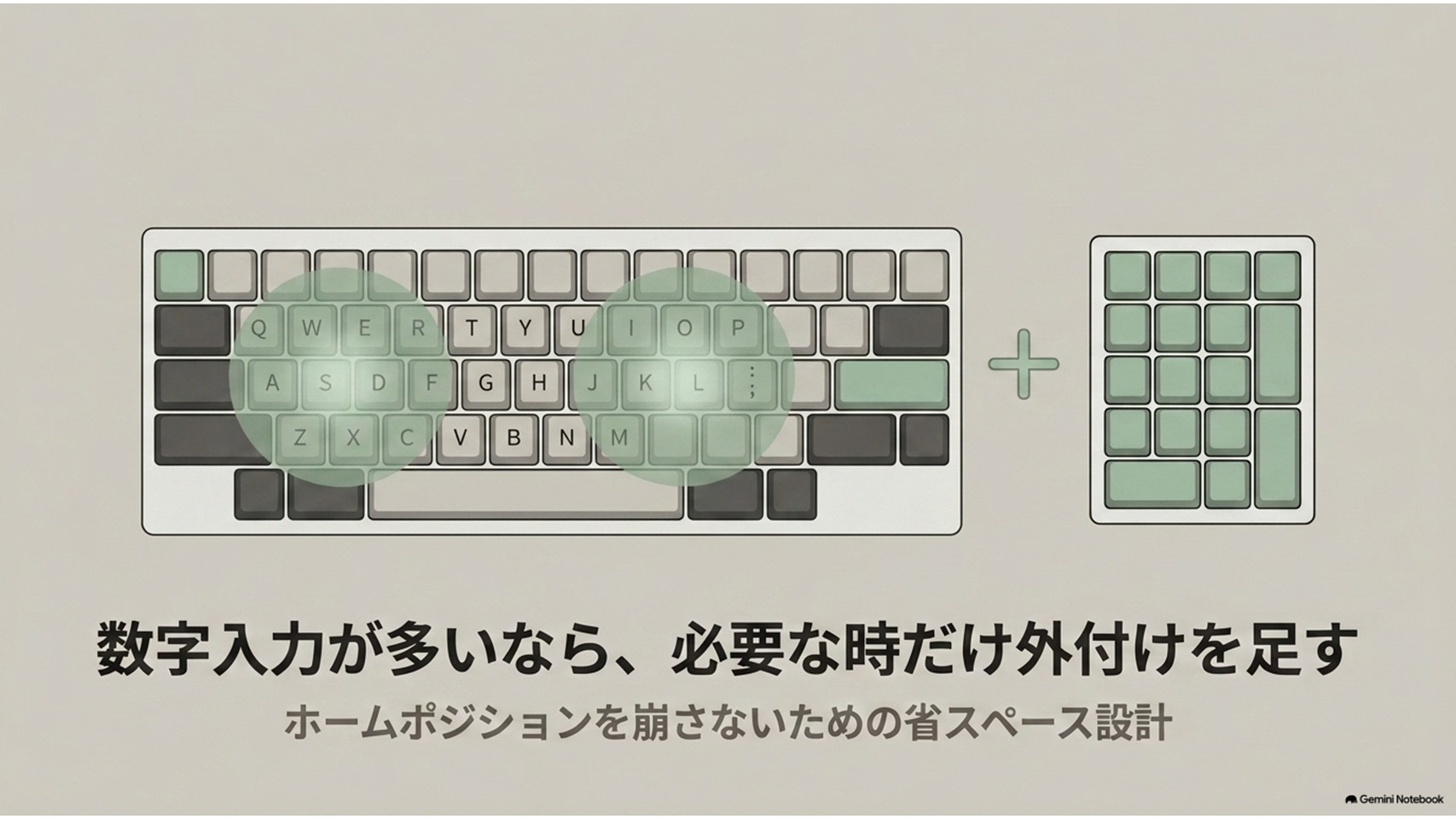
HHKBでテンキーが必要になったなら、テンキー付きのキーボードに乗り換えるのではなく、外付けのテンキーを一台足せばいい。
本体のあの小気味よい省スペース性を、数字入力ごときで手放す必要はまったく無いのだ。
私も長らく仕事道具としてキーボードを取っ替え引っ替えしてきた口だが、数字を打つ環境というのは、想像以上に「何を犠牲にするか」の勝負になる。
今回はその犠牲を最小限にするための、足し算の考え方をご紹介していこうと思う。
- テンキーを足すか本体で賄うかの判断基準
- キーマップでの数字入力の限界
- 接続方式と打鍵感の選び方
- 用途別のおすすめモデル
HHKBにテンキーが無いのは欠陥ではない
まずは大前提の話から始めさせていただきたい。
HHKBにテンキーが省かれているのは、コストダウンでも設計ミスでもない。あれは思想の結果である。ここを理解しておかないと、どんなテンキーを選んでも満足には辿り着けないのだ。
数字入力が多いなら足せばいい
数字入力が多いならHHKBを諦めるのではなく、必要なときだけ外付けテンキーを足す。これがHHKBの省スペース性を殺さずに数字入力を解決する、最も現実的な答えだ。
HHKBは、指をホームポジションから極力動かさずに全操作を完結させるという一点に、すべてを賭けたキーボードである。
そこにテンキーを常設した瞬間、右手はホームポジションから右へ十数センチ旅立つことになる。設計思想そのものが崩壊するわけだ。
私が「HHKB Professional HYBRID Type-S」を手放せない理由のひとつも、まさにそこにある。両手の中にすっぽりと納まってしまうあのサイズ感が、たまらなく気持ちいいのだ。
キートップの触り心地も絶妙で、ツルツルしすぎていない適度なザラザラ感に、妙な温かみすら感じてしまう。もはや道具というより手のひらの一部である。
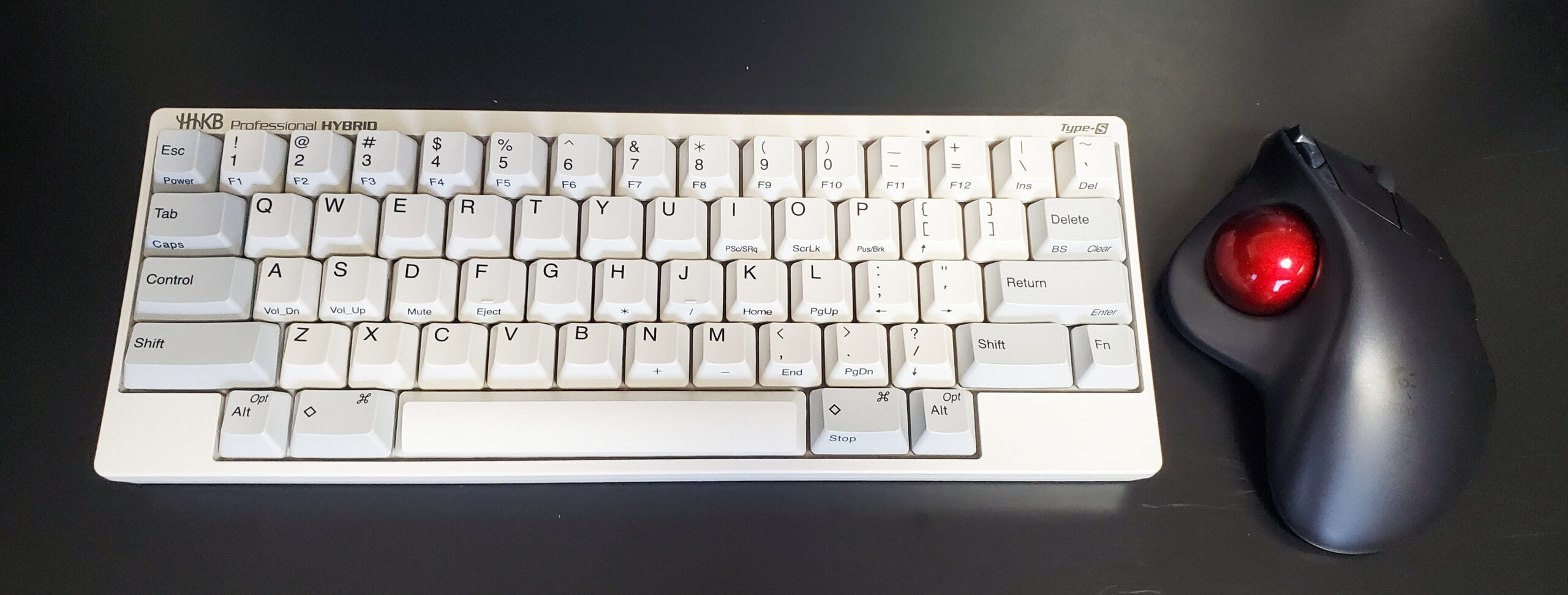
この距離感を守ったまま数字を打ちたい。ならば答えは引き算ではなく足し算しかない。
普段は机の隅、あるいは引き出しの中に眠らせておいて、必要なときだけ引っ張り出す。テンキーとは本来、そういう出張要員でいいはずだ。
一体型を選んでマウスが遠くなった誤算
ここで、私が実際にやらかした遠回りの話をさせていただきたい。テンキー付きの一体型を選ぶという判断が、どういう副作用を生むかという話である。
オフィスのメインキーボードとして導入したのが「MX Keys S for Mac」だった。キー配列はとても美しく、これまで使ってきたキーボードの中でも最も合理的だと感じたほどだ。
ところが、である。
右側にテンキーエリアがあるために、とにかく横長に感じてしまう。そしてその分だけ、マウスの位置が異様に遠くなってしまったのだ。私にとってこれは大きなマイナス点だった。
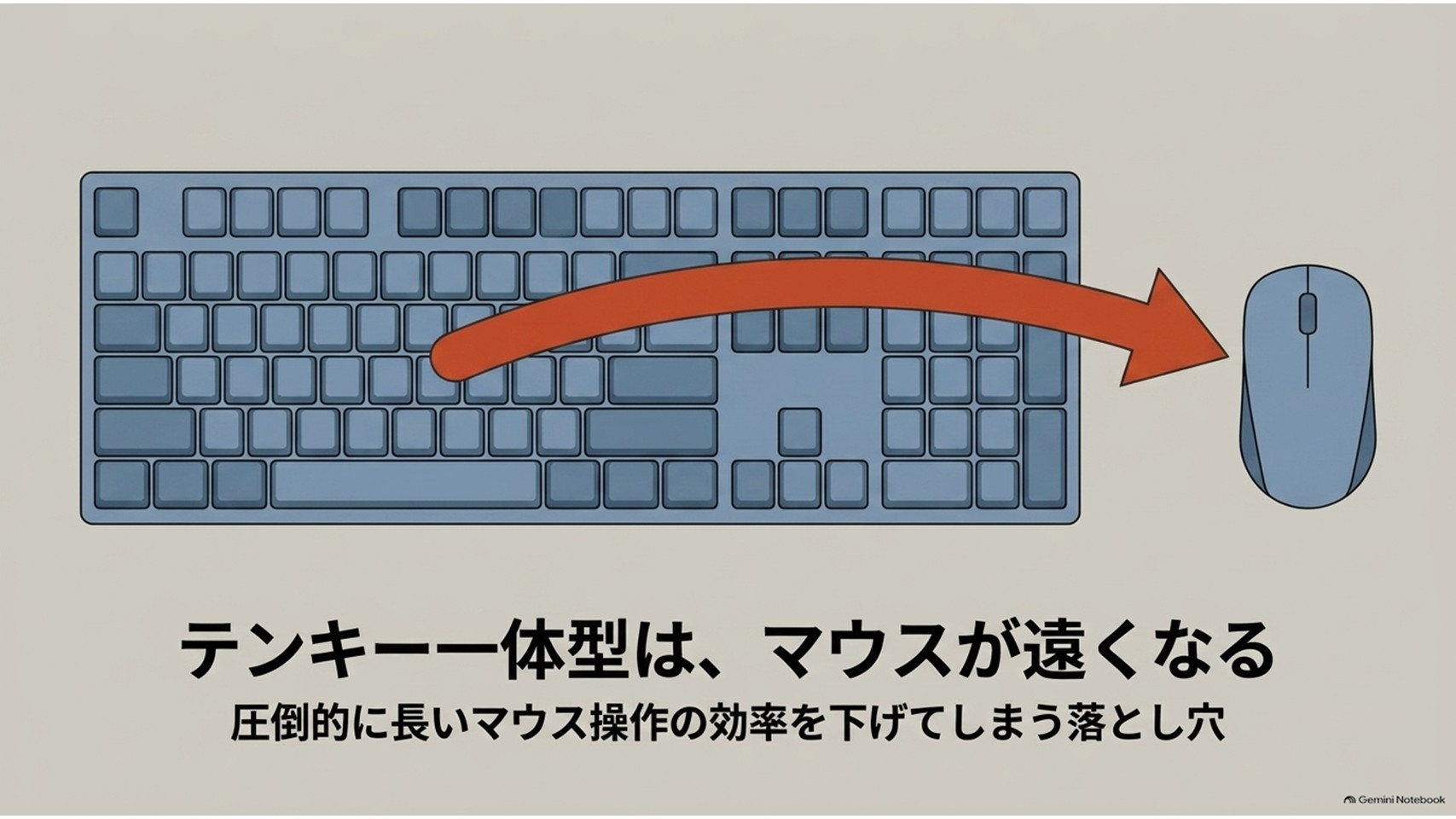
数字を打つために右手を旅立たせるどころか、マウスを握るたびに右腕ごと外側へ振り出す羽目になる。数字入力の効率を上げたつもりが、その何十倍もある「マウス操作」の効率を下げていたのだから世話はない。
テンキー一体型を選ぶ前に測ってほしい距離
テンキー付きを検討するなら、カタログの横幅よりも「キーボード右端からマウスまでの距離」を先に想像していただきたい。
私の場合、その距離が伸びたことで一日の終わりの疲れ方が変わった。数字を打つ時間より、マウスを握っている時間のほうが圧倒的に長かったからだ。
一体型は省スペースに見えて、机の上での右手の移動量はむしろ増える。ここが最大の落とし穴だと思っている。
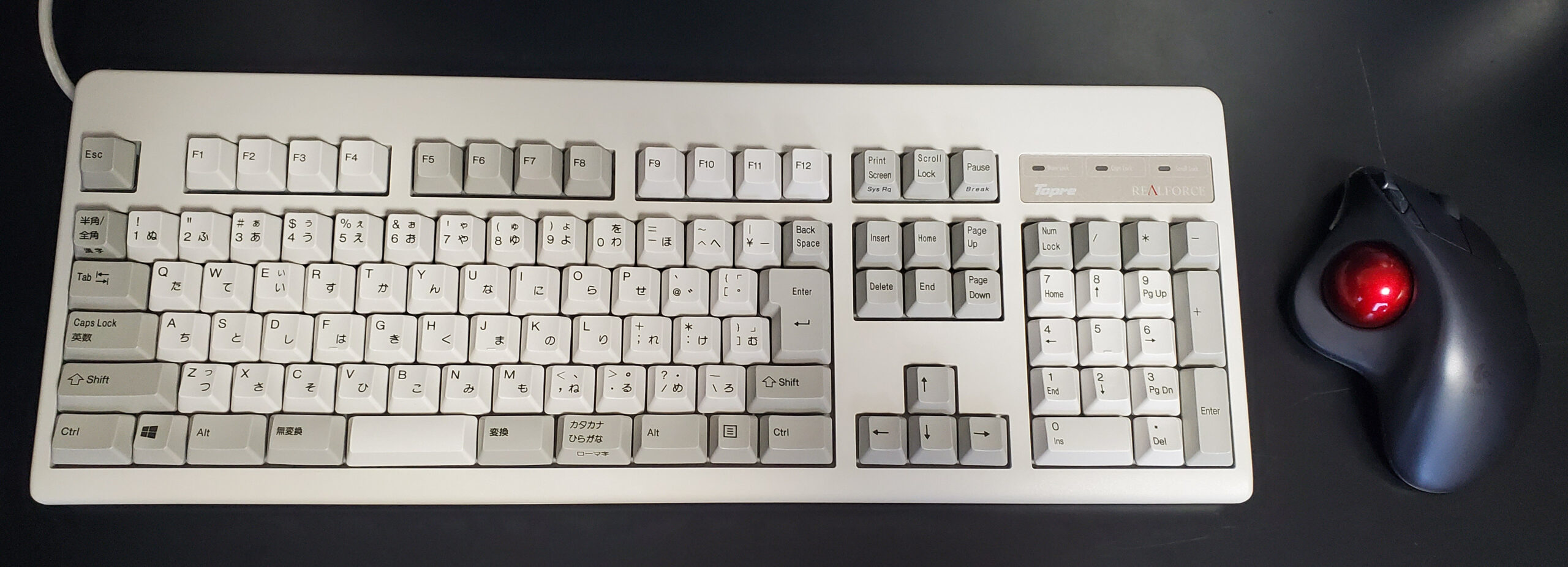
日本語配列を使っていた時期には、東プレの「REALFORCE」も購入している。こちらはその大きさと重さゆえか、打鍵時の安定感がピカイチだった。
ただ底付き感が硬く感じられ、長時間タイピングしていると指の第一関節が痛くなってきた。あくまで私の指と打ち方での話ではあるが、フルサイズという選択が万能でないことは身をもって知ったわけだ。
このあたりの遍歴については、動画編集者目線でMX KEYSを検証した記事でも詳しく触れているので、キーボード選びで同じ迷路に入り込んでいる方は覗いてみていただきたい。
買う前に試したいキーマップのテンキー化
マウスが遠くなる話をしておいて何だが、そもそも「テンキーを買わずに済む道」も残されている。財布を開く前に、まずはこちらを試していただきたい。
Fnレイヤーに数字を並べるという手
HHKBのHYBRIDシリーズには、キーマップ変更ツールという神ツールが付属している。これを使えば、Fnキーを押している間だけ有効になる裏の配列を、自分で組み替えることができる。
メーカーであるPFUも、Fnを押さない状態の配列とFnを押した状態の配列の両方をカスタマイズできること、そしてWindows用とMac用を別々に登録できることを公式に案内している。
【出典】PFU『HHKB博士に聞く!購入前に知っておきたいHHKB活用術~キーマップ変更ツール編~』
つまり、右手のホームポジション付近に数字を敷き詰めてしまえばいい。左手の小指でFnを押さえ、右手はほぼ動かさずに数字を叩く。これだけで、電話番号や日付程度の入力なら何の不自由もなくなる。
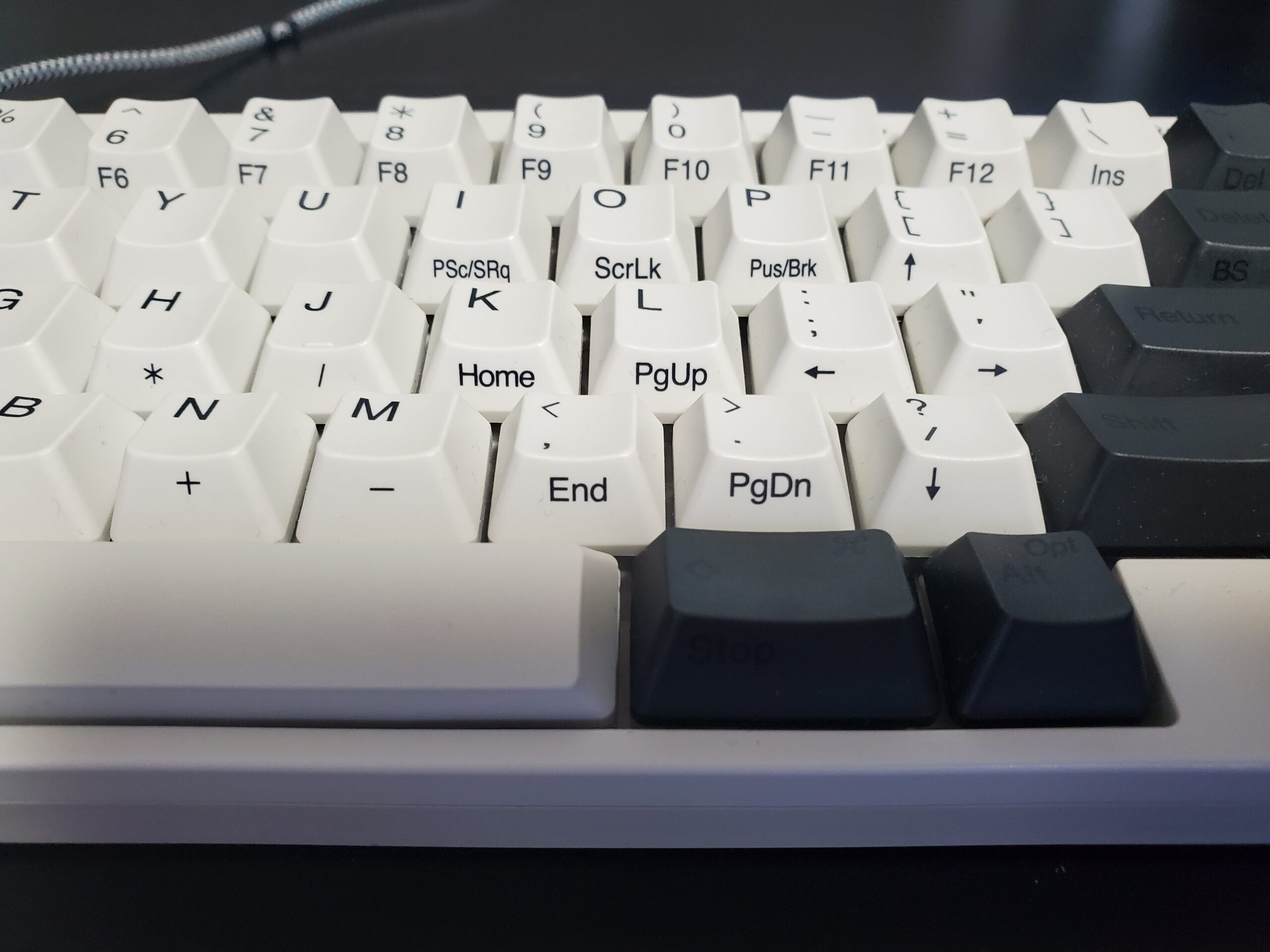
具体的な設定手順や、私が現在使っている配列そのものについては、キーマップ変更ツールの設定を細かく解説した記事にまとめてある。テンキーの前に、まずはここを詰めてみるのが順番として正しいと思う。
では、キーマップだけで全員が幸せになれるのかというと、残念ながらそうはいかない。
ここの境界線ははっきりしている。
数字を「文章の一部」として打つ人はキーマップで足りる。
数字を「数値の塊」として打ち込む人には足りない。
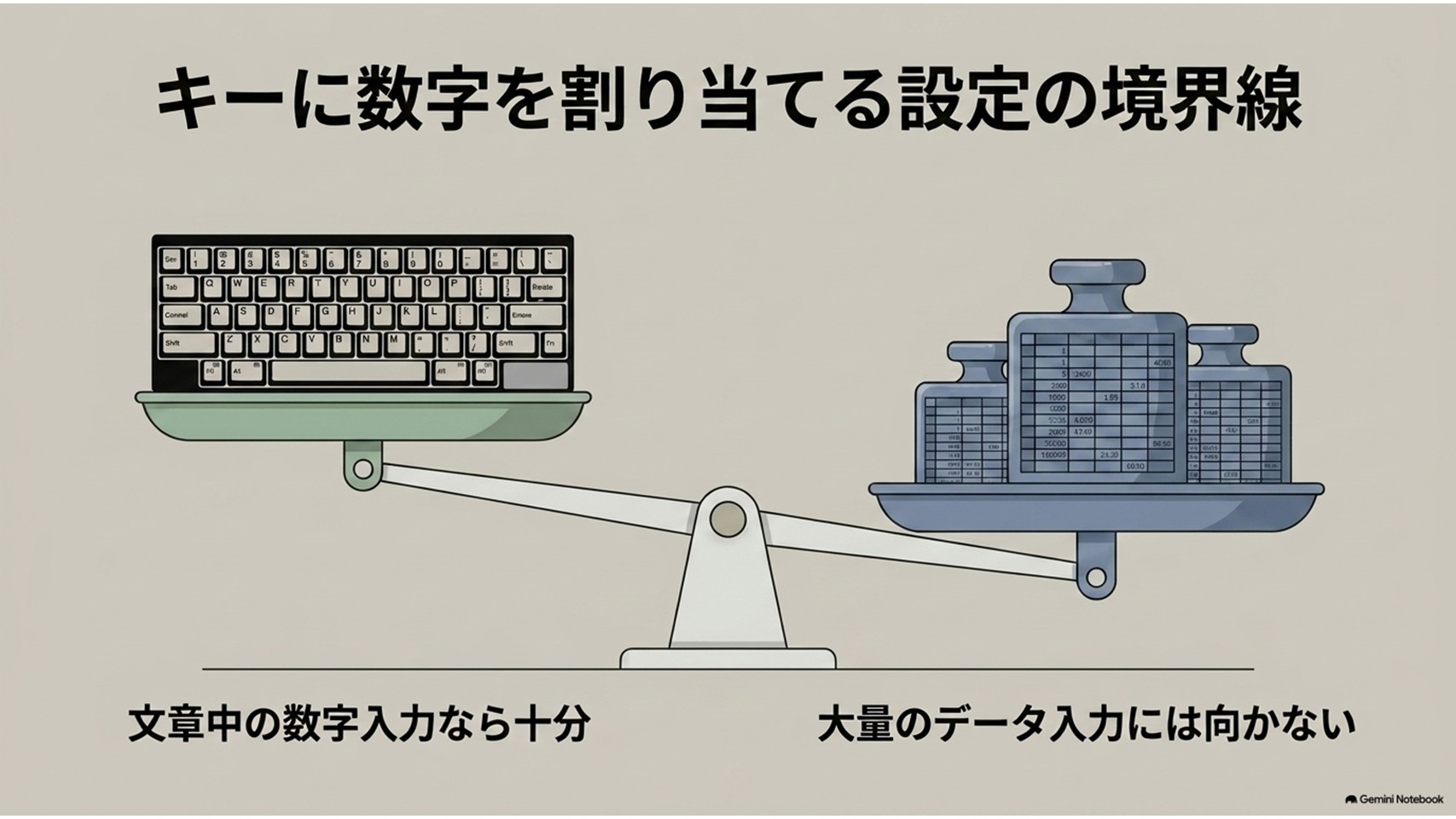
後者の典型が、表計算ソフトに延々と数値を流し込む作業だ。Fnを押さえながら数字を打ち、さらにその状態で矢印キーやEnterまで絡んでくると、指はあっという間に絡まる。
三つのキーの同時押しを、一日に何百回も繰り返せるだろうか。少なくとも私の指はそこまで器用ではない。
そしてもうひとつ。
テンキーには「数字の並びを見ずに、電卓を叩くリズムで打てる」という決定的な利点がある。あのリズムを一度知ってしまった人にとって、横一列の数字キーは永遠に代用品でしかない。
思い返せば、事務机の上に分厚い電卓が鎮座していた時代を通ってきた世代である。右手の三本指が勝手に動く、あの感覚が身体の奥に残っている方も多いのではないだろうか?
あれは指が数字を覚えているのであって、頭が覚えているわけではない。だからこそ、配置の違う数字キーで代用しようとすると、脳と指の間で盛大な渋滞が起きる。
目安としては、一日のうち数字入力に十分以上を費やしているなら、素直に外付けを検討したほうが精神衛生上よろしいと思う。
HHKBと組み合わせるテンキーの選び方
ここからは、実際に一台を選ぶ段になったときの判断軸を整理していこう。
テンキーは安いものなら千円台から転がっているが、HHKBの隣に置くとなると事情が少し変わってくる。
接続方式は本体の使い方に揃える
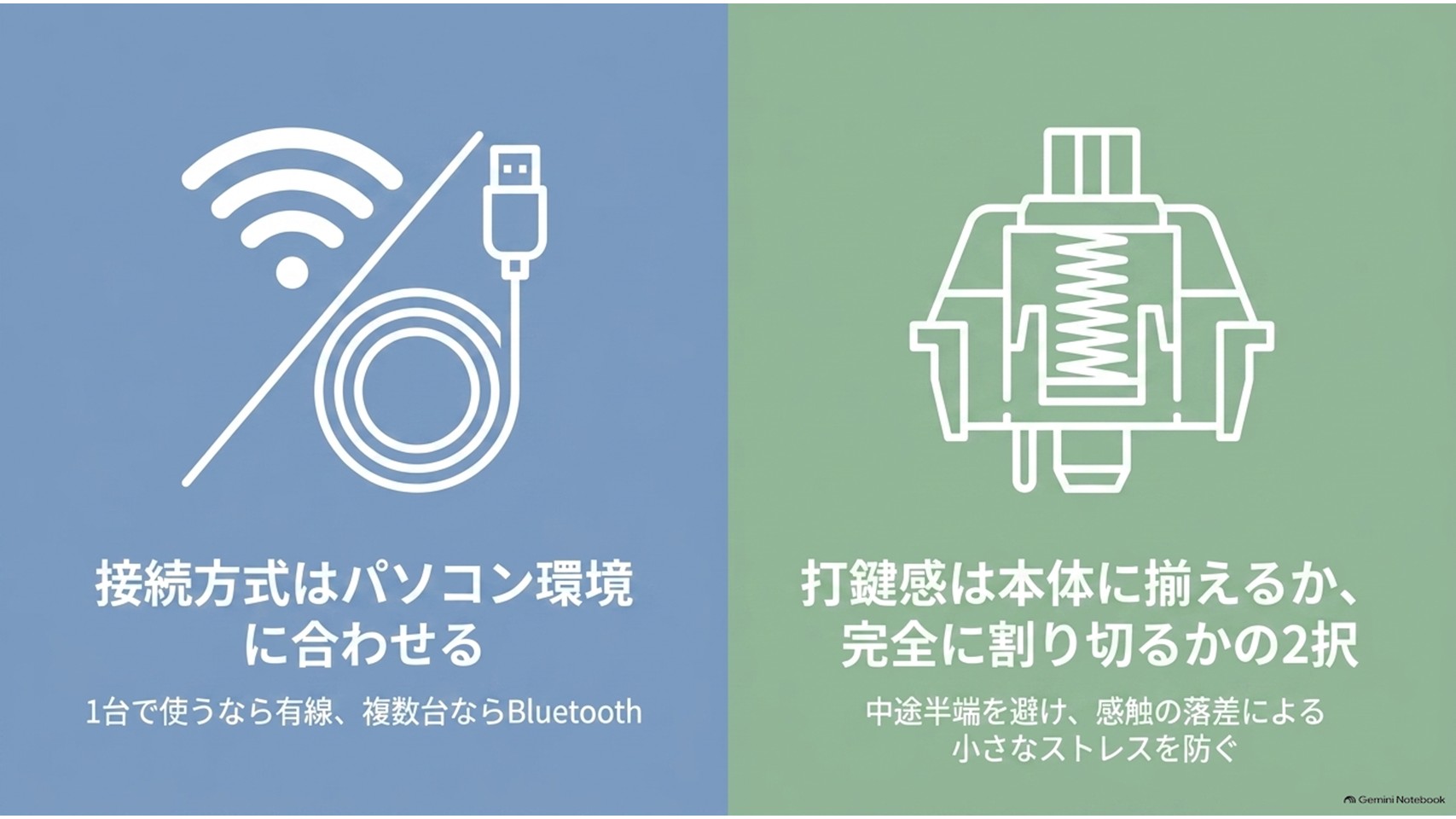
結論から言えば、接続方式はHHKB本体の使い方に合わせて選ぶのが正解だ。ここを外すと、使うたびに小さなストレスが積み上がっていく。
HHKB HYBRIDシリーズはBluetoothで複数台、さらにUSB接続でもう一台という運用ができる。複数のPCを行き来している方も多いだろう。
その場合、テンキーだけ有線にしてしまうと、PCを切り替えるたびにケーブルを挿し替えるという間抜けな儀式が発生する。逆に、自宅のデスクで一台のPCとだけ向き合っているなら、電池切れの心配がない有線のほうが確実に幸せだ。
専用レシーバーを使う2.4GHz無線は、その中間といったところ。反応は安定しているが、USBポートをひとつ占有するうえ、接続先の切り替えはできないと考えておいたほうがいい。
そしてもうひとつ、声を大にして提案したいのが置き場所の話である。
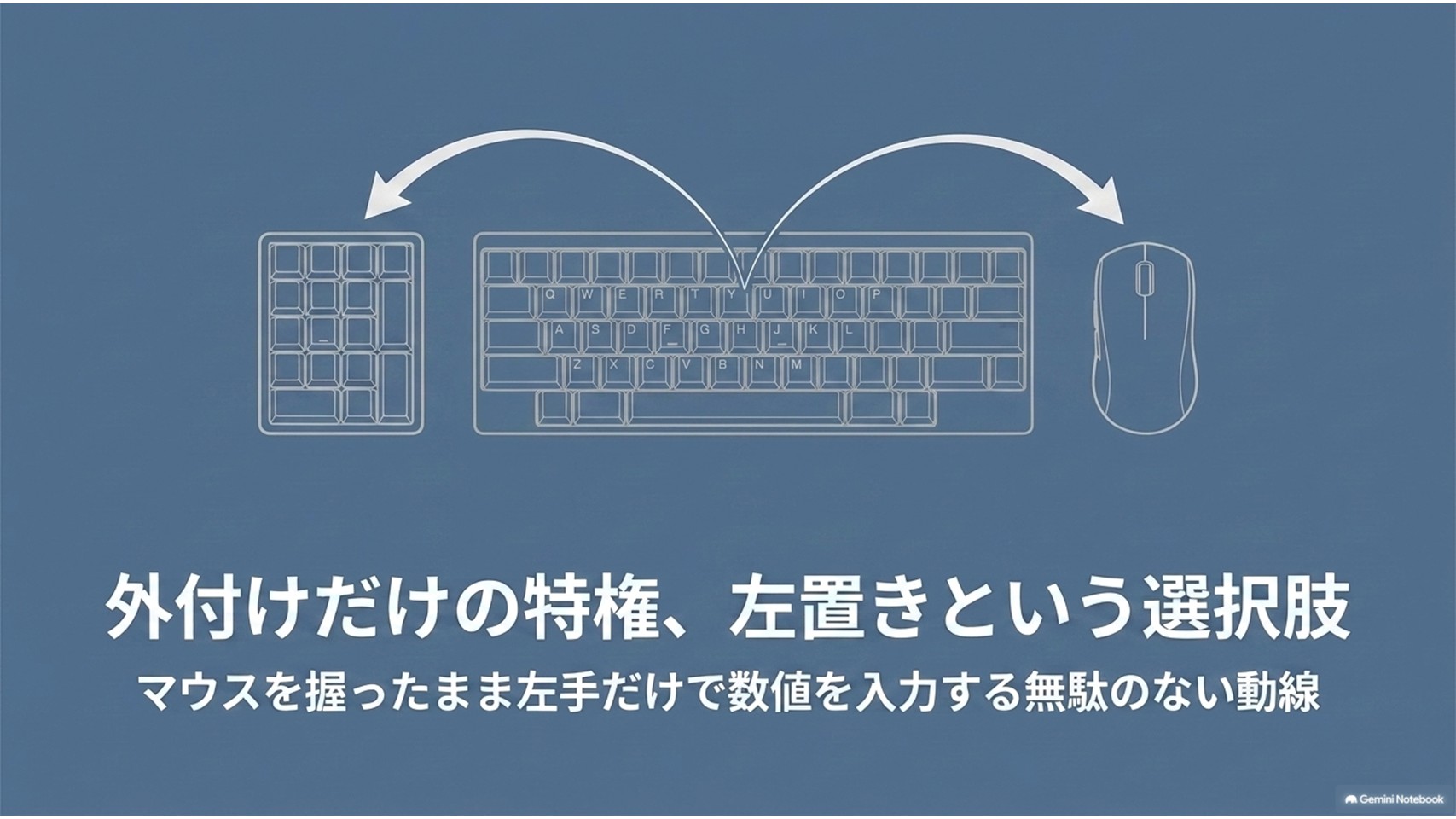
テンキーは右に置くものと決めつけていないだろうか?
外付けなら、左に置いたって誰にも怒られないのだ。
左に置けば、右手はマウスを握ったまま、左手だけで数値を流し込める。HHKB本体とマウスの距離は一切広がらない。一体型では絶対に真似のできない、外付けだけの特権である。
迷ったときの判断軸
一台のPCで腰を据えて使うなら有線、複数台を渡り歩くならBluetooth。この二択でまず絞る。
そのうえで、数字を打つのが右手なら右置き、マウスを離したくないなら左置き。置き場所を先に決めてから機種を選ぶと、サイズ選びで失敗しなくなる。
キーの数も判断材料になる。表計算で使うならTabキーと00キーの有無を必ず確認しておきたい。
ちなみに横幅十センチ弱のテンキーであっても、机の上では確実に存在感を放つ。HHKBの隣に置いたときの総横幅を、購入前に一度メジャーで測ってみることを強くお勧めしたい。
打鍵感を揃えるか割り切るか
次に悩ましいのが打鍵感である。
ここは「揃える」か「割り切る」かの二択で、中途半端が一番よろしくない。
HHKBが採用しているのは静電容量無接点方式という、接点同士を接触させずに入力を検知する方式だ。あの独特の、底に着く前に入力が終わっているような感触は、この方式ならではのものである。
対して、市販のテンキーの大半はメンブレンかメカニカルだ。同じ机の上で、指先に返ってくる感触がまるで別物になる。
この落差を軽く見てはいけない。
私は「HHKB Studio」のデフォルトのキースイッチが、グニュッとした底突き感でどうにも好みに合わず、押下圧の軽いリニアキーへ、ホットスワップしてまで感触を作り直した口だ。
キーを押すときと戻るときのレスポンスが遅く感じられる、ただそれだけのことが日々の作業ではボディブローのように効いてくる。
感触は後から作り直せる時代になった
ホットスワップに対応した製品なら、はんだ付けなしでキースイッチを引き抜いて別の軸に差し替えられる。私がHHKB Studioでやったのも、まさにこれである。
テンキー側もホットスワップ対応を選んでおけば、打鍵感が気に入らなくても数百円のスイッチで軌道修正できる。三万円のキーボードの隣に置くなら、この保険は意外と効く。
一方で、割り切るという選択も立派な戦略だ。
テンキーはあくまで電卓の代わり、と割り切ってしまえば、静かで軽いメンブレンで何の問題もない。
むしろHHKBの打鍵感が特別なものであってほしいなら、あえて感触を揃えないという判断すらあり得ると思っている。
たまにしか使わないなら安価な一台
ここからは具体的な機種の話に入ろう。
まずは「月に数回、確定申告や請求書の時期だけ数字と格闘する」という方に向けた一台である。
エレコムのBluetooth静音テンキーパッド
使用頻度が低い人の最適解は、軽くて静かで、使わないときは仕舞っておけるモデルだ。その条件を素直に満たしてくるのが、エレコムの「TK-TBM023SKBK」である。
メーカー公式の仕様によれば、キー数は20キー、キーピッチは19mm、キーストロークは2mm。重量は電池を含まずに約80gで、寸法は幅89.3mm、奥行135.3mm、高さ26.6mmとなっている。
【出典】エレコム『Bluetooth静音テンキーパッド TK-TBM023SKBK 製品情報』
注目したいのは静音性だ。各キートップに装着したシリコンラバーによって、同社従来モデルとの比較で打鍵音を9割以上低減したと公式に説明されている。
深夜に自宅で数字を打つ、あるいは静かなオフィスで隣の席を気にしながら作業する。そういう場面では、この静けさが効いてくるはずだ。
電源は単4形電池1本で、アルカリ電池使用時の想定使用期間は10ヶ月が目安とされている。使うたびに充電を気にしなくていいのは、たまにしか使わない道具として理にかなっている。
表計算作業で地味に効くTabキーと00キーが備わっている点も見逃せない。この二つが無いテンキーを選んでしまうと、結局は本体側のキーに手が戻ることになり、何のために足したのか分からなくなる。
厚みが3cm弱に収まっているため、使わないときは書類の脇に立てかけておくことも、引き出しに滑り込ませることもできる。この「仕舞える」という性質は、頻度の低い道具にとって性能そのものだと思う。
維持コストの面でも気楽だ。充電式ではないため、電池が切れたらコンビニで単4を買ってくれば済む。半年ぶりに引っ張り出したら充電が空だった、という間抜けな事態が起きにくいのは、たまにしか使わない道具として大きい。
向いているのは、数字入力が日常業務の主役ではない方。逆に、打鍵感にこだわりたい方や、一日中数字を叩き続ける方には物足りなく感じられるだろう。メンブレン方式である以上、そこは価格なりと考えたほうがいい。
なお、Bluetoothではなく専用レシーバーで繋ぎたい場合は、同社の無線静音テンキーパッド「TK-TDM022SKBK」が同等のコンセプトで用意されている。社給PCでBluetoothが使えないという方は、こちらを検討するとよいと思う。
毎日数字を打つ人に薦めたい本命機
さて、ここからが本題である。毎日のように数字を打ち込む貴兄には、テンキーであっても道具として真っ当なものを選んでいただきたい。
三万円のキーボードの隣に、千円の入力装置を置く。
その違和感に耐えられるかどうかという、極めて情緒的な問題でもある。
レオポルドの静音メカニカルテンキー
打鍵感まで本体に寄せたいなら、レオポルドが手がけるメカニカルテンキーパッド「FC220TP PD」が現時点での本命だと思う。
メーカー公式の仕様によれば、キー数は22キー、キーピッチは約19mm。
接続はBluetooth 5.1、専用レシーバーを使う2.4GHz通信、USB Type-Cの有線という三通りに対応し、合計5台までのホストを切り替えて使えるとされている。
【出典】LEOPOLD『FC220TP PD ASHWHITE メカニカルテンキーパッド 製品情報』
HHKBのHYBRIDシリーズも複数台を渡り歩ける仕様なので、母艦と同じ運用スタイルをそのままテンキー側にも持ち込める。地味なようでいて、日々の小さなストレスを確実に削ってくれる部分だ。
実務で効いてくるのが、公式が「NumLock非連動モード」と呼ぶ機能である。本体の隠しスライドスイッチをONにすると有効になり、テンキー入力モードを備えたノートPCと併用する場面を想定したものだと説明されている。
ただし、このモードは有線接続での使用が推奨されている点は押さえておきたい。
打鍵感まわりの作り込みも本格的だ。
ケースフォーム、プレートフォーム、スイッチパッドという三種類の吸音材を内蔵し、Enterキーのような大きなキーにはネジ止め式のスタビライザーを採用しているという。
たかがテンキーにここまでやるか、と呆れる方もいるだろう。だが、その呆れ具合こそが我々HHKB使いの好物だったりする。
キースイッチはホットスワップに対応しており、CHERRY MX互換の軸へ差し替えられる。キートップはPBTの2色成形で、文字が印刷ではないため使い込んでも消えない。
手の脂でテカりやすい素材のキーボードで、使用後に毎回アルコールシートで拭くという面倒に辟易した経験のある私としては、この素材選びだけで好感度が上がる。
難点を挙げるなら、重量が約237gと軽量ではないこと、そしてVIAによるキーの入れ替えがUSB有線接続時のみ有効なことだろう。持ち運びを前提とする方や、無線のまま配列を作り込みたい方には向かない。
込めるキークロン
HHKBのキーマップ変更ツールに魂を売った人間なら、行き着く先はここだと思う。Keychronの「Q0 Max」である。
このテンキー、QMKとVIAというオープンな仕組みに対応しており、すべてのキーの割り当て変更はもちろん、マクロやショートカットの登録まで自由自在だ。数字を打つ道具でありながら、左手デバイスとしても機能する。
接続は2.4GHzワイヤレス、Bluetooth 5.1、そして有線の三通り。Bluetoothでは最大3台とのペアリングに対応しているため、複数台を渡り歩くHHKBユーザーとも歩調が合う。
筐体はアルミの削り出しで、ホットスワップにも対応。左側にはマクロ用のキー列とロータリーエンコーダーのノブまで備わっている。動画編集者の目線で言えば、このノブにタイムラインの移動を割り当てたくなるのが人情というものだろう。
公式ストアでの価格は税込19,360円から案内されている(執筆時点の目安)。テンキー単体に二万円近くを投じるのだから、正気の沙汰ではない。だが、貴兄がHHKBに三万円を払った時点で、我々はもう同じ側の人間である。
もう少し薄く、机の上での圧迫感を抑えたいなら、同じ公式ラインナップに薄型の「K0 Max」も用意されている。こちらは税込13,970円からとなっており、ロープロファイルで揃えたい方の選択肢になるはずだ。
向かないのは、単純に数字が打てればいいという方。設定の沼に足を踏み入れるつもりがないなら、この価格差は割に合わない。逆に、キー配置を考えている時間そのものが楽しいという困った性分の方には、これ以上の玩具は無いと思う。
外付けテンキーで後悔しやすい点
ここまで足し算を勧めておいて何だが、記事の公平性を保つために弱点も正直に並べておきたい。
外付けテンキーは万能薬ではない。
まず、机の上は確実に狭くなる。
HHKBを選んだ最大の動機が省スペースだったはずなのに、右隣に十センチの島が出現するのだから当然である。
次に、ワイヤレスモデル特有のもたつきだ。
しばらく触っていないとスリープに入り、最初の一打が抜けることがある。数字を打とうとして反応せず、二度打ちして「00」が入力される。地味だが腹の立つ現象だ。
そして意外な伏兵がNumLockである。
Windows側の状態によっては数字が入力されずカーソルが動く。テンキー側がNumLock非連動を謳っているかどうかで、この不快指数は大きく変わってくる。
macOSではそもそもNumLockという概念の扱いが異なるため、Windowsと同じ感覚で選ぶと肩透かしを食らうこともある。両刀使いの方は、対応OSの表記を必ず確認しておいたほうがいい。
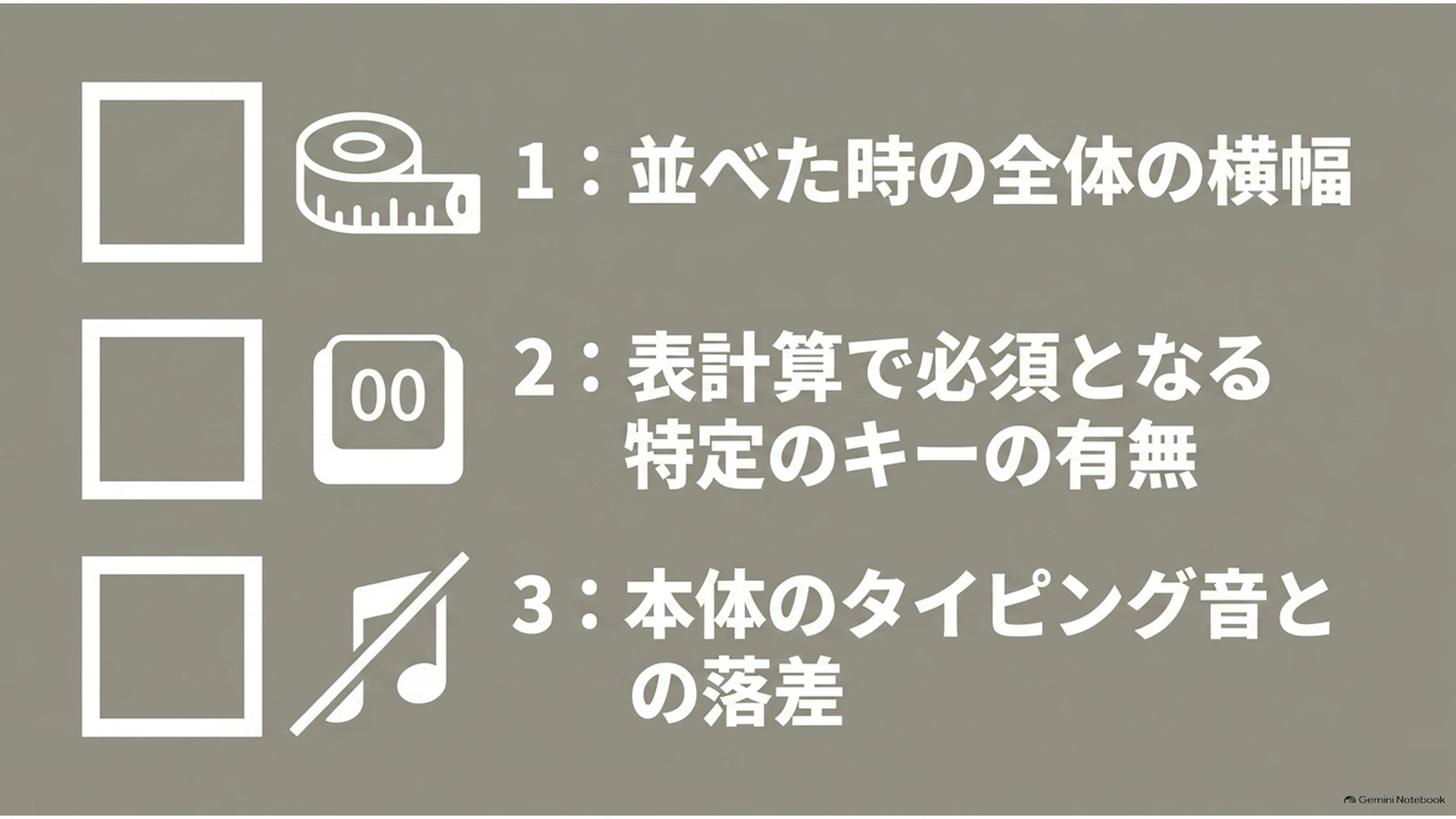
買う前に確認しておきたい三点
一つ目は総横幅だ。
HHKBの横幅にテンキーの横幅を足した数字を、実際に机の上でメジャーを当てて確認しておきたい。
二つ目はキー数。
Tabキーと00キーが無いモデルは、表計算作業では確実に手戻りが発生する。
三つ目は打鍵音の落差である。
静音仕様のHHKBの隣で、テンキーだけがカチャカチャと鳴る。この違和感は、想像しているより長く尾を引く。
これらを踏まえてもなお、私は一体型よりも外付けを推したい。
使わないときに視界から消せるという一点が、他のすべての欠点を帳消しにしてくれるからだ。
HHKBとテンキーに関するよくある質問(FAQ)
Q1. テンキーは右と左のどちらに置くべきか?
A. 右手でマウスを多用するなら左置きを試す価値がある。左に置けばキーボードとマウスの距離が広がらず、右手をマウスに預けたまま左手で数値を入力できる。
数字を右手で打ちたい人や、電卓のリズムを再現したい人は素直に右置きでよい。
Q2. キーマップ変更だけで数字入力は完結するか?
A. 文章の中に数字が混ざる程度の入力であれば十分に完結する。ただし表計算ソフトで大量の数値を扱う場合、Fnキーを押しながらの三つ同時押しが頻発して運指が破綻しやすい。
まずはキーマップで数週間試し、限界を感じてから外付けを検討する順番をお勧めしたい。
Q3. 打鍵感が本体と違うのは気にならないか?
A. 感じ方には個人差があるが、静電容量無接点方式とメンブレンでは指先の感触がかなり異なる。
感触の差が気になりやすい人は、ホットスワップ対応のモデルを選んでおくと後から軸を交換して調整できる。テンキーは電卓の代わりと割り切れる人なら、方式の違いは大きな問題にならない。
Q4. Macでも外付けテンキーは問題なく使えるか?
A. macOS対応を明記している製品を選べば基本的に問題ない。
ただしWindowsとはNumLockの扱いが異なるため、Windows前提で設計された製品では一部のキーが想定通りに動かない場合がある。
両方のOSで使うなら、対応OSの記載と対応表をメーカー公式サイトで確認してから購入するのが確実だ。
数字入力を理由にHHKBを手放さない
ここまで長々と語ってきたが、私が伝えたかったことは実はひとつだけである。
テンキーが無いという理由でHHKBを諦めるのは、あまりにもったいない。
あの手のひらに収まるサイズ感と、指に吸い付くような打鍵感は、数字の入力しやすさと引き換えにするようなものではない。足りないものは、後から足せばいいのだ。
そして足すのであれば、使用頻度で選ぶ。月に数回なら静かで軽い一台を、毎日打つなら接続方式と打鍵感まで本体に寄せた一台を。この判断さえ間違えなければ、テンキー選びで大きく外すことはないと思う。
まずは今日、キーマップ変更ツールを開いてFnレイヤーに数字を並べてみていただきたい。
二週間ほど使ってみて、それでも指がもつれるようなら、そのときこそ外付けの出番である。
HHKBの英語配列そのものに興味が湧いてきた方は、HHKB HYBRID Type-Sの英語配列を徹底的に検証した記事も合わせて読んでいただけると、この沼の深さがより実感できるはずだ。
道具を減らすことだけが最適化ではない。必要なときだけ呼び出せる控え選手を持つことも、立派な最適化である。