貴兄の机には、いま何台のデバイスが並んでいるだろうか?
会社のWindows機、自宅のMac、机の端のiPad…。
その全部をHHKB1台で叩きたくて、ペアリングの方法を探し当てたのではないだろうか?
結論から言わせていただく。
HHKBの複数台運用は、接続先を番号ごとに整理して登録し、Bluetoothと有線の切り替え操作さえ覚えてしまえば、拍子抜けするほど快適になる。
逆に言えば、ここを曖昧なまま使い始めると地獄だ。
機械を変えるたびにOSの設定画面を開き、デバイスの一覧から探し出して「接続」を押す。その作業を1日に何度も繰り返すハメになる。
せっかく3万円超の投資をして手に入れた仕事道具が、接続作業のためのストレス発生装置に成り下がってしまうのだ。そんなもったいない話はない。
今回は、HHKBのペアリング登録から接続先の切り替え、そして「なぜかつながらない」ときの原因の潰し方まで、順を追ってご案内していきたい。
- 接続先を番号で整理する考え方
- ペアリング登録の具体的な手順
- 無線と有線を行き来する操作
- つながらないときの原因の潰し方
HHKBの接続先は番号で管理する
まず押さえておきたいのは、HHKBが「接続先をキーボード本体に番号で覚えさせる」という思想で作られているという点だ。
ここを理解しないままOS側の設定画面と格闘していると、いつまで経っても楽にならない。
逆にこの仕組みさえ腹に落ちれば、あとは指が勝手に覚えてくれる。
Bluetooth4台とUSB1台に対応する
HHKBの接続先は本体の数字キーに番号で登録し、Fnを押しながらControlと数字キー1〜4を押すだけで、登録済みのBluetooth機器へ即座に切り替えられる。
これが本記事でお伝えしたいことのすべてと言ってもいい。
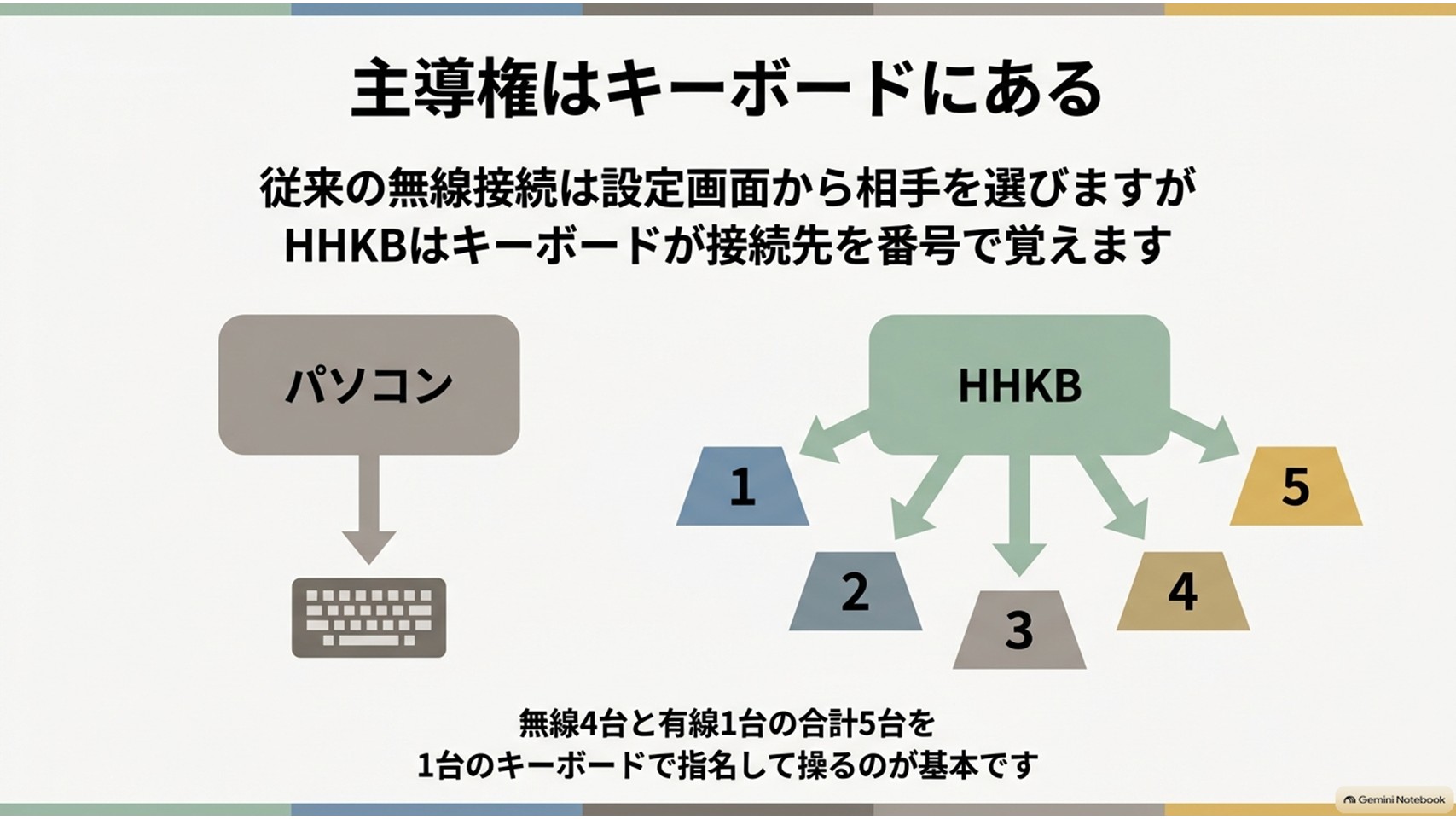
BluetoothとUSBの両方に対応した、いわゆるHYBRID系のモデルでは、Bluetooth機器を4台まで登録でき、さらにUSBケーブルでつないだ機器を1台加えられる。
つまり無線4台+有線1台で、合計5台の環境を1枚のキーボードで賄えるという計算になる。
私の場合、この「4+1」という枠がちょうどいい。
ここで一度、考え方を切り替えていただきたい。
一般的なワイヤレスキーボードでは、接続の主導権はパソコン側にある。機械の設定画面を開き、そこから相手を選ぶという流れだ。
ところがHHKBでは、その主導権がキーボード側に移る。
「どの機械につなぐか」をキーボードが覚えていて、指先の操作で相手を指名する。この主従の逆転こそが、複数台運用を一気に楽にしてくれる正体なのだと思う。
仕事用のメイン機、サブ機、Mac、スマホやタブレット。
日常的に文字を打ち込む相手はだいたいこの範囲に収まってくれる。
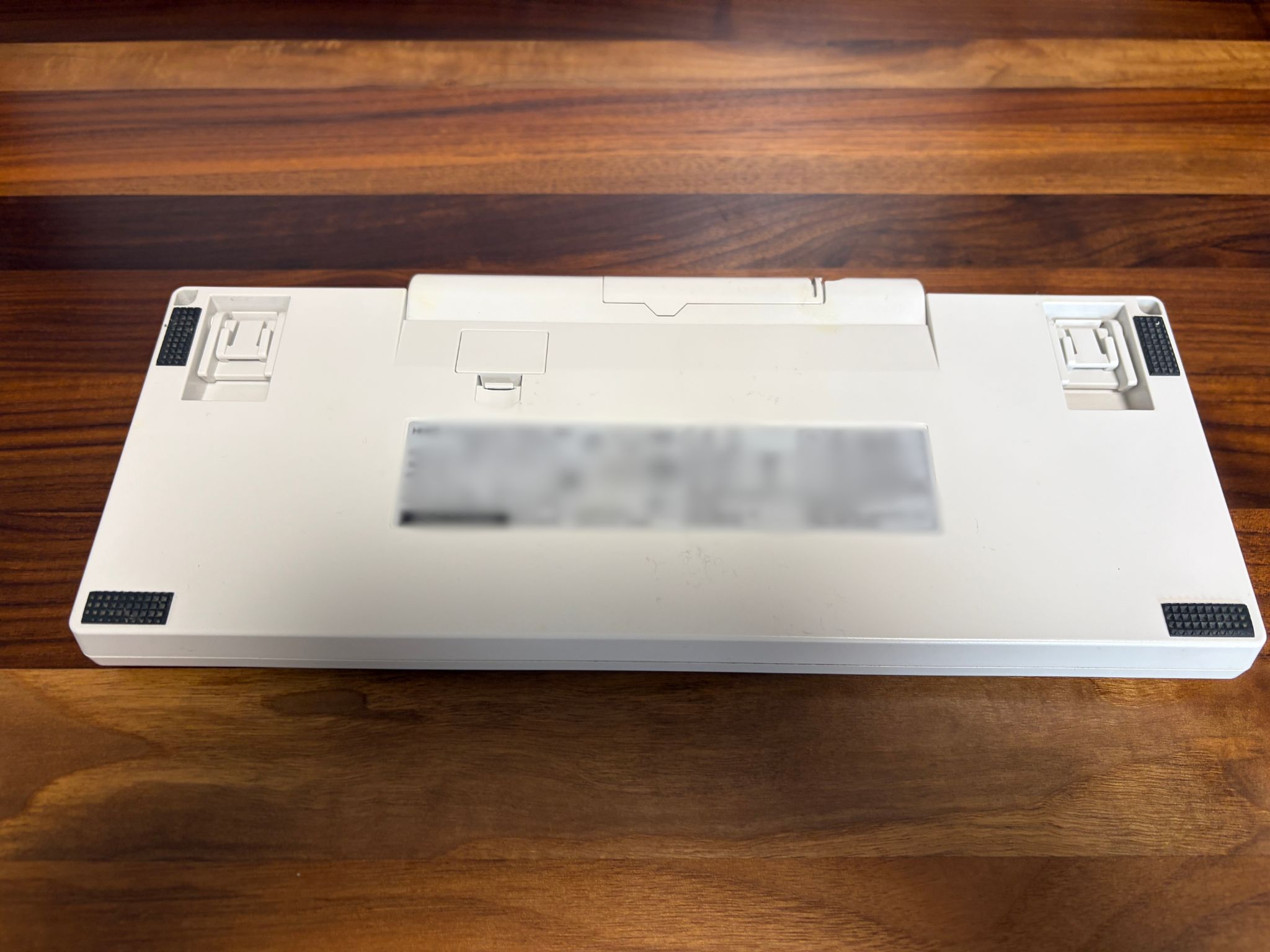
ちなみに登録先の番号は、機器側から見ても判別できるようになっている。
パソコンのBluetooth一覧に並ぶ名前の末尾に数字が付いており、その数字がキーボード側の登録番号と一致するという仕組みだ。
「今つないでいるこの機械は、キーボードの何番なのか」が画面から読めるので、慣れないうちはここを頼りに整理していくといいと思う。
覚えるショートカットは実質2種類だけ
ここまで読んで「操作が複雑そうだ」と身構えた方もいるだろう。
だが安心していただきたい。
日常的に使うショートカットは、実質たったの2種類しかない。
ひとつは登録するための操作で、もうひとつが切り替えるための操作である。
下の表に、接続まわりで使うキー操作をまとめておいた。
| 目的 | キー操作 | 補足 |
|---|---|---|
| ペアリング待機モードへ入る | Fn+Q | LEDインジケーターが青く点滅する |
| 登録する番号を指定する | Fn+Control+1〜4 | 指定した番号に登録される |
| 待機モードを解除する | Fn+X | 途中でやめたいとき |
| Bluetoothの接続先を変える | Fn+Control+1〜4 | 登録済みの番号へ切り替わる |
| USB接続へ切り替える | Fn+Control+0 | ケーブルを挿したうえで操作する |
| 登録情報をすべて消す | Fn+Qのあと Fn+Z+BS | 英語配列はDeleteまたは「`」 |
お気付きだろうか。
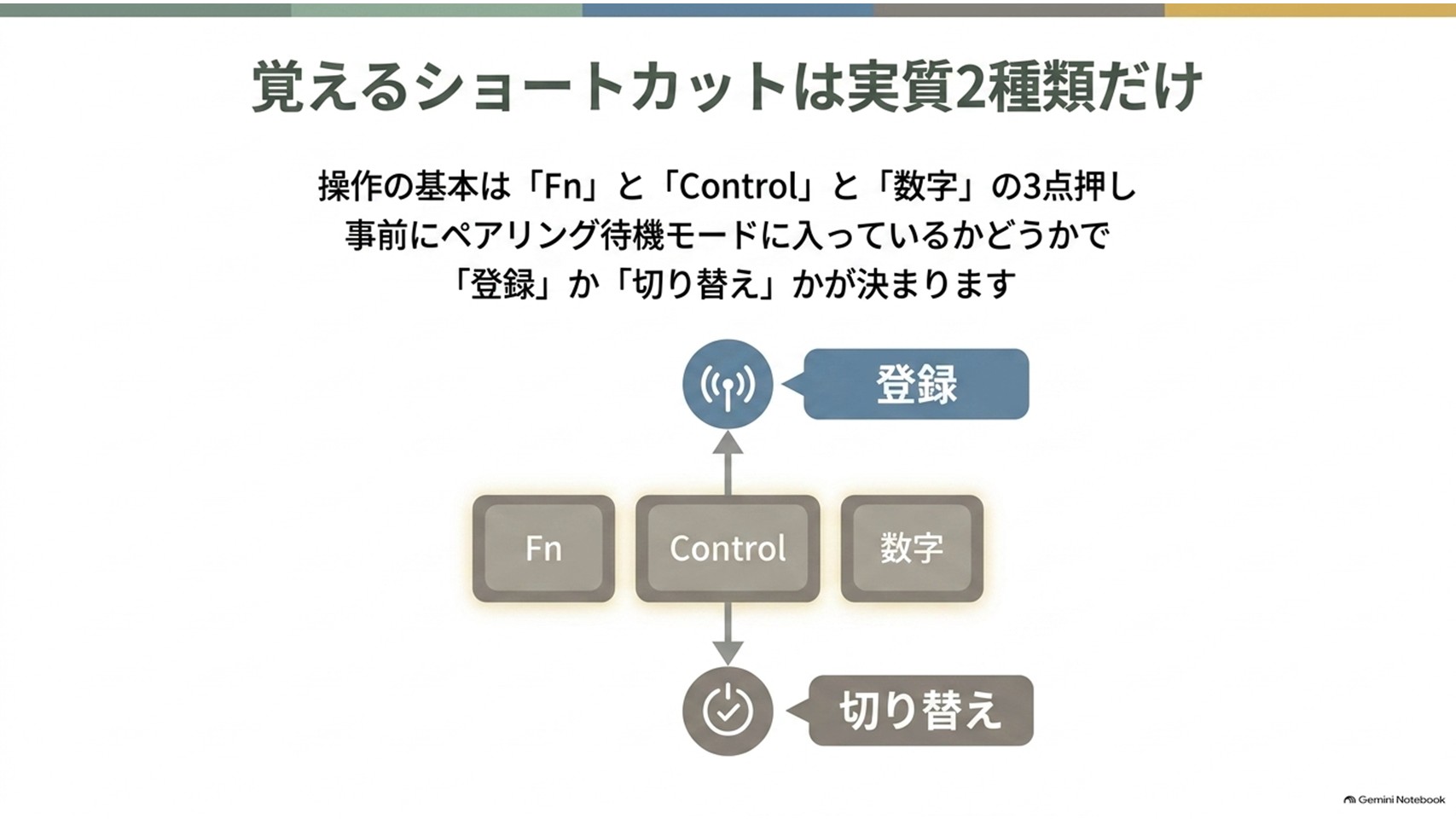
登録も切り替えも、押すキーは「Fn+Control+数字」でまったく同じなのだ。
違いは、事前にFn+Qでペアリング待機モードに入っているかどうか。
それだけである。
この一点を掴んでしまえば、あとは数字を指で選ぶだけの単純作業になる。
HHKBのペアリング手順を最初から確認する
仕組みが見えたところで、いよいよ実際の登録作業に入っていこう。
ここでつまずく方が多いのは、普通のワイヤレスキーボードと手順が微妙に違うからだ。
「電源を入れて機器側から探せばいい」という一般的な感覚のまま挑むと、見事に空振りする。
1台目をBluetoothで登録する流れ
まっさらな状態から1台目をつなぐ場合、使用する機器の情報は自動的に数字キーの「1」に登録される。
手順は以下だ。
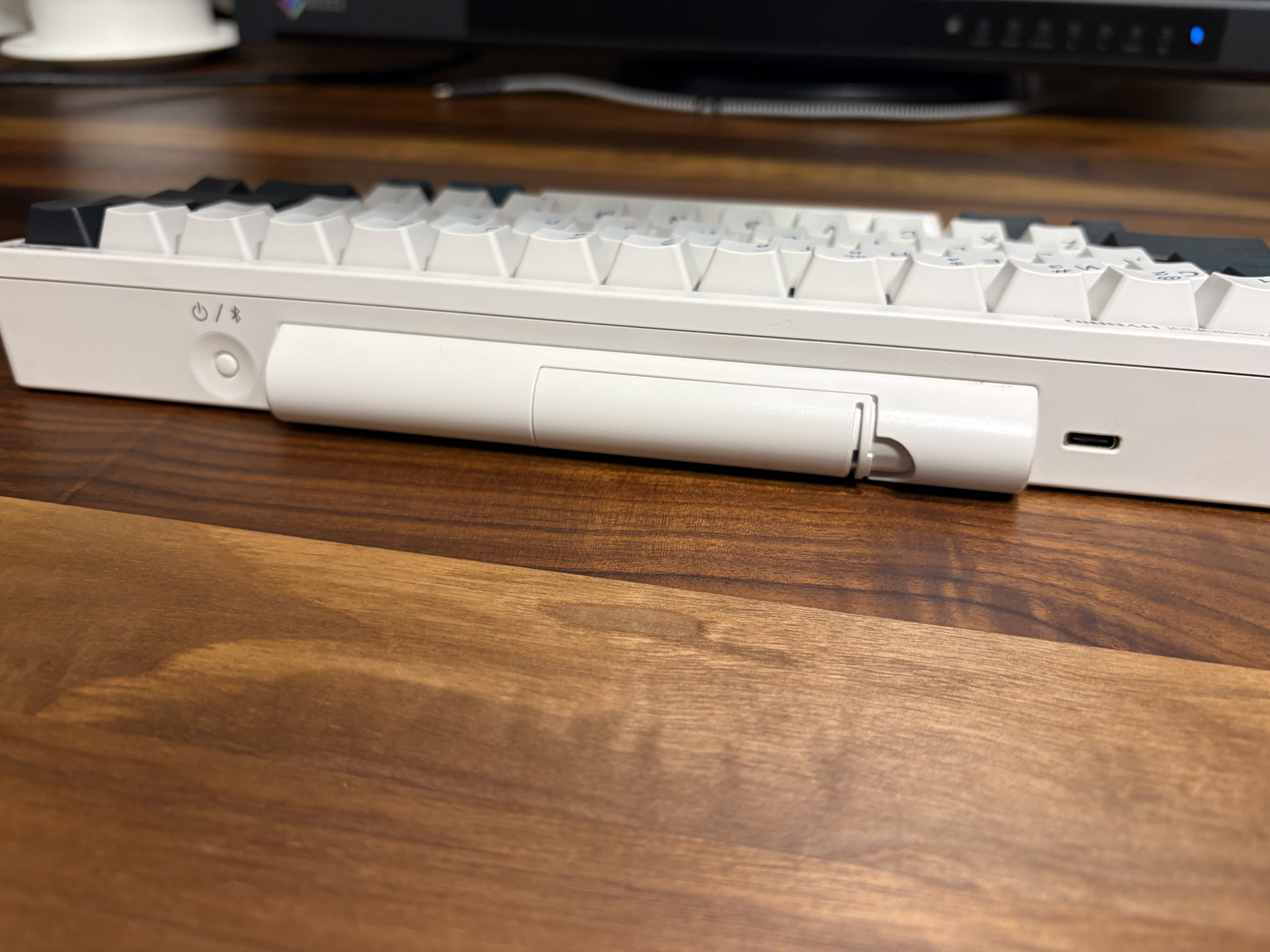
1)電池を入れるか、USBケーブルで給電して電源をオンにする
2)Fnキーを押しながらQキーを押し、LEDインジケーターが青く速く点滅するのを待つ
3)接続したい機器側でBluetoothの設定画面を開き、デバイスの追加へ進む
4)一覧に現れたHHKBの名前を選択する
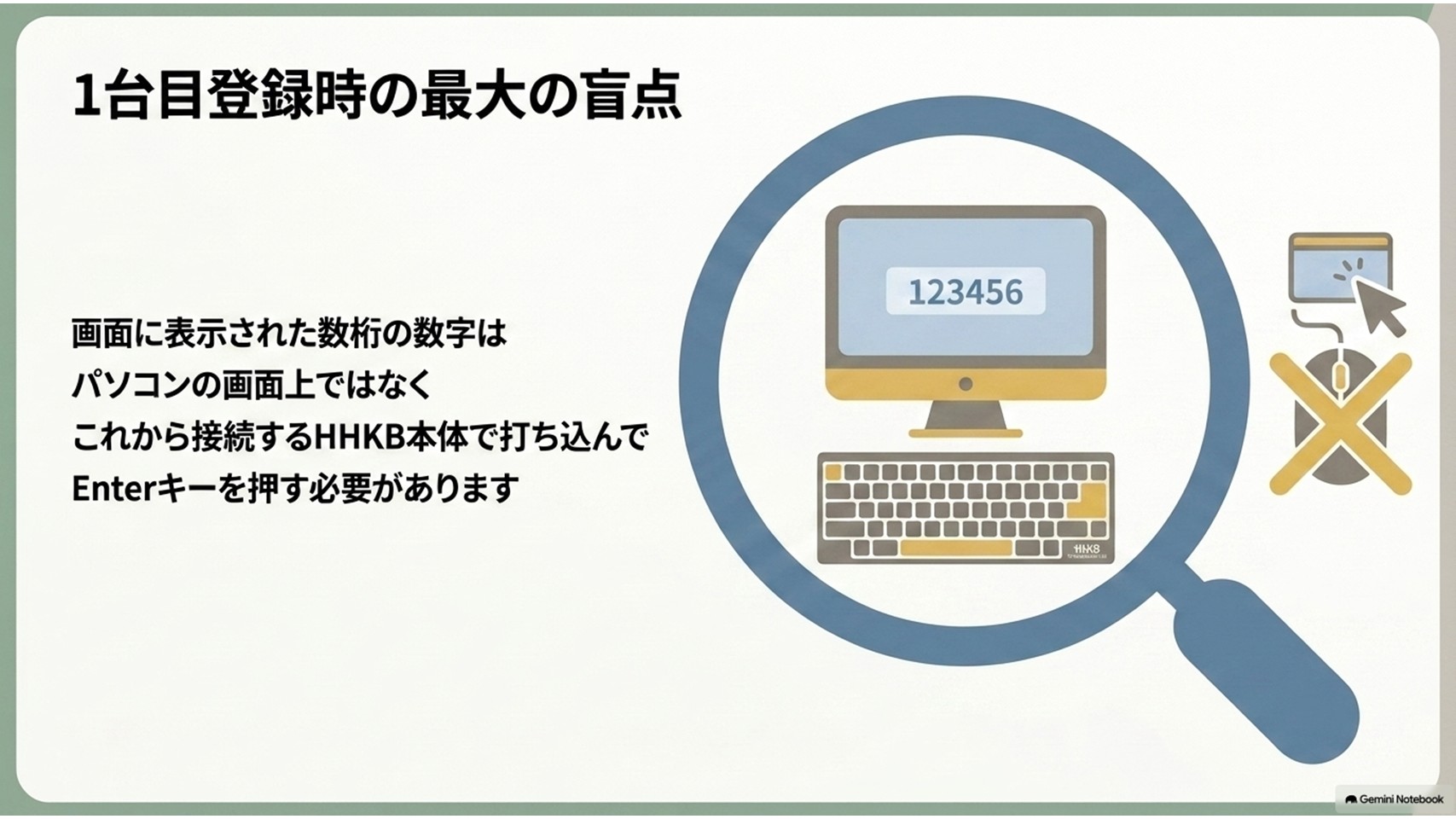
5)画面に表示された数桁の数字をHHKB本体で入力し、Enterキーを押す
6)機器側の表示が「接続済み」に変われば完了。このときLEDは消灯する
ポイントは4番目と5番目だ。
接続の途中で表示される数字は、マウスで画面のテンキーを叩くのではなく、これから接続しようとしているHHKB本体で打ち込む必要がある。
ここを見落として「反応しない」と焦る方が、実に多い。
なお、途中で操作を間違えたと気付いたら、Fnキーを押しながらXキーを押せば待機モードから抜けられる。
慌てて電源を切る必要はないので、落ち着いてやり直していただきたい。
2台目以降は番号を指定して追加する
2台目からは、自分で登録先の番号を指定する作業がひとつ増える。
ここがHHKB特有の手順であり、最初の関門でもある。
まずFnキーを押しながらQキーを押して、ペアリング待機モードへ入る。
そのうえでFnキーを押しながらControlキーを押し、さらに登録したい番号(1〜4)を押す。
これでキーボードがペアリングモードに移り、機器側から発見できる状態になる。
あとは1台目と同じで、機器側の一覧からHHKBを選び、表示された数字を本体で入力すればいい。
キーを押す順番にはコツがあり、Fnを押したままControl、その2つを押したまま数字、という具合に「押し足していく」意識を持つと失敗しにくい。
3つのキーを同時にバチンと叩こうとすると、意外と認識してくれないものだ。
番号は用途で決めておくと迷わない
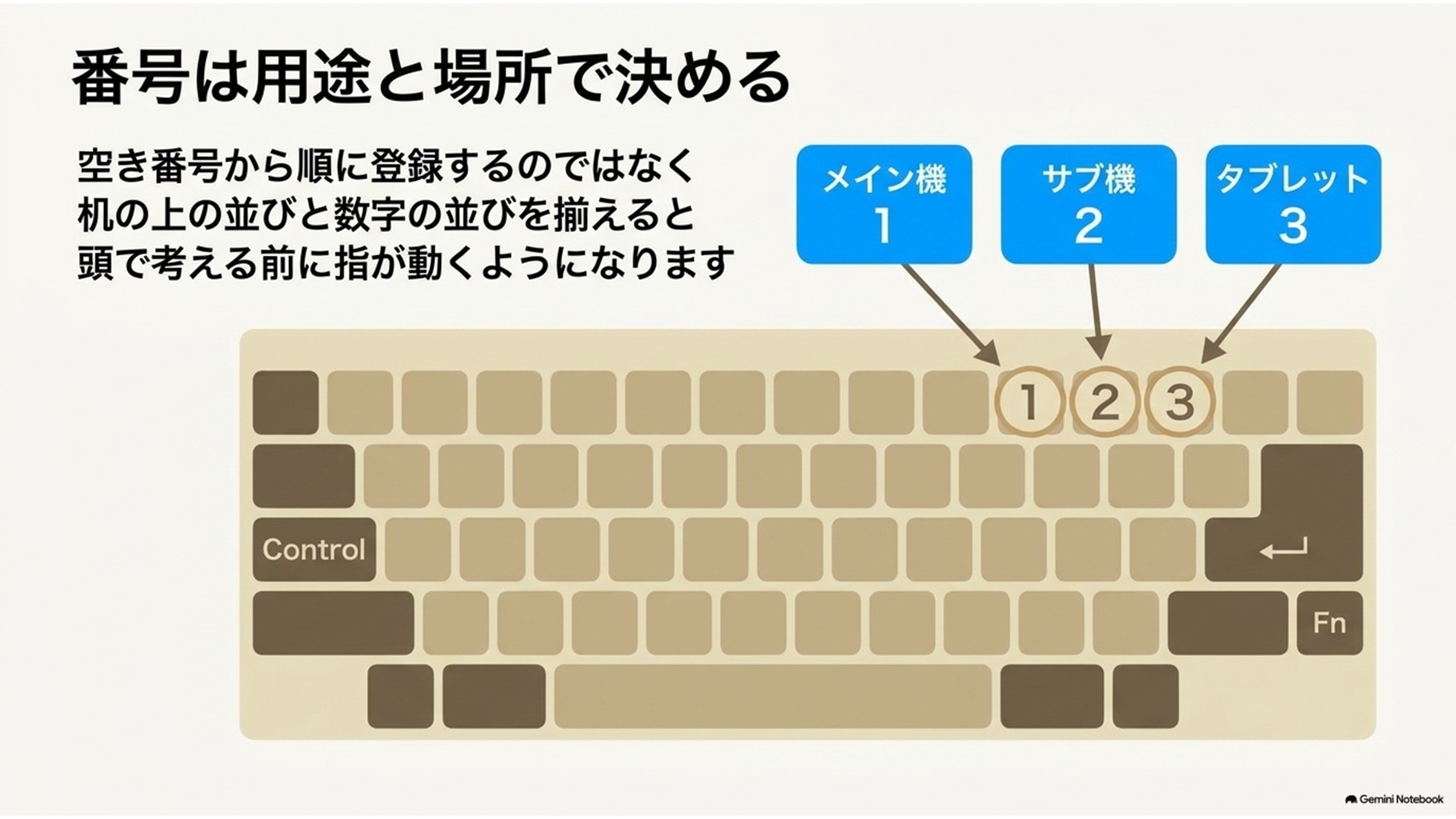
登録番号は空いている場所から順に埋めるのではなく、最初に用途を決めてしまうのがおすすめだ。1番はメインの仕事機、2番はサブ機、3番はMac、4番はタブレット、といった具合である。
数字の並びと机の並びを揃えておくと、視線の移動と指の動きが一致して、頭で考える前に指が動くようになる。
すでに何かが登録されている番号を指定した場合、古い情報は上書きされて消える。
入れ替えたいときはこの性質を利用すればいいし、逆に「大事な1台を間違って潰した」という事故もここで起きる。
番号を押す一瞬だけは、指先に神経を集中させたいところだ。
接続先の切り替えは本体操作で完結する
登録さえ済んでしまえば、ここから先が本番だ。
ここからの操作こそ、貴兄がこの記事に辿り着いた本当の目的ではないかと思う。
毎回OS側で接続をやり直す必要はまったくない。
キーボードの上で指を3本動かすだけで、相手を乗り換えられるようになる。
Bluetooth同士は数字キーで行き来する
Bluetoothでつないだ機器を切り替えるには、Fnキーを押しながらControlキーを押し、さらに登録済みの数字キー(1〜4)を押す。
たったこれだけで、押した番号の機器と接続が張り直される。
このとき、LEDインジケーターが青く点灯したあとに消灯すれば成功の合図だ。
PFUの公式FAQでも、電源をオンにすると自動的に前回つないでいた機器と接続され、手動で変えたいときはこのショートカットを使うと案内されている。
【出典】PFU『HHKB HYBRIDでペアリングしている機器の切り替え方法がわからない。』
切り替えにかかる時間は、私の環境では数秒といったところ。
コーヒーカップに手を伸ばしている間に、もう次の機械で打てる状態になっている。
この気持ちよさを一度味わってしまうと、機器ごとにキーボードを並べるという発想そのものが馬鹿らしくなってくる。
切り替えで迷ったときの確認順序
反応がないと感じたら、まず疑うのはキーの押し順であって、故障ではない。
Fn、Control、数字の順に押し足せているか。
次に、切り替え先の機器のBluetoothがオフになっていないか。
この2つを確認するだけで、体感では大半の「切り替わらない」が解決してしまう。
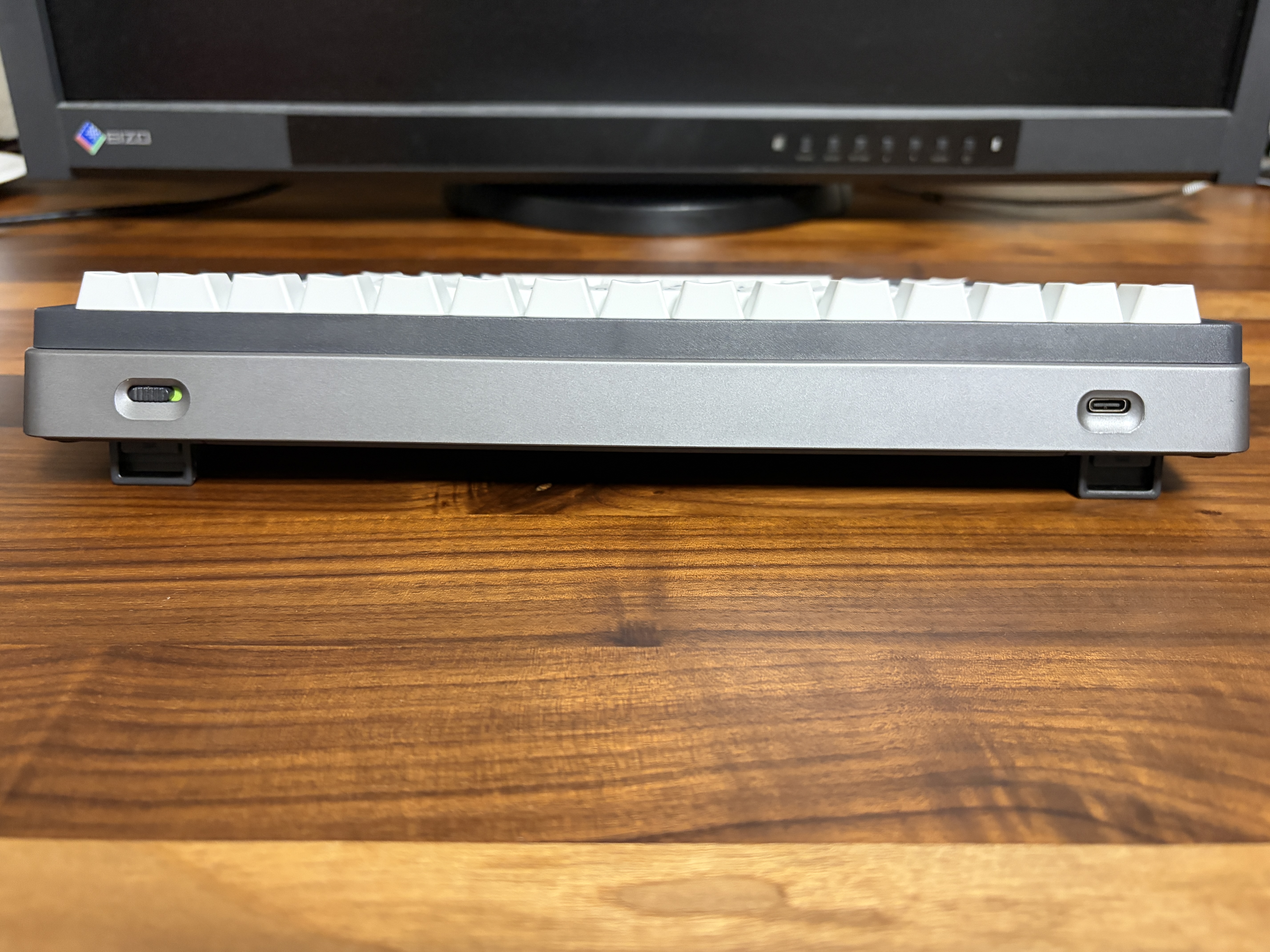
HHKB Studioの場合は、本体前面に4つのLEDインジケーターが並んでいる。
押した番号に対応する位置のランプが光るので、今どの番号につながっているのかが視覚的にわかりやすい。
接続先を確認したいときはFnキーを押しながらVキーを押すと、ランプの点滅位置で現在の登録番号を教えてくれる。
【出典】PFU『Happy Hacking Keyboard Studio ユーザーズガイド|機器の接続を切り替える』
有線モードはケーブルだけでは切り替わらない
ここが、HHKB初心者が最も引っかかるポイントだと思う。
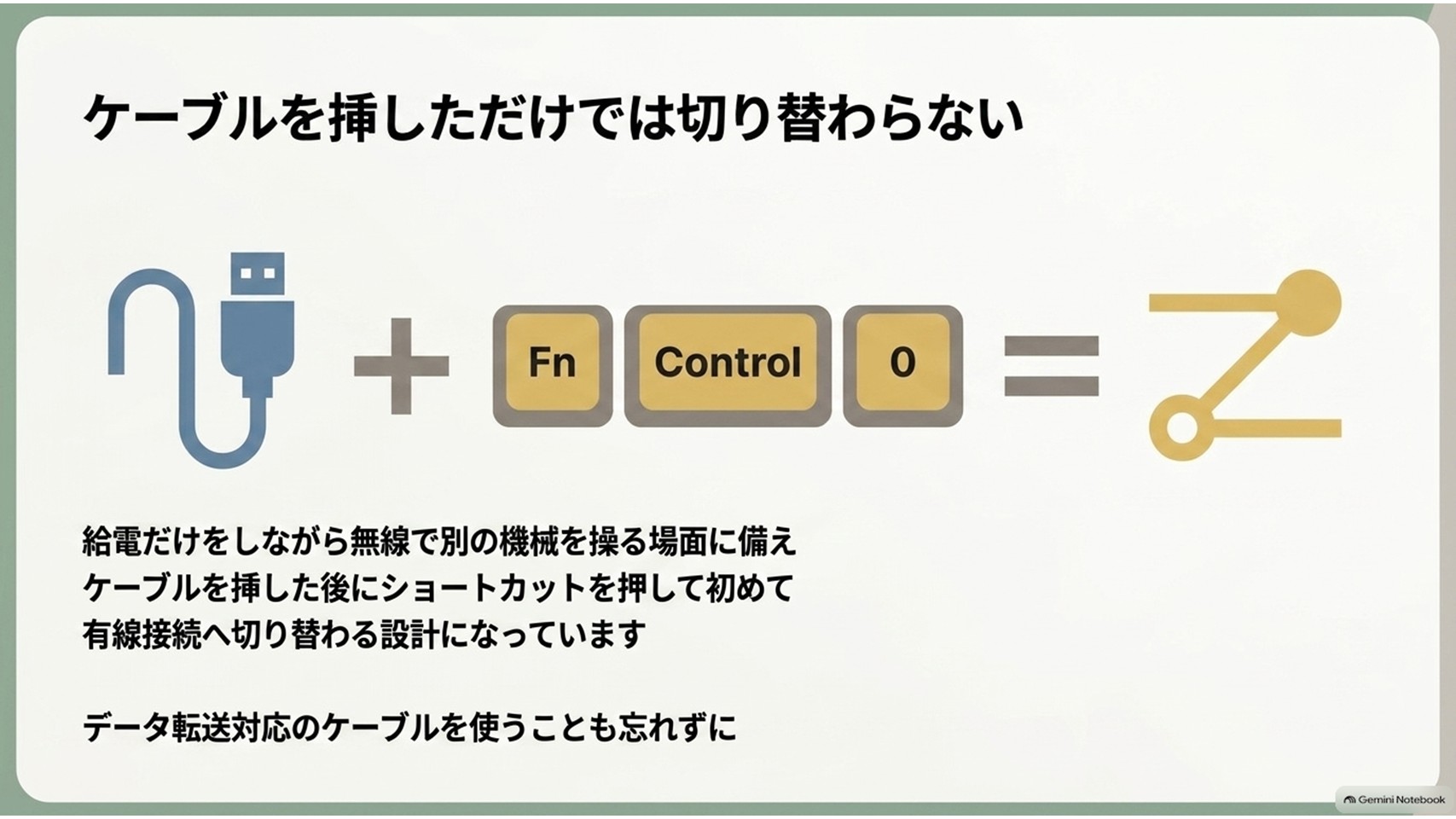
USBケーブルを挿しただけでは、有線接続には切り替わらない。
ケーブルを挿し込んでから、Fnキーを押しながらControlキーを押し、さらに「0」を押す。この操作を経て初めてUSB通信に切り替わる。
私も最初にこの仕様を知ったときは、ずいぶん不親切な設計だと感じたものだ。
しかし考えてみれば、電源だけをUSBから取りながら無線で別の機械を操りたい場面も当然ある。
ケーブルを挿した瞬間に問答無用で有線へ移られては、そちらのほうが困るというわけだ。
なお、公式FAQでは押し順についても明確に注意が促されている。
「Control+Fn+0」のように順序が違うと正しく切り替わらないとのことなので、必ずFnから押していただきたい。
【出典】PFU『HHKB Professional HYBRID Type-S(HYBRID)でUSB接続時、キー入力ができない』
もうひとつ盲点になりやすいのが、ケーブルそのものの素性だ。
手元にあるUSB Type-Cケーブルが充電専用の品だと、信号線が足りず通信ができない。
スマホの充電に使っている安価なケーブルを流用して「有線にならない」と悩むケースは、決して珍しくないと思う。データ転送に対応した製品かどうか、一度確認してみてほしい。
切り替えがうまくいかないときに疑う場所
手順どおりにやっているのに反応しない。
そんなときに闇雲に電源を入れ直しても、たいていは徒労に終わる。
原因はだいたい決まった場所に潜んでいるので、順番に潰していこう。
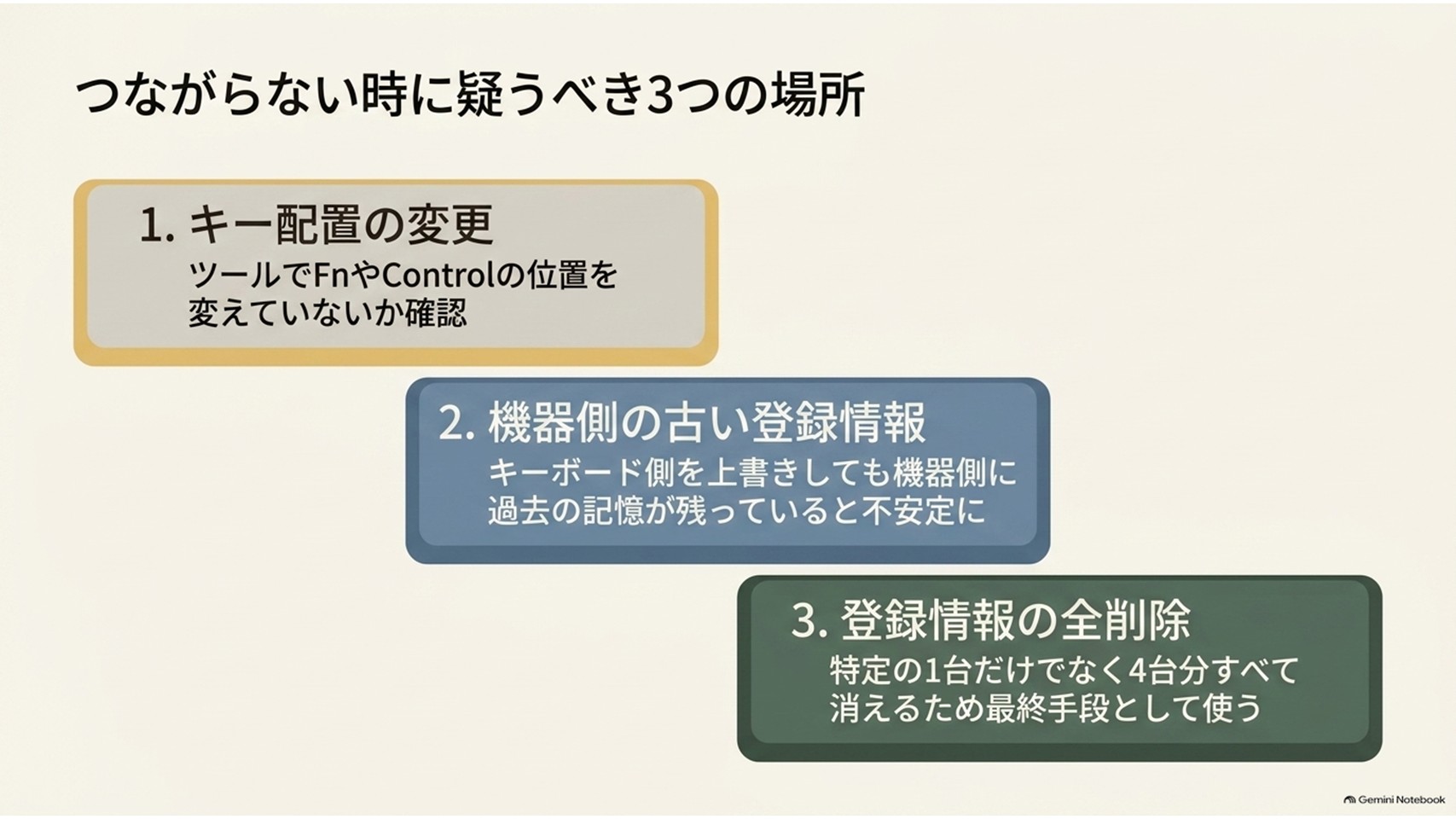
最初に疑うべきは、自分でキー配置をいじっていないかという点だ。
HHKBのHYBRIDシリーズには、キーの配置を自在に組み替えられるキーマップ変更ツールが付属している。
この神ツールで遊んだ結果、ControlキーやFnキーを本来と違う場所へ移動させていると、当然ながら「Fn+Control+数字」の位置関係も変わってしまう。
公式FAQによれば、Controlの位置をCapsへ移した場合は「右Fn+左Fn+0」の操作になるという。
自分好みの配置に組み替える楽しさについてはキーマップ変更ツールで実際に設定を詰めた話で語り尽くしているが、接続系のショートカットに影響が出る点だけは頭の片隅に置いておきたい。
次に確認したいのが、機器側に残った古い登録情報だ。
一度つないだ機械には、以前のHHKBの情報が残り続けている。
キーボード側で番号を上書きしたのに、機器側には古い名前が残ったまま。この食い違いが、接続の不安定さを生む温床になる。
それでも解決しない場合は、いったん全部まっさらにしてしまうのが早い。
Fn+Qでペアリング待機モードに入ってから、Fn+Z+BSキーを押すと、登録されているペアリング情報がすべて削除される。
英語配列の場合はBSの代わりにDeleteキー、もしくは「`」キーを使う。
全削除は思ったより重い操作である
この操作を実行すると4台分の登録がまとめて消え、キーボードの電源そのものが落ちる。
1台だけ調子が悪いという理由で軽い気持ちで実行すると、無事だった残り3台まで登録し直すハメになる。
特定の1台だけを入れ替えたいのであれば、その番号を指定して上書き登録するほうが、はるかに傷が浅いと思う。
全削除まで踏み切ったら、機器側に残っているHHKBのデバイス情報も忘れずに削除しておこう。
Windows機であれば設定画面の「Bluetoothとデバイス」から、Macであればシステム設定のBluetoothの一覧から、古いHHKBの名前を削除しておく。
この後始末を省くと、キーボード側は新品同然なのに機器側だけが過去の記憶を握りしめたままになる。
相思相愛どころか、片方だけが昔の相手を忘れられずにいる状態だ。
これでうまくいくはずもない。
両者をまっさらに揃えてから登録し直せば、たいていの不調は嘘のように消える。
複数台運用で私が感じた切り替えの弱点
ここまで手放しで褒めてきたが、公平を期すために不満も正直に書かせていただきたい。
私がHHKBの接続まわりで唯一「惜しい」と感じているのが、切り替えに3つのキーを使うという点である。
Fn、Control、数字。
この3点押しは、慣れれば片手で完結できるとはいえ、決して直感的な操作ではない。
他社の高機能キーボードには、専用の切替ボタンが独立して用意されている製品も多い。
実際に薄型モデルを併用していた時期の使い勝手についてはロジクールの薄型キーボードを動画編集者目線で見たときの所感にまとめている。
ボタンひとつで切り替わる潔さと比べてしまうと、HHKBの3点押しはやはり儀式めいて映る。
もっとも、この儀式にも意味はある。
独立ボタンを付ければ、その分だけ筐体は大きくなるか、あるいはキーが減る。
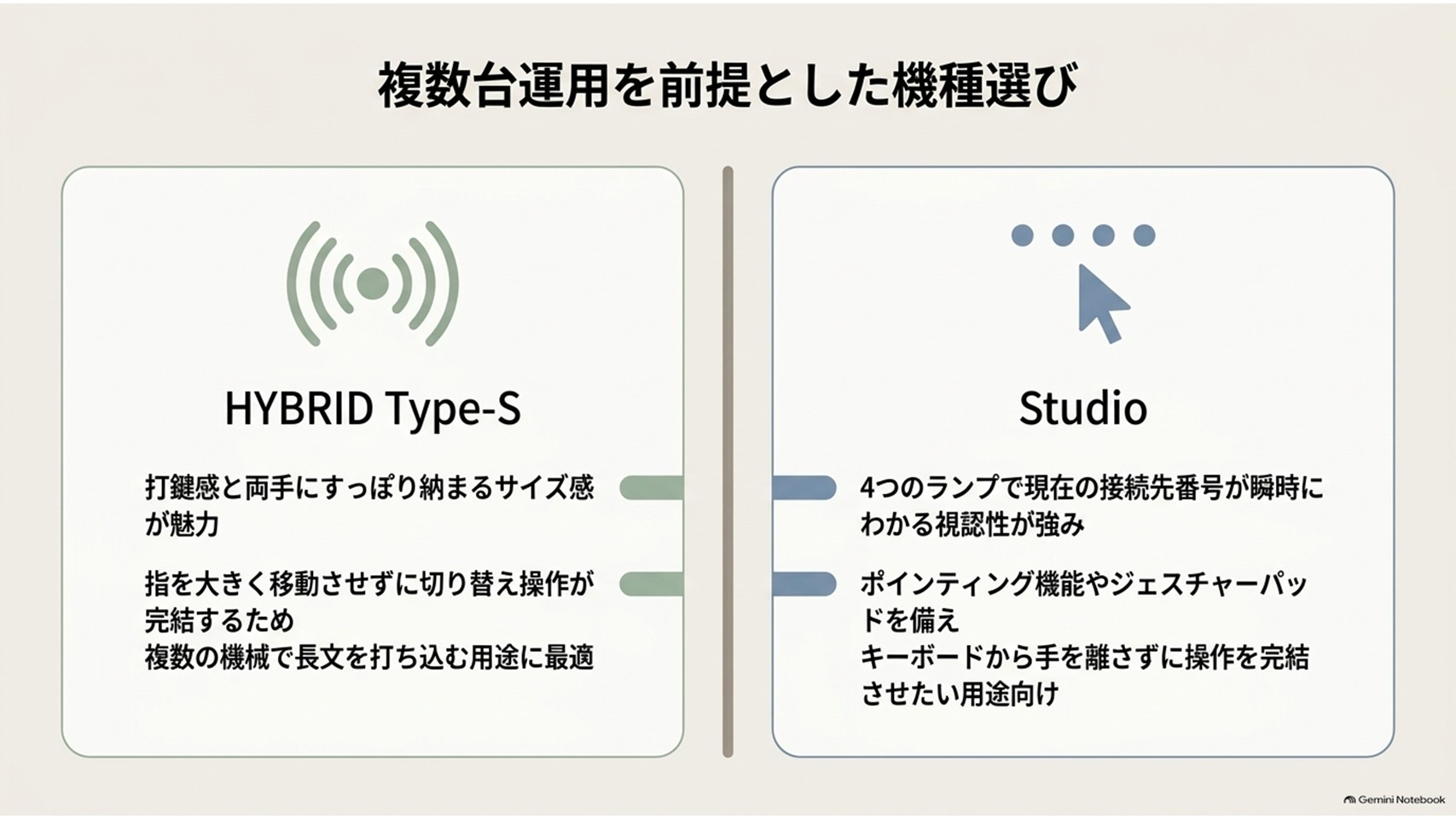
私がHHKB Professional HYBRID Type-Sを手放せない理由のひとつは、両手の中にすっぽりと納まってしまうあのサイズ感にある。あくまで私の手の大きさでの話だが、この収まりの良さは切替ボタン1個と引き換えにしたくない。
そう考えると、あの3点押しは筐体の小ささを守るための代償なのだろう。
納得はしている。
していないのは、私の小指の付け根のほうだ。
Studioでは切り替えの押しやすさが変わった
私はFnキーを左手の小指の付け根で押すクセがあり、この打ち方だと3点押しの負担がかなり軽くなる。
ところがHHKB Studioでは、マウスのクリックボタンが手前に配置された関係でスペースキーまでの距離が遠くなり、私の場合はこの小指付け根打鍵がやりにくくなってしまった。
接続の切り替えを1日に何度も行う使い方だと、この差は地味に効いてくる。あくまで私の手と打ち方での話ではあるが、店頭で触れる機会があれば確かめてみてほしい。
もうひとつ、電池運用でスリープに入る挙動も好みが分かれるところだと思う。
省電力の設定を有効にしていると、しばらく放置したキーボードが眠りにつく。復帰にはワンテンポの間が生じる。
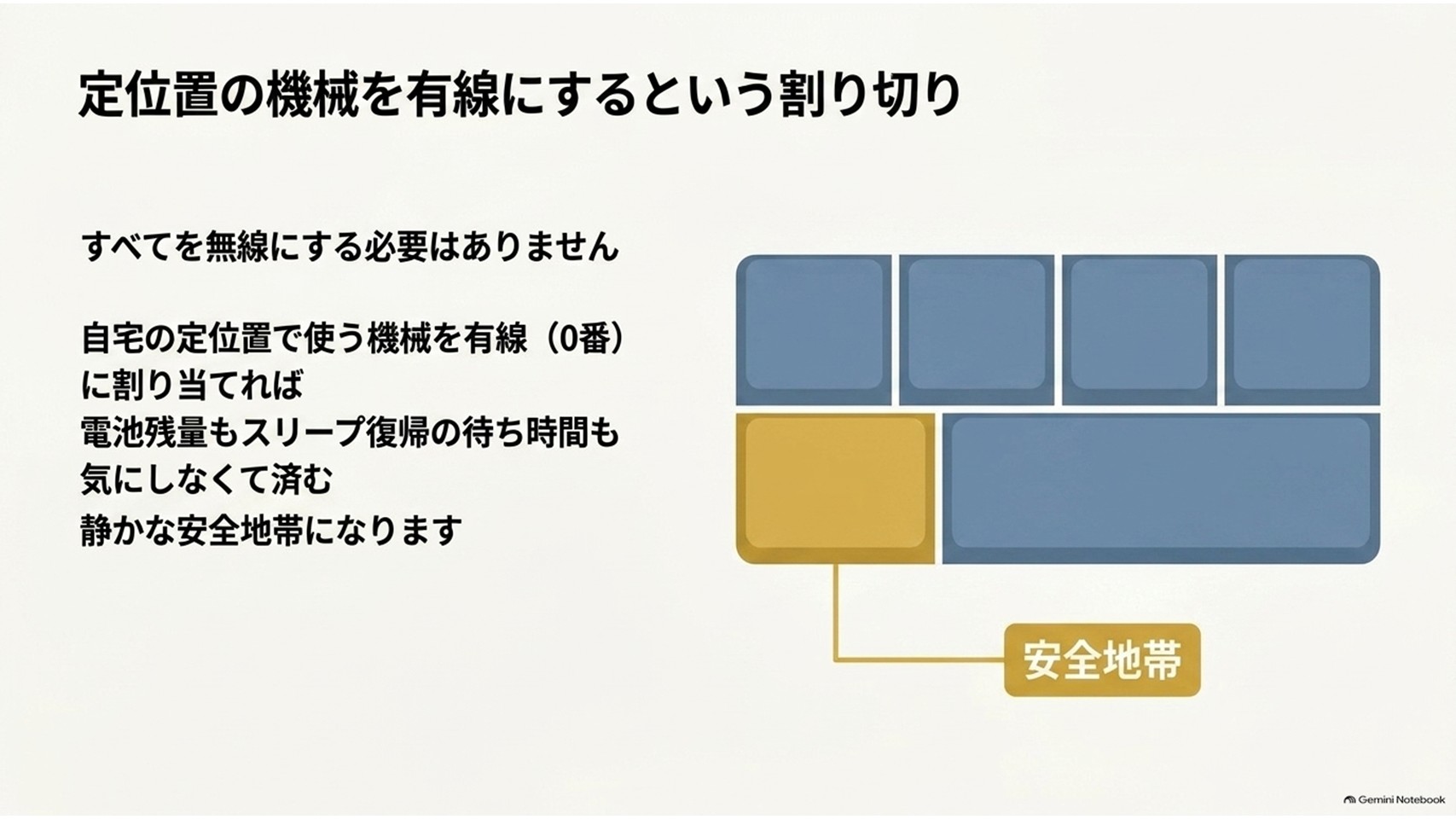
頻繁に機器を行き来する使い方をするのであれば、この設定は外しておくか、そもそも定位置の機械は有線で運用してしまうほうが精神衛生上よろしいのではないだろうか?
実際、私は自宅の定位置で使う機械については有線に割り当てている。
電池残量を気にする必要もなければ、復帰を待たされることもない。
無線の枠は持ち運ぶ機械や、たまにしか触らない機械のために空けておく。
「全部を無線にしなければ負け」といった思い込みは、この際きれいに捨ててしまったほうがいい。
有線の1枠は、複数台運用における静かな安全地帯なのだ。
マルチペアリングを前提に選ぶ2機種
ここまでの操作は、BluetoothとUSBの両対応モデルであれば共通だ。
となると、あとはどの機体を相棒にするかという話になる。
複数台運用を前提に現行モデルから選ぶなら、候補は実質2つに絞られると考えている。
| 項目 | HHKB Professional HYBRID Type-S | HHKB Studio |
|---|---|---|
| Bluetooth登録台数 | 4台 | 4台 |
| 有線接続 | USB Type-C | USB Type-C |
| キースイッチ | 静電容量無接点方式 | メカニカル(交換可能) |
| ポインティング機能 | なし | スティックとジェスチャーパッド |
| 価格の目安(税込) | 3万6千円台 | 4万4千円ほど |
なお価格や仕様は変動するため、購入前には公式サイトで最新の情報をご確認いただきたい。
HYBRID Type-Sが複数台運用の現実解
複数台をまたいで文字を打ち続けるのであれば、私は「HHKB Professional HYBRID Type-S」を推したい。
静電容量無接点方式という、キーを底まで押し込まなくても入力が成立する構造を採用したモデルだ。その中でもType-Sは、静粛性と高速入力に振ったチューニングが施されている。
私自身、この打鍵感がとても気に入っている。
キートップや筐体の触り心地も好みで、ツルツルしすぎていない適度なザラつきに、なんとも言えない温かみを感じるのだ。
そして先ほども触れたとおり、両手の中にすっぽり納まるサイズ感が実にいい。
接続の切り替えに3点押しを要求される以上、キーボード全体が手のひらの支配下にあるという感覚は、想像以上に効いてくる。指を大きく移動させずに番号へ届くからだ。
向いているのは、複数の機械で長文を打ち込む人。
ブログ、コード、企画書、メール…、とにかく文字の量で勝負している方には、価格分の見返りがあると思う。
逆に、キーボードでマウス操作まで完結させたい方や、テンキーと矢印キーが独立していないと落ち着かない方には向かない。この機種は60%サイズの割り切った配列なので、そこは好みが真っ二つに分かれるところだろう。
ランニングコストの面では、電池運用を選ぶなら単3形が2本必要になる。
とはいえ定位置で使う機械を有線に割り当ててしまえば、電池の消耗はぐっと抑えられる。
この機種を英語配列で使い込んだ話は英語配列のHHKBを実際に使い倒したレビューで詳しく語らせていただいた。
HHKB Studioを選ぶかどうかの分かれ目
もう一方の「HHKB Studio」は、キーボードの中央にポインティングスティックを備え、手前と側面にジェスチャーパッドを搭載した意欲作である。
接続まわりの操作は先ほど紹介したものとまったく同じで、Bluetooth4台とUSB1台という枠組みも変わらない。
加えてStudioには4つのLEDインジケーターがあるため、今どの番号につながっているのかが一目でわかる。この視認性は、複数台を頻繁に行き来する人にとって明確な利点だと思う。
ただし、正直に申し上げたいこともある。
私の個体で言えば、デフォルトのキースイッチの打鍵感はイマイチだった。グニュッとした底突き感が好みに合わず、押すときと戻るときのレスポンスも遅く感じてしまったのだ。
現在は押下圧の軽いリニアスイッチに交換して使っている。
スイッチを差し替えられるのはこの機種の美点なので、そこは救いだ。
売りであるポインティングスティックについても、私の使い方では応急措置の域を出なかった。
操作性の面で常用には適さないというのが正直なところで、マウスやトラックボールは別に用意するのが現実的だと思う。
ジェスチャーパッドの感度も、もう少しレスポンス良く動いてくれるとありがたい。
結果として、私の手元ではHHKB Professional HYBRID Type-Sがメインに戻り、Studioの出番はめっきり少なくなってしまった。
とはいえ、これはあくまで私の手と打ち方との相性の話である。
スイッチを自分好みに組み替える作業そのものを楽しめる方や、ノートPCの上でキーボードとポインタを完結させたい方には、他に代えのきかない一台になるはずだ。
HHKBのペアリングに関するよくある質問(FAQ)
Q1. パソコンの電源を切ると接続先はリセットされてしまいますか?
A. リセットされません。キーボード側に登録された情報は保持されます。
HHKBは電源をオンにすると、自動的に前回接続していた機器へつなぎに行く仕様です。前回と違う機器を使いたいときだけ、Fnを押しながらControlと数字キーで切り替えてください。
Q2. USBケーブルで給電しながらBluetoothで使うことはできますか?
A. できます。ケーブルを挿しただけでは有線接続には切り替わらないため、給電のみを受けながら無線で別の機器を操作することが可能です。
有線通信に切り替えたい場合のみ、ケーブルを接続したうえでFnとControlを押しながら0キーを押してください。
Q3. 5台目の機器を追加したい場合はどうすればよいですか?
A. Bluetoothの登録枠は4台までのため、使用頻度の低い番号を上書きして入れ替えることになります。
Fnを押しながらQでペアリング待機モードに入り、上書きしたい番号をFnとControlと数字キーで指定してください。古い情報は削除され、新しい機器が登録されます。
Q4. スマートフォンやタブレットにも登録できますか?
A. Bluetoothに対応した機器であれば登録できます。手順はパソコンの場合と同じです。
ただし機器のOSによってキー配列の扱いが異なる場合があります。記号の位置などに違和感が出るときは、本体の設定モードやプロファイルの切り替えもあわせて確認してみてください。
接続先を番号で決めれば運用は落ち着く
今回はHHKBのペアリング方法と、複数台の接続や切り替えの手順を追いかけてきたが、いかがだったであろうか?
大切なのは、機械を替えるたびにOSの設定画面へ逃げ込まないことに尽きる。
最初に番号と用途の対応を決めて登録し、あとは本体のショートカットだけで行き来する。この運用に切り替えた瞬間から、HHKBは「複数の机をまたぐための道具」に化ける。
Fn+Control+数字で無線を渡り歩き、Fn+Control+0で有線へ帰る。
覚えるのはこれだけだ。
正直に申し上げれば、3つのキーを押すという儀式に不満がないわけではない。独立した切替ボタンがあれば、と何度思ったことか。
それでもこのキーボードを手放さないのは、あの打鍵感と、両手に納まるサイズ感の前では、儀式のひとつやふたつ喜んで捧げようという気分になってしまうからだ。
惚れた弱みと言われれば、返す言葉もない。
まずは貴兄の机の上にある機械を数えて、1番から4番までの割り当てを紙に書き出すところから始めていただきたい。
そこが決まれば、あとは指が勝手に覚えてくれる。