突然だが、貴兄の手元にあるHHKB Studioは、買ったときのままの姿で今日も机の上に鎮座しているだろうか?
HHKB Studioのキーキャップやキースイッチは、ホットスワップ方式のおかげで工具ひとつあれば自分の手で交換できる。ただし「何でも付く」わけではなく、互換性という関門が静かに待ち構えているのだ。
私も購入直後、届いた箱を開けて数時間で「これは自分の指に合わないかもしれない」と感じてしまった口である。
そこから市販のスイッチを取り寄せ、抜いては挿し、挿しては抜きを繰り返した。おかげでキートップの角に小さなキズをこしらえるという、実に間抜けな授業料も払っている。
だからこそ、これから交換に手を出そうという方には、私と同じ回り道をしてほしくない。
今回は互換性の見極め方から、必要な道具、純正オプションの選び方、そして交換しても解決しなかった不満まで、包み隠さず語らせていただこうと思う。
- Studio特有の互換性の条件
- 交換に必要な工具と入手先
- 純正キートップの選び方
- スイッチ交換で変わる打鍵感
StudioはProfessional系と何が違うのか
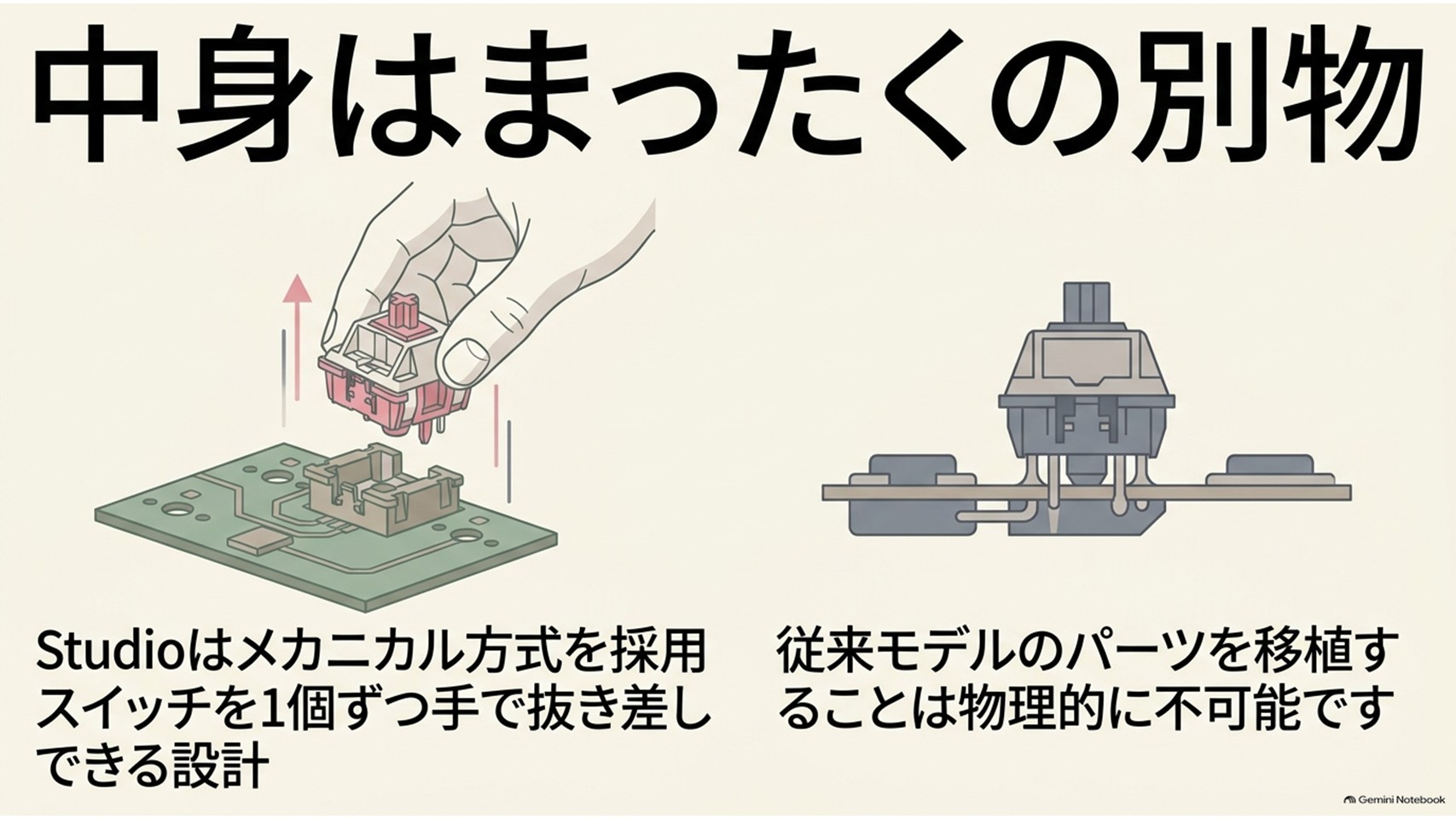
まずは大前提の確認から始めたい。
同じHHKBの看板を掲げていても、StudioとProfessionalシリーズは中身がまるで別物である。
ここを取り違えたまま部品を買ってしまうと、財布に穴が開くだけで終わる。
メカニカル採用でホットスワップに対応
HHKB StudioはMXスタイル互換のメカニカルスイッチをホットスワップで交換でき、キーキャップも市販のMX互換品を選べる。ここがProfessionalシリーズとの決定的な違いだ。
標準で搭載されているのは、HHKBオリジナルの静音リニアスイッチである。押下圧は45gで、Kailh社と共同で仕立てられたものだと公表されている。
そして基板にはホットスワップソケットが実装されている。はんだごてを握る必要は一切ない。
ソケットとは、スイッチの脚を差し込むだけで通電する受け皿のようなものだ。自作キーボードの世界では当たり前になった仕組みが、HHKBにも降りてきたと考えていただければいい。
つまりスイッチもキートップも、ユーザーの手で好きなように入れ替えられる設計になっている。4万円を超えるキーボードに対して、メーカー自らが「分解して遊んでいいですよ」と言っているようなものである。
【出典】PFU『ポインティングスティック、ジェスチャーパッドを搭載した「HHKB Studio」新登場』
Professional系の部品は流用できない
逆に言えば、HHKB Professional HYBRID Type-Sをはじめとする従来モデルでは、この遊びは一切できない。
Professionalシリーズが採用しているのは静電容量無接点方式という、接点を持たない独自のスイッチ構造だ。ラバードームとスプリングで押し心地を作っているため、そもそも「スイッチを1個ずつ抜く」という概念が存在しない。
キートップの形状も両者で異なっている。PFU公式も、StudioのキートップとProfessionalシリーズのキートップは交換できないと明記している。
手元にHHKBが2台あると、つい「余っている白いキートップを移植したら格好いいのでは」と魔が差すのだが、これは物理的に叶わぬ夢だ。
| 項目 | HHKB Studio | Professionalシリーズ |
|---|---|---|
| スイッチ方式 | メカニカル(静音リニア/押下圧45g) | 静電容量無接点方式 |
| スイッチ交換 | ホットスワップで可能 | 不可 |
| 互換スイッチ | MXスタイル通常プロファイルの3ピン・5ピン | 該当なし |
| キートップ | Studio専用純正とMX互換品 | Professional専用純正のみ |
私自身、静電容量無接点の打鍵感に惚れ込んでHHKBの世界に足を踏み入れた人間である。その経緯についてはProfessional HYBRID Type-Sの英語配列を掘り下げたレビューで長々と語らせていただいた。
両者は「同じシリーズの上位下位」ではなく、まったく別の思想で作られた別の道具だ。ここを理解しておくと、この先の話がすっと入ってくるはずである。
交換前に確認したい互換性の条件
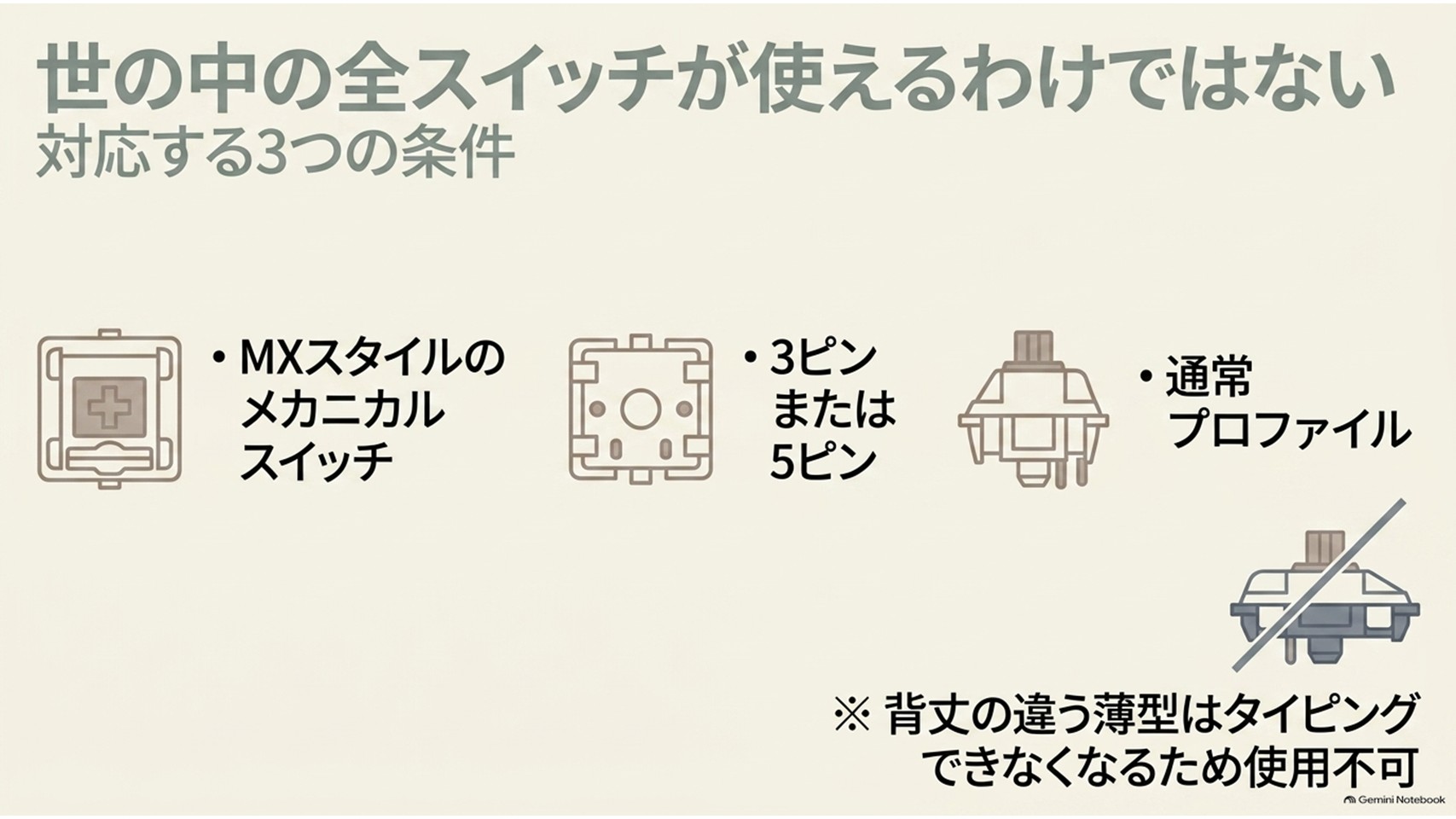
さて、ホットスワップだからといって、世に出回るスイッチが片端から挿さるわけではない。
ここを飛ばして買い物をすると、届いた袋を眺めながら途方に暮れることになる。交換に手を出す前に押さえるべき条件を整理しておきたい。
対応するのはMXスタイルの3ピンと5ピン
HHKB Studioが受け付けるのは、通常プロファイルのMXスタイルメカニカルスイッチで、3ピンおよび5ピンのものだ。メーカーとしてはCherry、Gateron、Kailhの製品が挙げられている。
ここで見落としがちなのが「通常プロファイル」という但し書きである。
薄型のロープロファイルスイッチは、たとえMX風の見た目をしていても背丈が違う。挿さったとしてもキートップの高さが揃わず、まともにタイピングできる状態にはならない。
3ピンと5ピンの違いは、スイッチ底面の突起の数だ。5ピンは位置決め用の脚が2本余分に生えているタイプで、Studioはどちらも受け入れてくれる。
なお押下圧やタイプ(リニア・タクタイル・クリッキー)に決まりはない。純正がリニアだからといってリニアに縛られる必要はなく、カチカチと鳴るクリッキーを挿してしまっても構わない。
ただし価格や仕様は執筆時点の目安であり、変動する可能性がある。購入前には最新の情報を公式サイトで確認していただきたい。
ポインティングスティック周辺が最大の関門
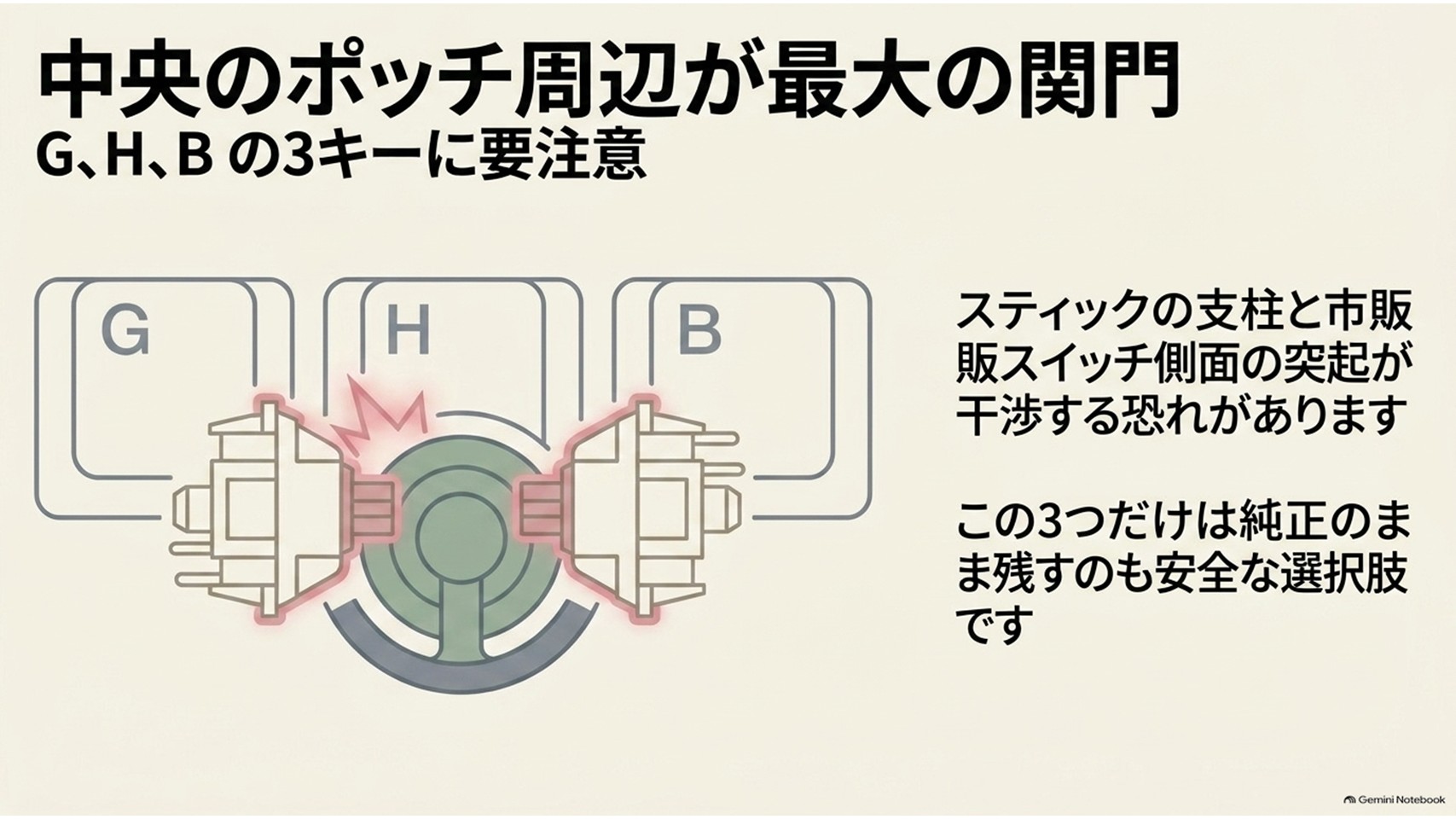
Studio特有の落とし穴は、キーボードの中央に鎮座するあのポッチにある。
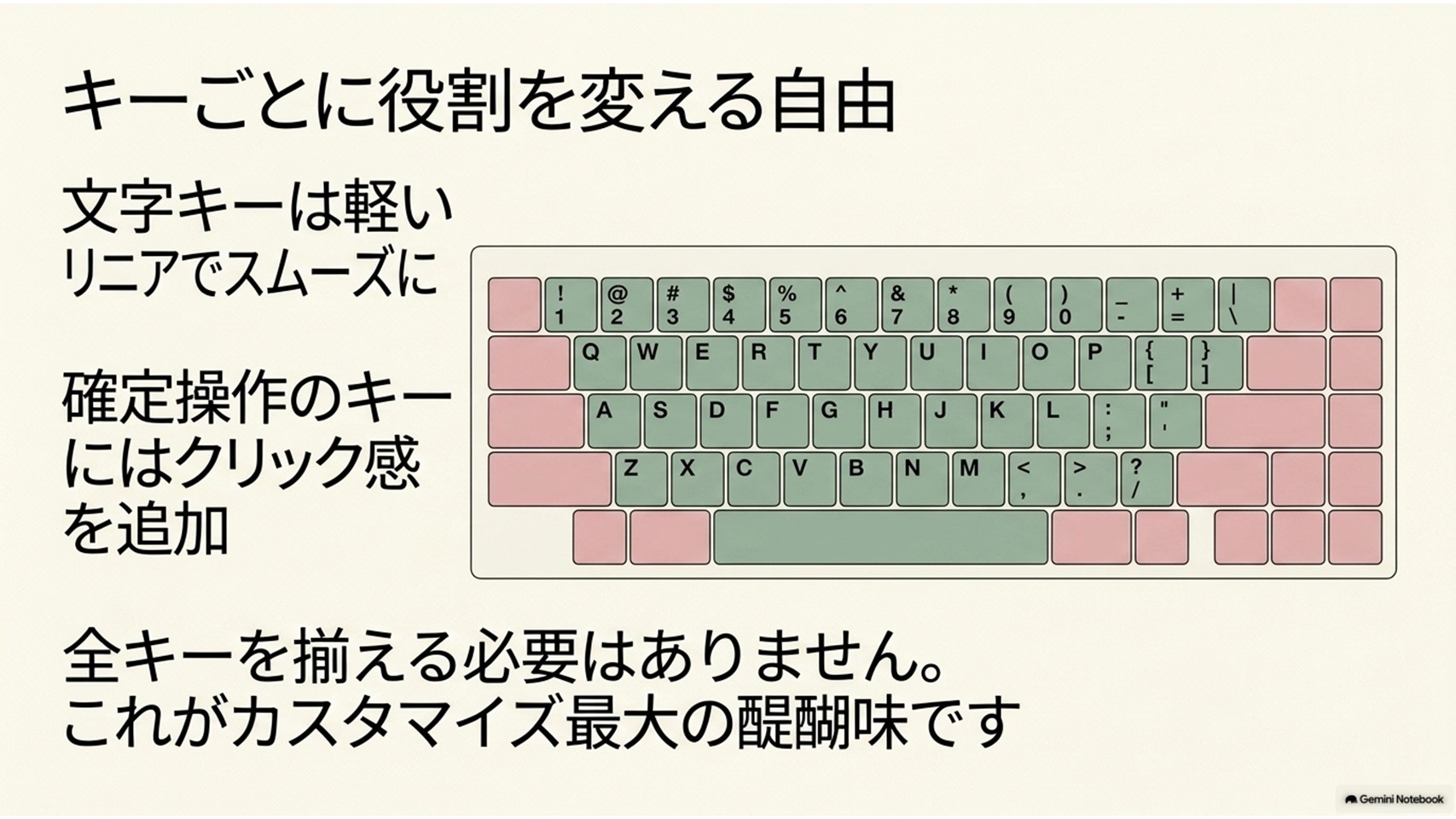
HHKB Studioでは、G・H・Bの3つのキーにまたがる位置にポインティングスティックが配置されている。この周辺のスイッチを市販品に替えるとき、スイッチ側面の突起がスティックの支柱と干渉するのだ。
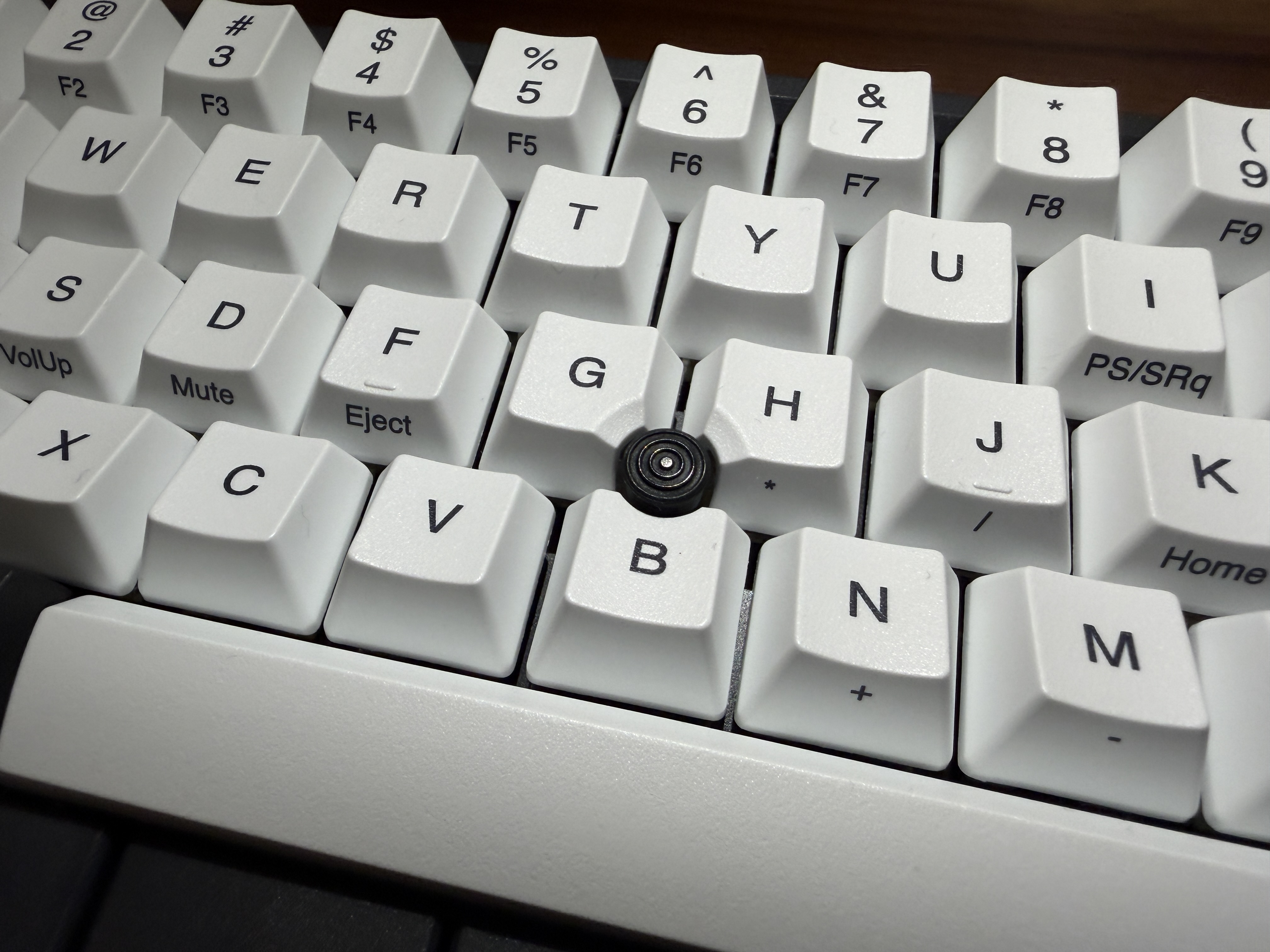
PFU公式も、G・B・Hキーのスイッチを市販品と交換する際は、突起部分が干渉する可能性があるため事前に形状を確認するよう注意を促している。
【出典】PFU『HHKB Studio(英語配列)ユーザーズガイド 部品の交換』
私の場合、この3キーだけは早々に諦めて純正のまま残した。中央付近の3キーが多少違う感触でも、実用上そこまで気にならないというのが正直なところだ。
もちろん徹底的に統一したい方は、ハウジングの形状が素直なスイッチを選んで挑戦する価値はある。ただし「試してみたら当たった」という順番になるため、心の準備だけはしておいたほうがいい。
交換は自己責任という現実
PFUはスイッチもキートップも、交換は購入者の責任で実施するようアナウンスしている。交換時に部品へキズが付く場合があるという注意書きも添えられている。
私は最初の1個で工具を滑らせ、キートップの側面を軽く削ってしまった。無理な力をかけず、真上に引き抜くことだけを意識していただきたい。
スイッチとキートップの交換手順
互換性の条件がわかったところで、いよいよ実作業の話に移ろう。
身構える必要はない。
慣れてしまえば全キーの入れ替えでも1時間ほどの作業である。
引き抜き工具はどこで手に入るのか
作業に必要なものは、キートップとスイッチを引き抜く工具だけだ。逆に言えば、これが無いと何も始まらない。
手っ取り早いのは純正オプションを買うことである。HHKB Studio用の交換用キートップセットやリニアスイッチのセットには、キートップとスイッチ兼用の引き抜き工具が同梱されている。
純正のロゴにこだわらないのであれば、自作キーボードを扱う専門店やネット通販で、2in1タイプの工具が単体で流通している。値段も知れているので、まず工具だけ手に入れて様子を見るという手もある。
キートップ側はワイヤー式のプラーで挟んで引き抜き、スイッチ側は側面の溝に爪を引っ掛けて抜く。工具の両端がそれぞれの役割を持っていると考えればいい。
ちなみにProfessionalシリーズの掃除で使うワイヤー式のキープラーは、キートップを抜く用途であればStudioでも同じ要領で使える。ただしスイッチを抜く爪は付いていないので、結局は2in1の工具が1本あると心強い。
抜き差しで失敗しないためのコツ
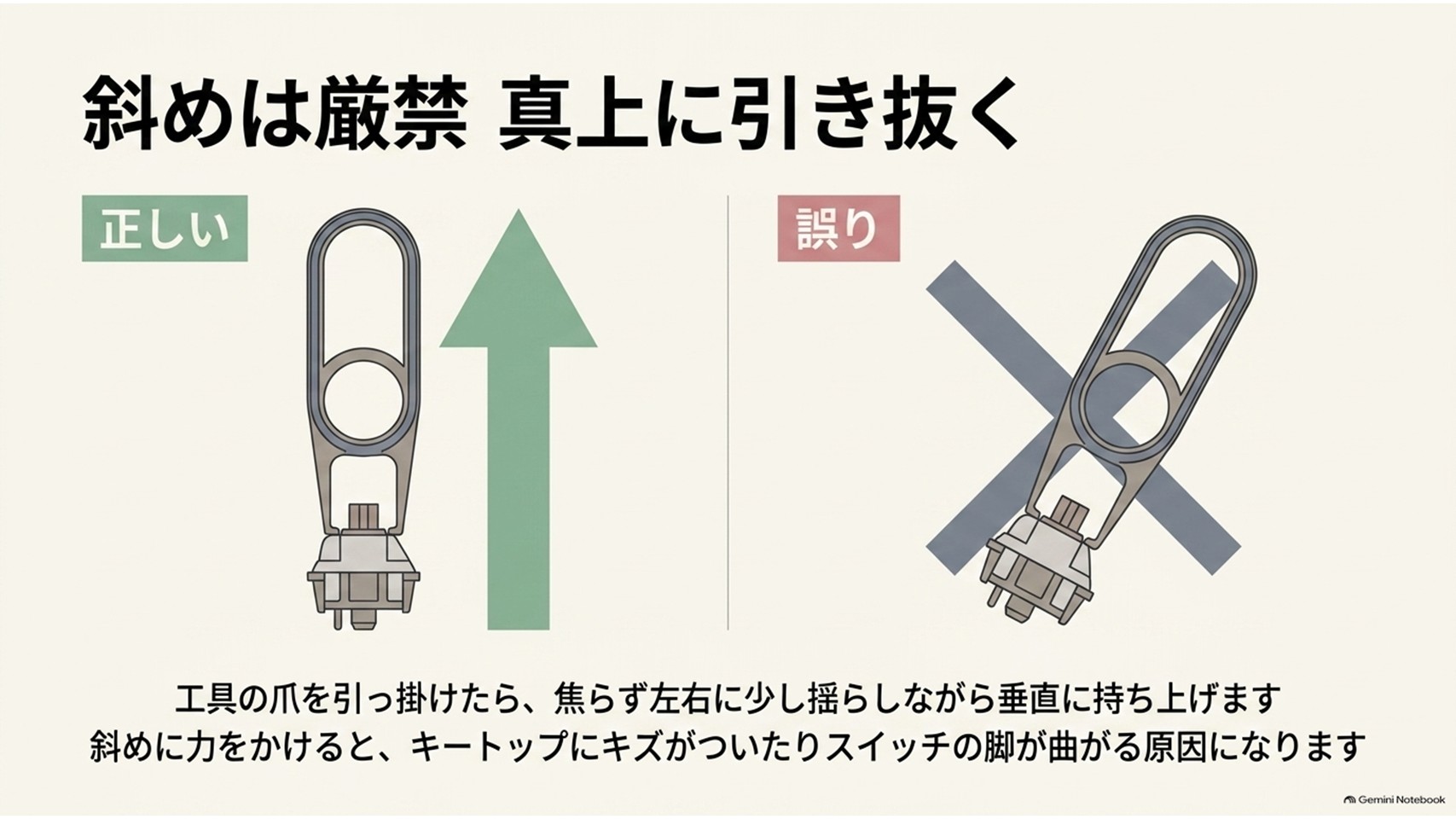
コツはただひとつ、真上に引き上げることに尽きる。
斜めに力をかけると、工具が滑ってキートップを傷つけるか、最悪の場合スイッチの脚を曲げてしまう。焦らず、少しずつ左右に揺らしながら垂直に持ち上げるのが正解だ。
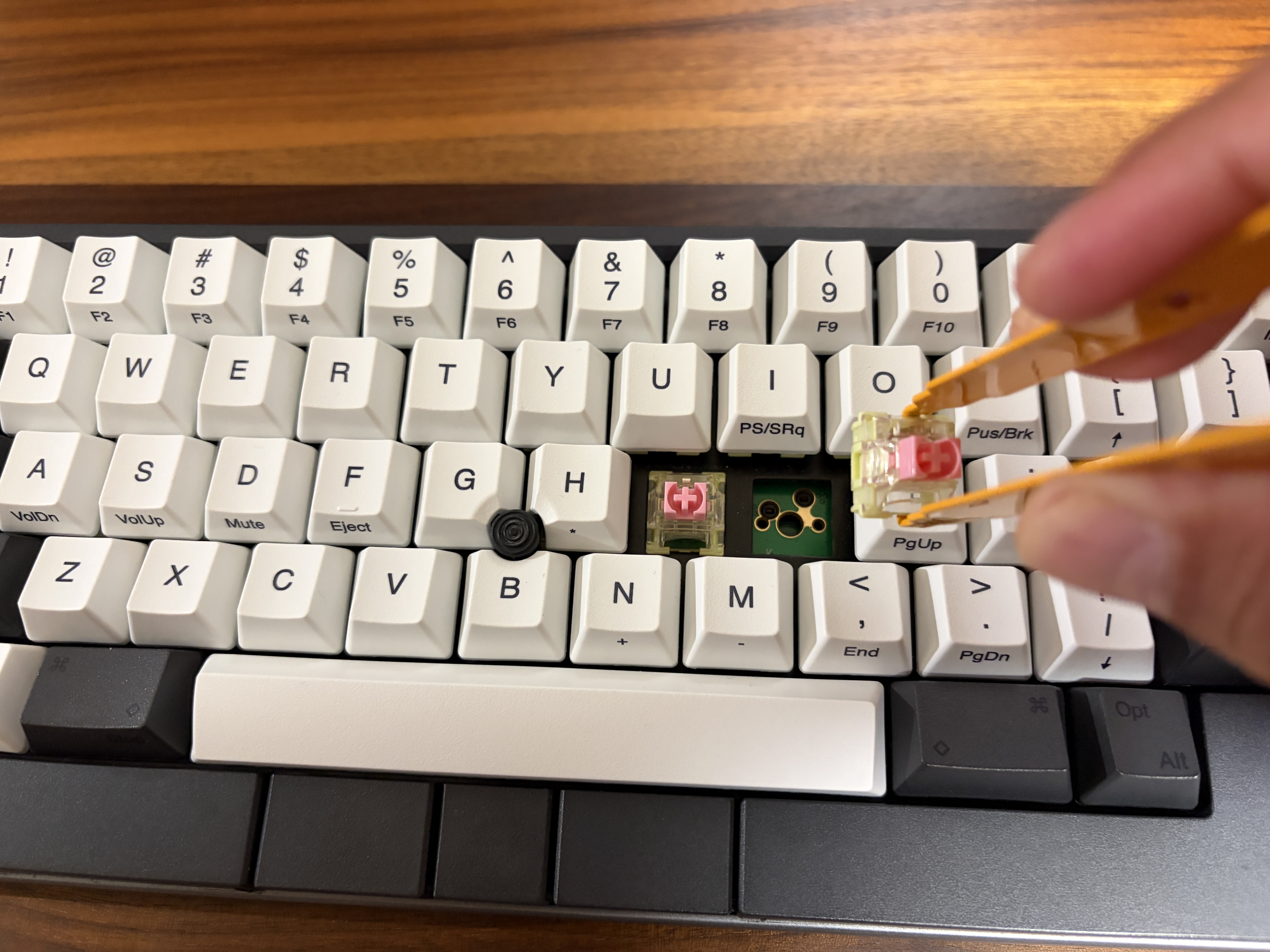
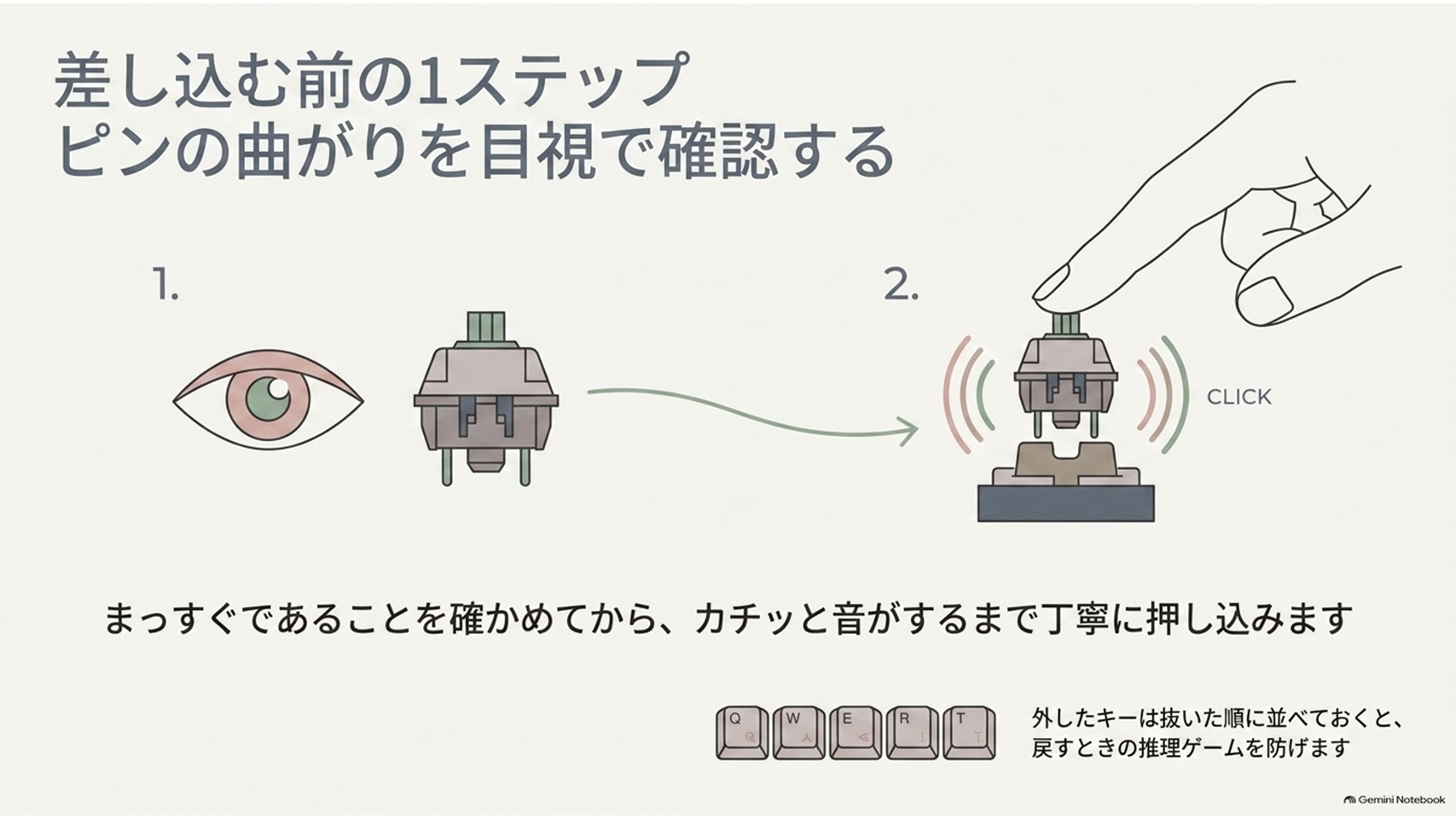
差し込むときに気を配りたいのは、スイッチの脚が曲がっていないかという一点だ。曲がった脚を無理やり押し込むと、ソケットの中で折れて悲惨なことになる。
差し込む前に脚を目視で確認し、まっすぐであることを確かめてから、カチッと音がするまで押し込む。ここだけは指先で丁寧にやったほうがいい。
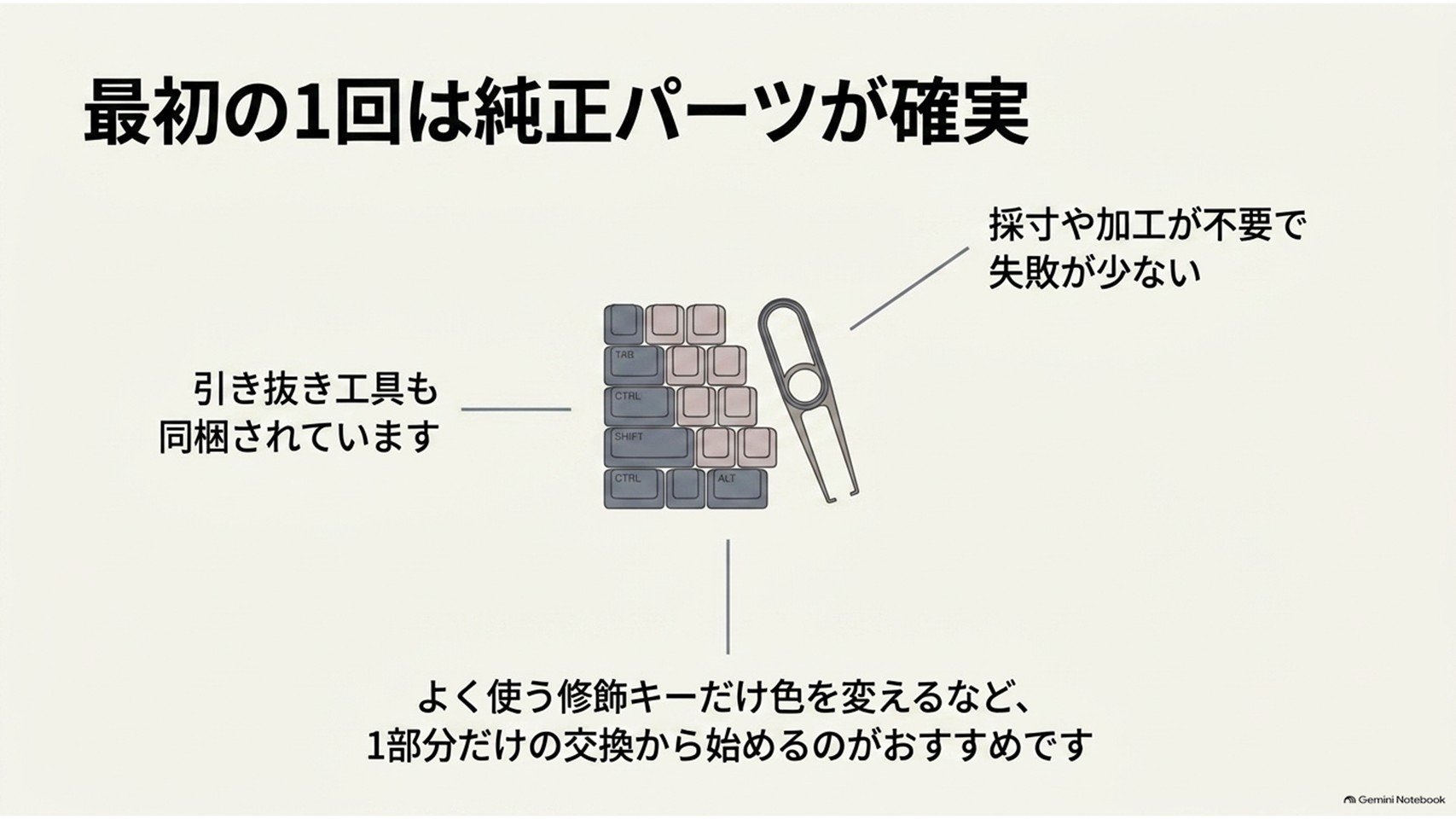
もうひとつ、全キーを抜くときは並べ方に注意していただきたい。私は「あとで思い出せるだろう」と高をくくって適当に転がした結果、記号キーの配置を推理する羽目になった。抜いた順に並べておけば5秒で済む話である。
なお右端のリターンキー付近のスイッチは、他と向きが違って横向きに入っている個体がある。抜く前に一度、向きを目で確認しておくと安心だ。
純正パーツから始めるのが結局は近道
「せっかくなら市販の派手なキーキャップで着せ替えたい」という気持ちはわかる。
だが最初の1回に限っては、純正から入ったほうが失敗が少ないと申し上げたい。
理由は単純で、加工も採寸も不要だからである。
灰と無刻印が加わったキートップセット
PFUはHHKB Studio専用の交換用キートップセットを純正オプションとして用意している。2026年6月には新色の「灰」が加わり、選択肢がぐっと広がった。
灰は本体色の「墨」に呼応する落ち着いたグレーで、印字とのコントラストにも配慮されているという。刻印には耐久性の高い昇華印刷が採用されている。
【出典】PFU『HHKB Studio専用キートップセットに新色「灰」が登場』
| 商品名 | 型番 | 価格(税込・目安) |
|---|---|---|
| キートップセット(灰)英語配列 | PD-ID100KTG | 6,600円 |
| キートップセット(灰)英語配列/無刻印 | PD-ID100KTGN | 6,600円 |
| キートップセット(灰)日本語配列 | PD-ID120KTG | 7,590円 |
| キートップセット(灰)日本語配列/無刻印 | PD-ID120KTGN | 7,590円 |
| Studioリニアスイッチ(黒)10個入り | PD-ID100KSLB | 3,300円 |
面白いのは、全部を入れ替える必要がないという点だ。本体に最初から付いている墨や雪と、買い足した灰を混ぜて使えば、修飾キーだけ色を変えるといった芸当ができる。
私は周囲の修飾キーだけを墨に換装するという遊びをやっている。文字キーと修飾キーの境界が視覚的に分かれると、これが思いのほか気持ちいい。
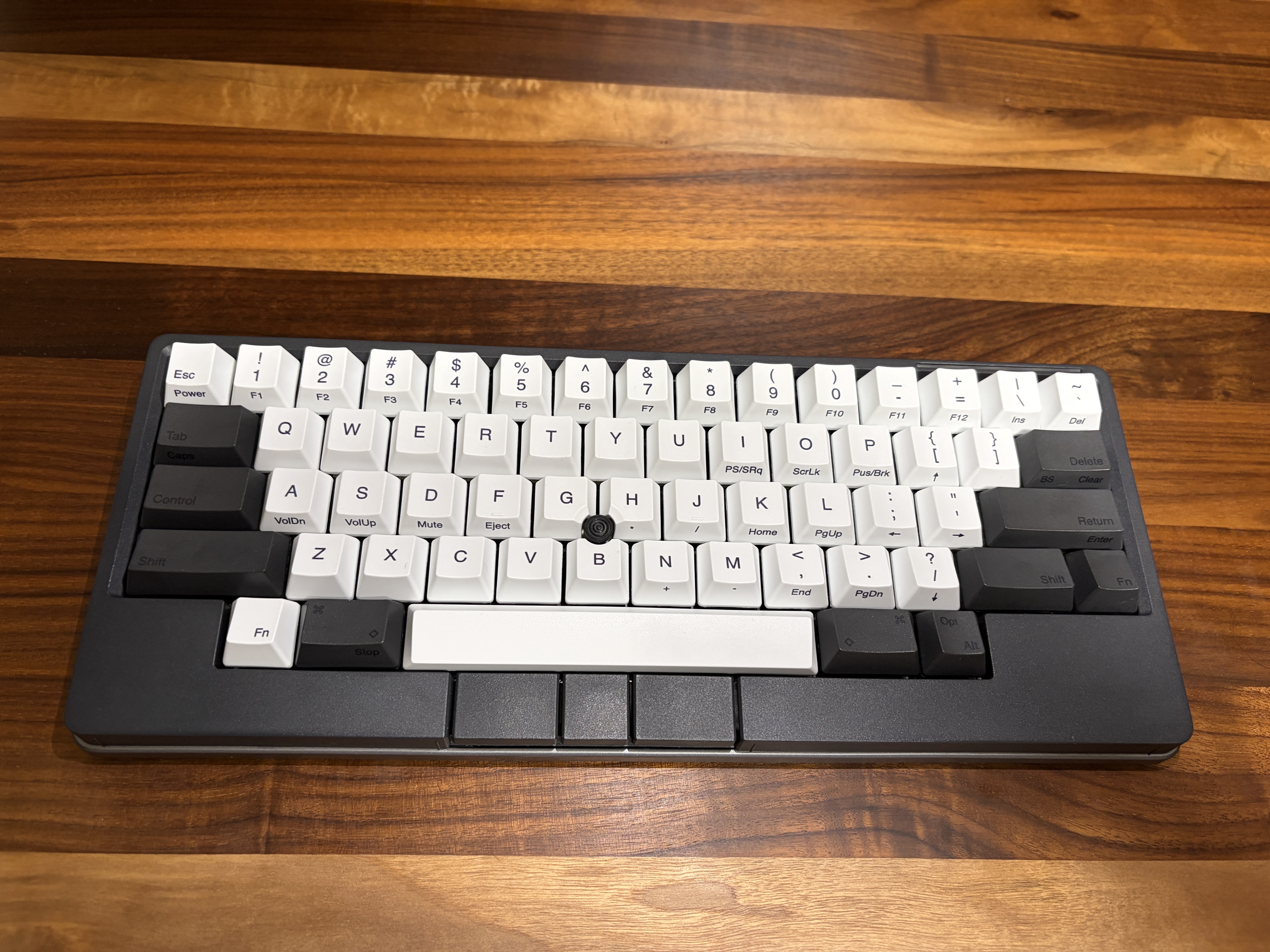
私物のHHKB Studio。修飾キーを別売りしている純正の墨に換装している。
無刻印を選ぶかどうかは、キー配置をどこまで作り込んでいるかで決めるといいと思う。キーマップ変更ツールで配置を組み替えている方ほど、印字が嘘をつく場面が増えるからだ。
その配置の詰め方についてはキーマップ変更ツールで組んだ私の設定例にまとめてあるので、無刻印化を検討中の方は先に目を通していただけると判断しやすいはずである。
市販のMX互換キーキャップという選択肢
純正で物足りなくなったら、いよいよ市販のMX互換キーキャップの海へ漕ぎ出すことになる。
結論から言えば、多くのCherry MX互換セットがHHKB Studioで使える。ただし2つだけ、越えるべきハードルがある。
ひとつは、G・H・Bの3キーだ。
ここはポインティングスティックが顔を出すため、純正キートップにはスティックを避けるためのカットが入っている。市販品を使うなら、この3個は自分でヤスリを当てるか、純正を残すかの二択になる。
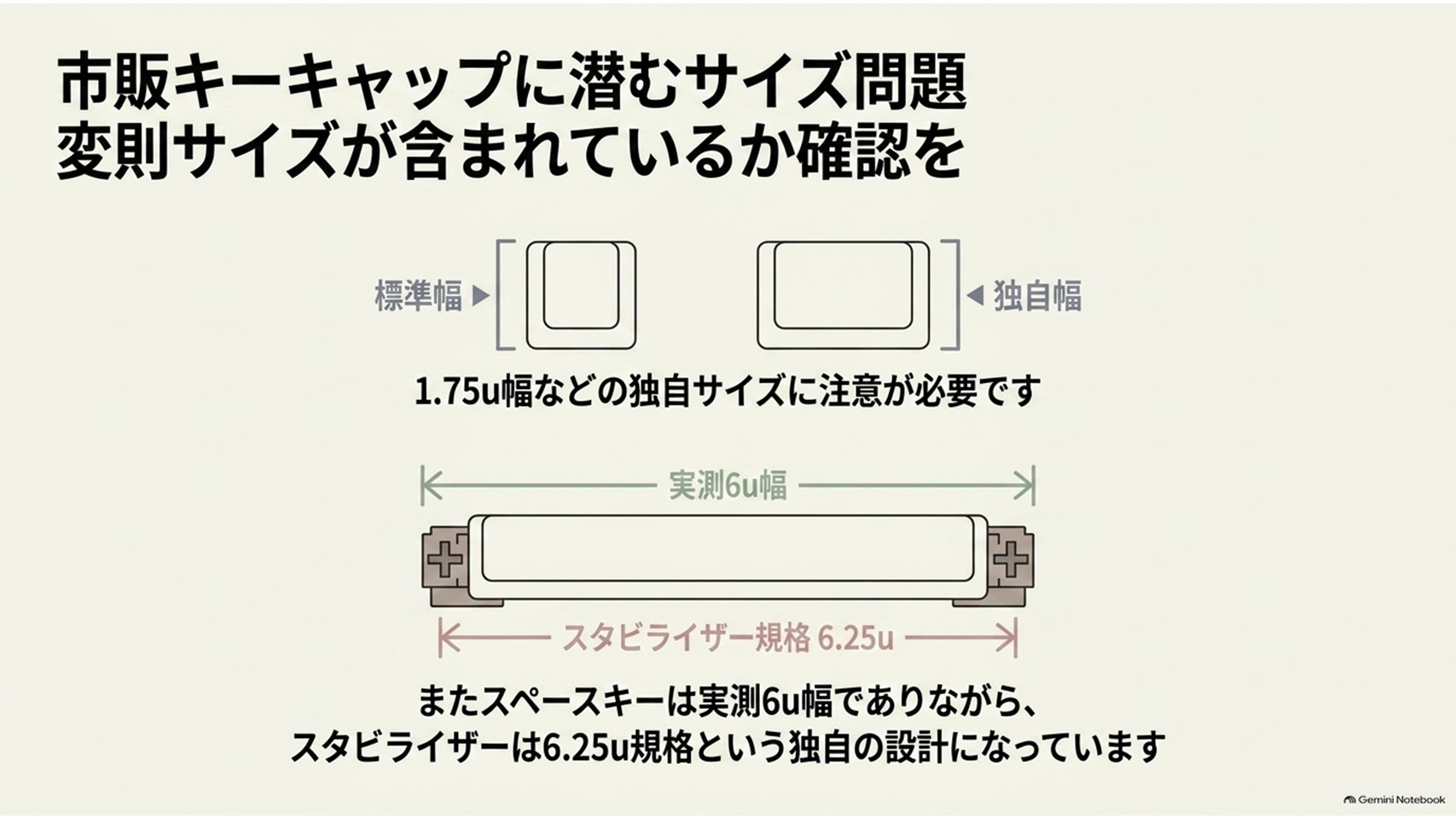
もうひとつがキー幅の問題である。HHKB配列には1.75u幅のControlやShiftといった、一般的なキーボードにはあまり見かけないサイズが含まれている。
セットを選ぶときは、こうした変則サイズが同梱されているかを商品説明で確認してほしい。汎用性の高い大容量セットなら、たいてい面倒を見てくれる。
スペースバーに隠された小細工
Studioのスペースバーは実測6u相当の幅でありながら、スタビライザーは6.25u規格の位置に置かれている。Cherry MXの世界には存在しないサイズだ。
おかげで左右のキーを1.25u以下に入れ替えれば、市販の6.25uスペースバーがそのまま載る。多少の隙間は生まれるが、この設計のおかげで使えるキーキャップセットが一気に増えている。
プロファイル(キートップの高さと傾斜の形状)にも好みが出る。Studio純正はOEMプロファイル相当なので、同系統を選べば違和感は少ない。
逆にCherryプロファイルのような低めのものを選ぶと、指の当たり方がまるで変わる。ここは正解のない世界なので、貴兄の指に聞いていただくほかない。
私がデフォルトのスイッチを手放した理由
ここまで手順と選択肢を並べてきたが、そもそも私がなぜ交換に手を出したのかを白状しておきたい。
あくまで個人の感想として読み流していただきたいのだが、デフォルトのキースイッチの打鍵感が、私の指にはどうにも合わなかったのである。
グニュッとした底突き感、とでも言えばいいだろうか。押し切ったときの終着点が柔らかく、指先に返ってくる情報が曖昧に感じられた。
加えて、キーを押すときと戻るときのレスポンスが、私にはわずかに遅く感じられた。長文を叩いていると、指の動きに対してキーが半歩遅れてついてくるような感覚がつきまとう。
静音リニアとしての完成度は高いのだと思う。ただ、静電容量無接点のあの独特な戻りに慣れきった指が、素直に受け入れてくれなかったというのが実情だ。
そこで押下圧の軽いリニアスイッチに交換したところ、ようやく手に馴染んだ。
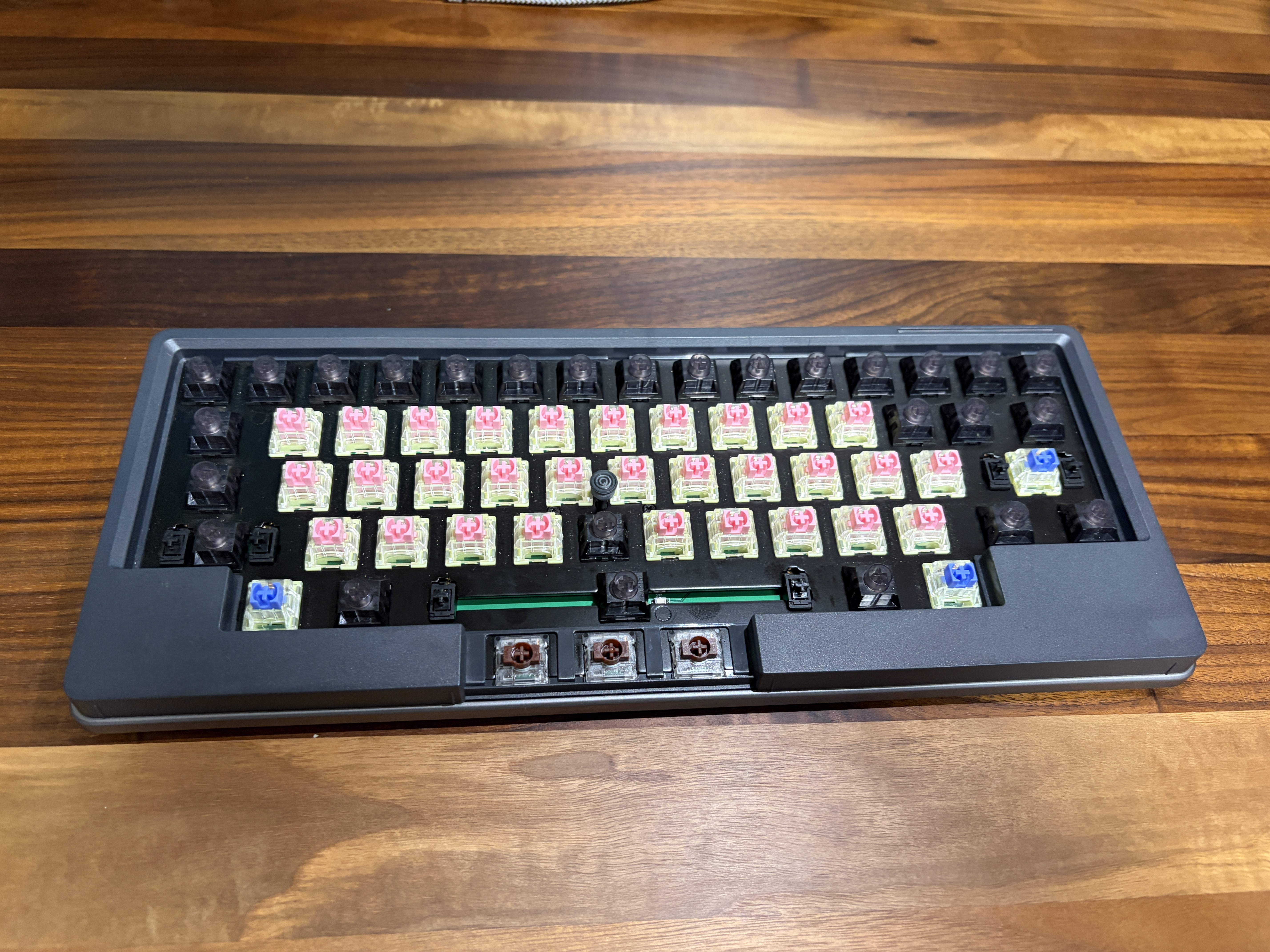
面白いのは、全キーを同じスイッチで揃える必要がないことだ。文字キーには軽いリニアを、EnterやFnのようにクリック感が欲しいキーには軽量のクリッキーを、といった配合ができる。
この「キーごとに役割を変える」という発想は、静電容量無接点方式では絶対に実現できない。私がStudioを手放さずに置いている理由の、かなりの部分がここにある。
なおマウスのクリックボタンに使われているスイッチはロープロファイルの別物で、こちらは触らずに純正のままにしている。
交換しても消えなかった不満もある
ここまで交換の楽しさを語ってきたが、公平性のために弱点も正直に申し上げておきたい。
スイッチとキートップを替えれば何もかも解決するかというと、残念ながらそうはいかなかった。
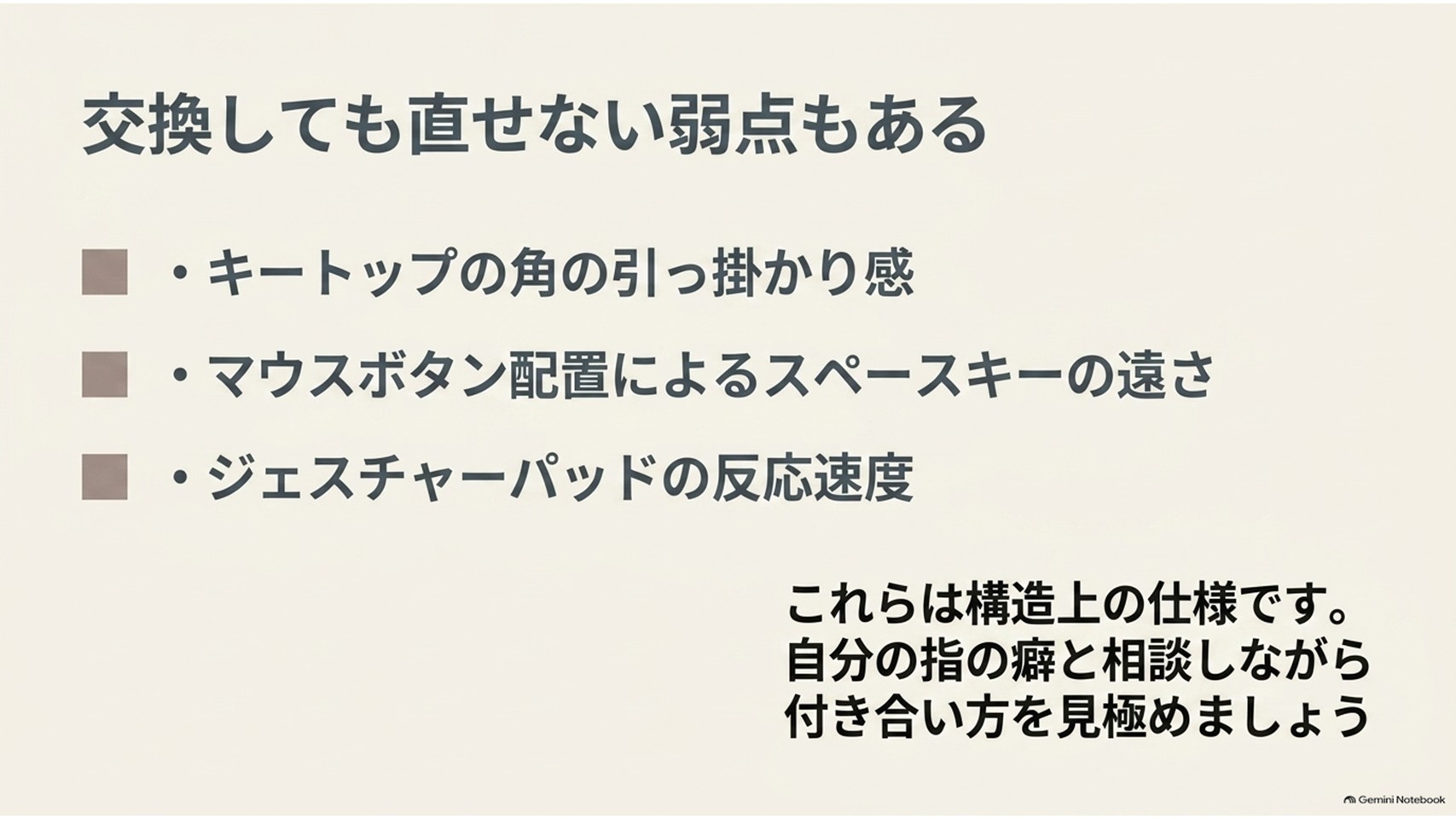
まず純正キートップの角である。私の感覚では、Studioの純正キートップは角がやや尖っており、指を滑らせるようなタイピングをすると引っ掛かりを覚える。
これは打鍵感というより形状の問題なので、スイッチをいくら替えても変わらない。市販のキーキャップに交換すれば改善の余地はあるが、そこまで手を広げるかは悩ましいところだ。
次に、これは構造上どうしようもない話なのだが、マウスのクリックボタンが手前に配置された結果、スペースキーまでの距離が遠くなった。
私は左手小指の付け根でFnキーを打つという、我ながら妙な癖を持っている。Studioではこの動きがやりにくく、長年かけて仕込んだ指の記憶が空振りする。これはスイッチ交換ではどうにもならない。
交換では直せない部分
ポインティングスティックは、私の場合は応急措置として使う程度に落ち着いた。操作性の面で常用には向かず、結局はマウスやトラックボールを別に用意している。
ジェスチャーパッドの感度も、もう少し反応が素早ければありがたいというのが率直な感想だ。この2つはスイッチを替えても一切変わらないので、購入前に見極めておきたい。
右手デバイスを別に立てる前提なら、動画編集者の視点でマウスを選んだときの判断基準が参考になるかもしれない。Studioの弱点は、外付けのデバイスで素直に補ったほうが早い。
そんなわけで、現在の私のメインはProfessional HYBRID Type-Sに戻っており、Studioの出番はめっきり少なくなった。
ただしそれは「Studioが劣っている」という意味ではない。私の指が静電容量無接点に毒されすぎているだけの話だ。
HHKB Studioのキーキャップ交換に関するよくある質問(FAQ)
Q1. キースイッチを交換すると保証は無くなりますか?
A. PFUは交換をユーザー自身の責任で行うようアナウンスしており、交換時に部品へキズが付く場合があるとしています。
作業そのものは公式が案内している行為ですが、無理な力による破損は自己負担になると考えたほうが安全です。
保証の詳細な扱いは変更される可能性があるため、作業前に公式サイトの記載をご確認ください。
Q2. ロープロファイルのスイッチは使えますか?
A. 使えません。
HHKB Studioが対応しているのは通常プロファイルのMXスタイルスイッチで、3ピンおよび5ピンのものです。
薄型のロープロファイル製品は高さも取り付け形状も異なるため、購入時は商品説明のプロファイル表記を必ず確認してください。
Q3. 一部のキーだけ交換しても問題ありませんか?
A. 問題ありません。
ホットスワップ方式なので、1個単位で自由に入れ替えられます。
よく使うキーだけ軽いスイッチにする、確定操作のキーだけクリック感のあるものにするといった使い分けも可能です。
まずは数個から試して、感触を確かめてから範囲を広げる方法をおすすめします。
Q4. 交換するとタイピング音は静かになりますか?
A. 選ぶスイッチ次第で変わります。
標準搭載のスイッチは静音リニアタイプのため、静音仕様ではない市販品に替えると打鍵音が大きくなることがあります。
静かさを保ちたい場合は、商品名や仕様に静音を意味する表記があるものを選んでください。
最初の一歩はスイッチ数個から
ここまで長々とお付き合いいただき、感謝申し上げたい。
HHKB Studioのカスタマイズは、静電容量無接点方式のProfessionalシリーズでは決して味わえない自由度を持っている。その一方で、ポインティングスティック周辺の形状やキー幅といった、Studio特有の制約もしっかり存在する。
だからこそ、いきなり全キーを市販品で埋め尽くそうとしないほうがいい。
迷ったときの進め方
最初は工具を手に入れて、よく使うキー数個だけスイッチを差し替えてみる。ここで打鍵感の変化を確かめてから、全体へ広げるか判断すればいい。
見た目を変えたいだけなら、純正キートップセットが最も確実だ。加工も採寸も不要で、引き抜き工具まで付いてくる。
HHKB Studioは2023年10月の発売から数年が経つが、現在も新色や新しいキートップが追加され続けている現行モデルである。英語配列と日本語配列がそれぞれ用意され、本体色も墨と雪から選べる。
価格や在庫の状況は変動するので、購入前には最新の情報を公式サイトで確認していただきたい。
キーボードを自分の手で開けて、部品を入れ替えて、また閉じる。
このいささか偏執的な作業に喜びを見出せるかどうかが、Studioと長く付き合えるかの分かれ目だと思う。
そして一度この沼に足を踏み入れると、次は押下圧が、次はプロファイルがと、際限なく指先の理想を追いかけることになる。
まずは工具を1本、手元に置くところから始めてみてはいかがだろうか…。