突然だが、貴兄のHHKBは今日いったい何度ペアリングをやり直しただろうか?
青いランプはちゃんと点滅している。
それなのに、パソコン側の一覧にはいつまで経っても名前が現れない。
HHKBがペアリングできないとき、その原因のほとんどは故障ではない。
電池残量か、接続モードか、登録先の番号か、パソコンに残った古い情報か。おおむねこの4つのどれかに潜んでいる。
この状況でまず手が伸びるのは、たいてい初期化と再ペアリングだろう。
だが、そこから先に触ってしまうと、かえって遠回りになることがある。
この高級キーボードが沈黙している焦りは察するに余りあるが、ここは一度本体から手を離して、順番に切り分けていただきたい。
- 繋がらない原因の切り分け順
- LEDの色と点滅の読み方
- 機種別の再ペアリング手順
- 初期化前に見直す設定
HHKBが繋がらない原因は4つに絞れる
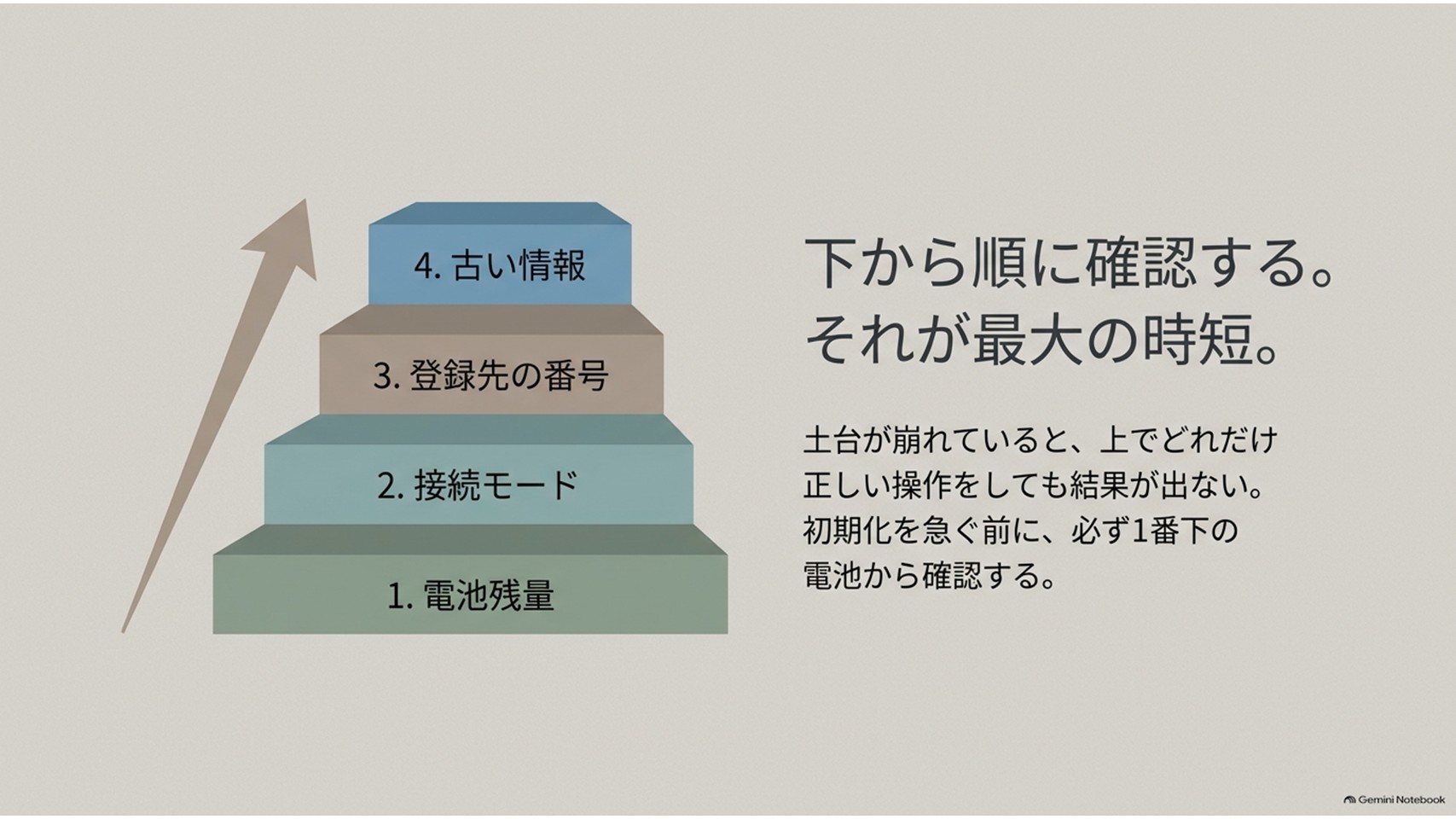
最初に全体像を押さえておきたい。
闇雲に初期化を繰り返すより、容疑者を4人に絞って上から順に取り調べたほうが、結果的にずっと早く犯人にたどり着く。
HHKBがペアリングできないときは、電池残量、接続モード、登録先の番号、パソコン側に残った古いペアリング情報の順に確認すると、原因を特定しやすい。
なぜこの順番なのか。
理由は単純で、下の土台が崩れていると、上でどれだけ正しい操作をしても結果が出ないからである。
電池が弱っている状態でペアリング情報を全削除しても、消えた登録が戻ってこないだけで何も解決しない。それどころか、4台分の登録をやり直す手間まで背負い込むことになる。
順番を守ることそのものが、最大の時短だと言わせていただきたい。
取り調べは下から順に
電源まわりが健全か確認する前に、初期化や削除に手を出さない。これが鉄則だと思っている。特にペアリング情報の全削除は、4台分の登録を一気に失う操作だ。効く場面は確かにあるが、切り札は最後まで取っておきたい。
逆に言えば、電池交換とUSB給電での動作確認は、失うものが何もない。まずはここから始めるのが賢明である。
まず電池残量から疑うのが近道
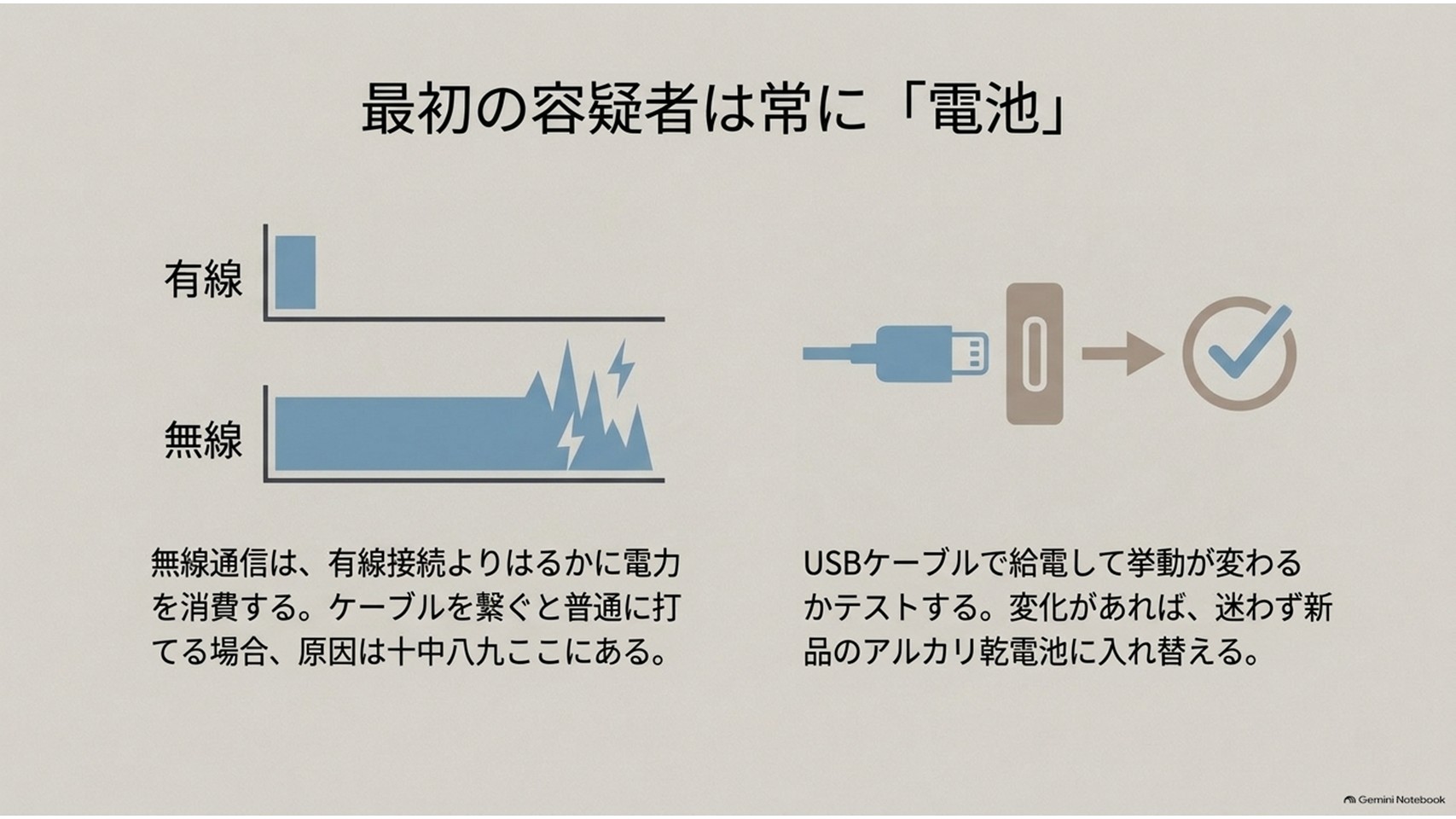
接続できないときの第一容疑者は、まず間違いなく電池だ。
メーカーのサポート情報でも、Bluetooth接続の不具合に対する最初の対処として、新品の電池への交換が案内されている。電池残量が少ないと、接続に失敗したり、文字が連続入力されるチャタリングが起きたりするからである。
ここで厄介なのが、「有線では普通に打てるから電池は関係ないはず」という思い込みだ。
無線通信は、単にキーを検出するよりもはるかに電力を食う。有線でピンピンしている個体が、電池駆動に切り替えた途端に無線だけ繋がらなくなる。この現象は珍しくない。
HHKB Professional HYBRID Type-Sは単3形乾電池2本、HHKB Studioは単3形乾電池4本で動く。公称の動作時間はアルカリ乾電池でおよそ3か月が目安とされているが、これはあくまで目安であって、使用時間や環境で大きく前後する。
そして、しばらく使っていなかった個体ほど危ない。
乾電池は入れっぱなしでも自然に放電していく。半年ぶりに引っ張り出したキーボードが繋がらないとき、犯人は十中八九ここにいる。
手っ取り早い確認方法は、USB Type-Cケーブルをつないで給電した状態で操作してみることだ。
これで挙動が変わるなら、電池が原因である可能性がぐっと高まる。新品のアルカリ乾電池を用意して、もう一度やり直していただきたい。
接続先の登録番号を取り違えていないか
電池が健全なのに繋がらないなら、次に疑うべきは登録先の番号である。
HHKBのハイブリッド系モデルは、数字キーの1から4に最大4台分のペアリング情報を記憶できる。切り替えは「Fn」を押しながら「Control」、さらに数字キーの1から4だ。
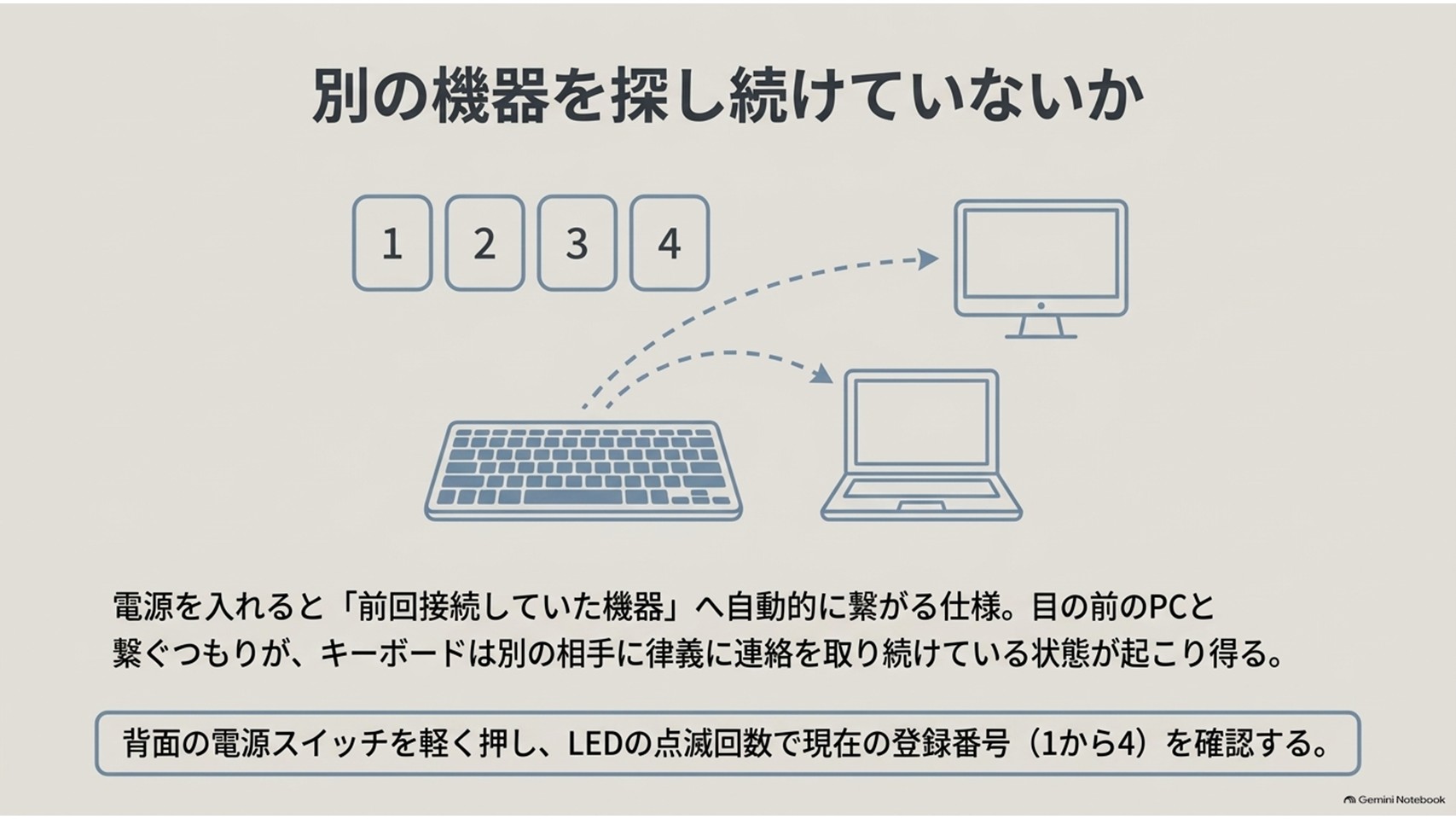
ここで見落としやすいのが、電源を入れると前回接続していた機器へ自動的に繋がりにいく仕様である。
つまり、今まさに目の前のノートPCと繋ごうとしているのに、キーボードは隣の部屋のデスクトップを健気に探し続けている、という事態が起こり得る。本人はペアリングに失敗していると思い込んでいるが、実際には別の相手に律義に電話をかけ続けているだけなのだ。
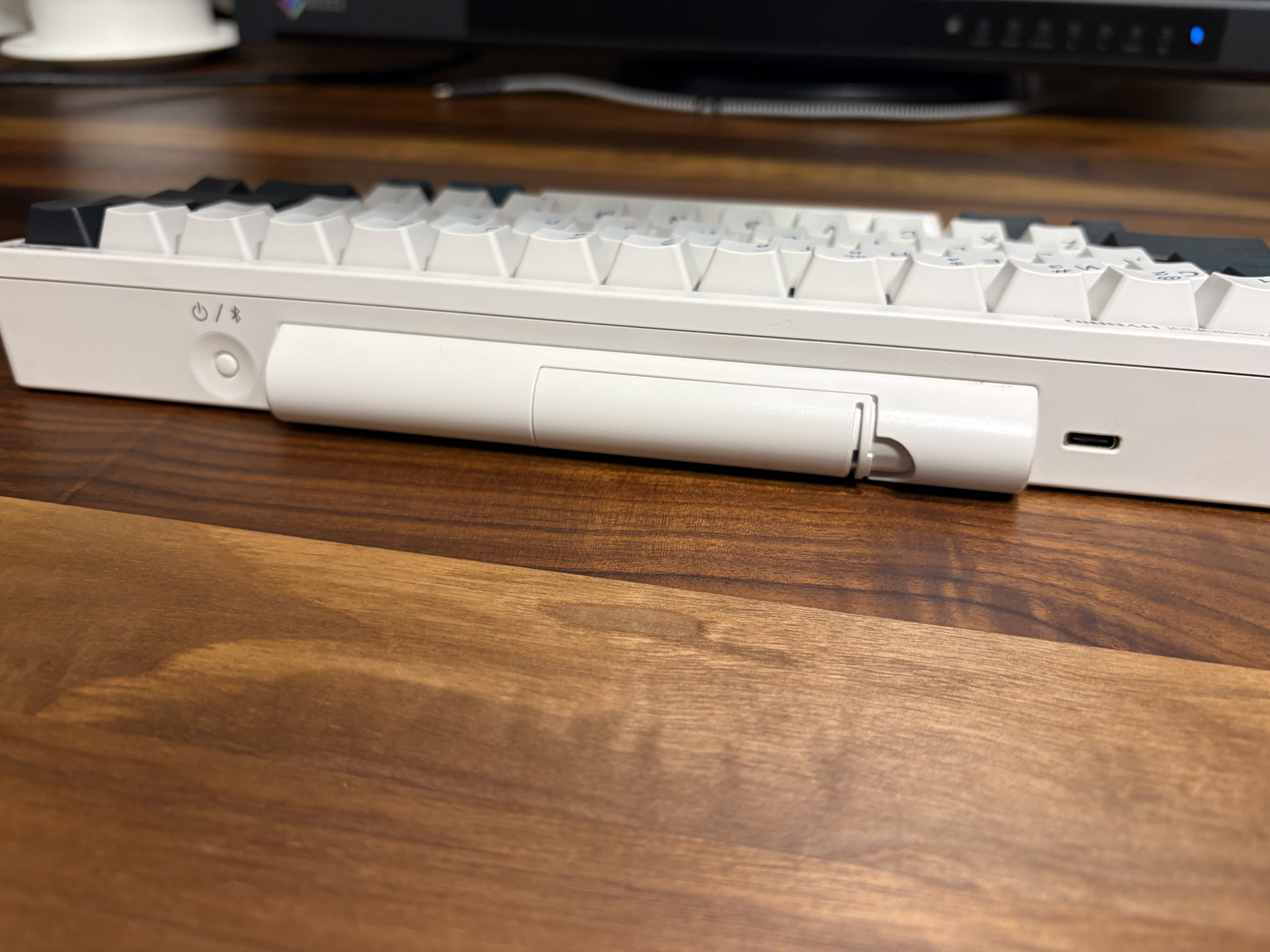
現在どの番号に接続しているかは、背面の電源スイッチを軽く押すことで確認できる。このときLEDインジケーターが点滅する回数が、そのまま登録番号を表している。1回なら1、2回なら2という具合だ。
もうひとつ、地味に効いてくるのが登録枠の残量である。
会社のPC、自宅のPC、タブレット、スマートフォン。
こうして順調に増やしていくと、いつの間にか4枠すべてが埋まる。空きがない状態で新しい機器を足そうとしても、当然ながら思うようにいかない。
この場合は不要になった登録を整理してから、改めて追加する必要がある。
そもそも「Fn」との同時押しがどのキーに割り当てられているか怪しいという場合は、HHKBの特殊キー操作をまとめて解説した記事に目を通しておくと、この先の手順が格段に読みやすくなるはずだ。
LEDの色と点滅が状態を教えてくれる
登録番号の話まで来ると、次に知りたくなるのは「今このキーボードは何をしているのか」だろう。
HHKBには液晶もブザーも付いていない。唯一の報告手段が、あの小さなLEDインジケーターである。
裏を返せば、ここを読めるようになるだけで、トラブルシューティングの精度は劇的に上がる。
青い点滅は速さで意味が変わる
ペアリングでつまずく人の大半は、ここを取り違えている。
青い点滅には「遅い点滅」と「速い点滅」という二段階があり、両者はまったくの別物なのだ。
「Fn」を押しながら「Q」を押すと、LEDは1秒に2回程度のゆっくりしたリズムで青く点滅する。これがペアリング待機モードだ。名前のとおり、あくまで「待機」であって、まだ相手を探しに行ってはいない。
ここからさらに「Fn」+「Control」+数字キーを押して初めて、点滅が1秒に4回程度の速いリズムに変わる。これがペアリングモードである。
パソコン側のデバイス一覧にHHKBが現れるのは、この速い点滅になってからだ。
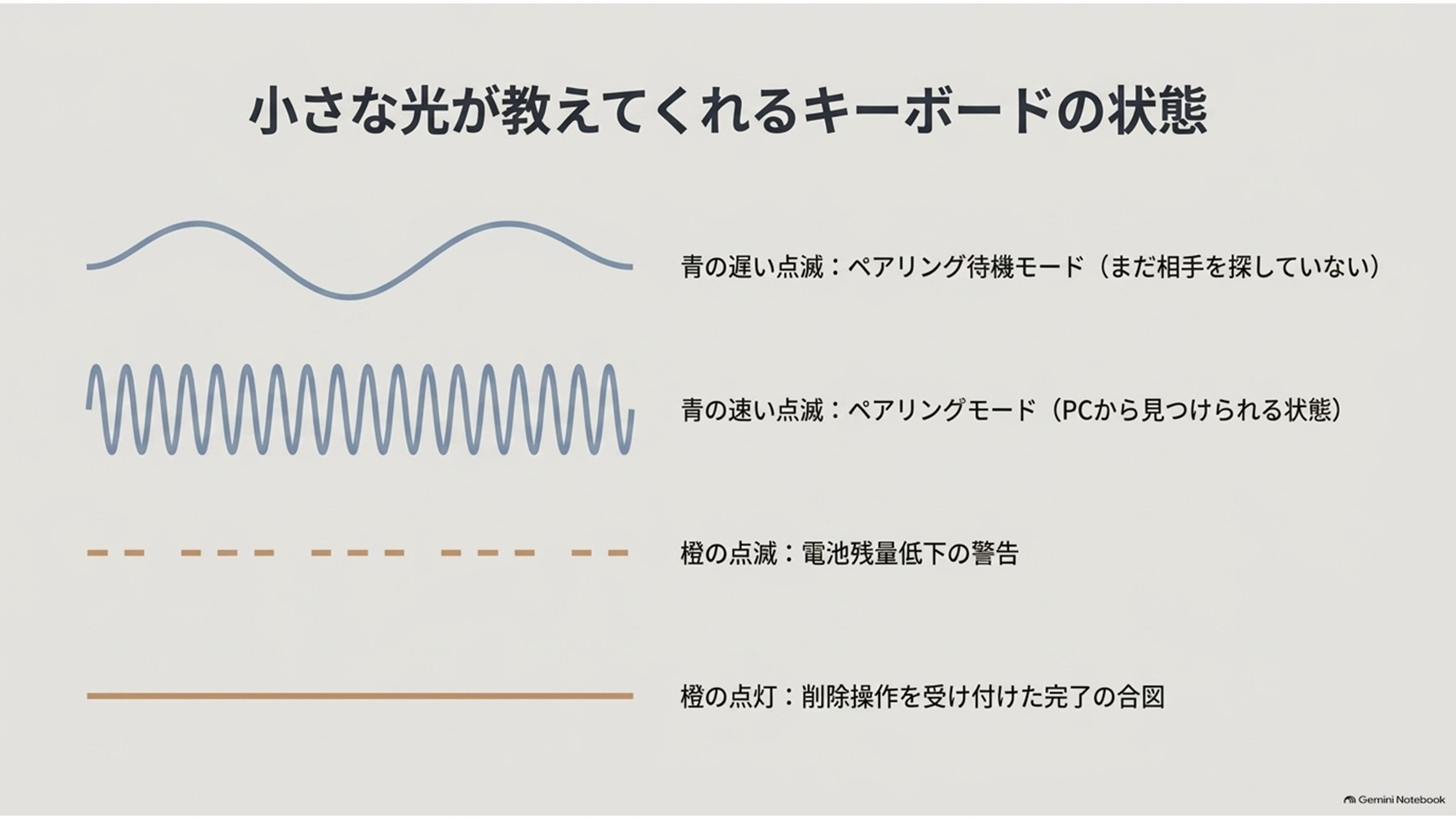
「Fn」+「Q」だけで止まったまま、パソコンの画面とにらめっこを続けてしまう。
これがもっともありがちな行き違いだと思う。
| LEDの状態 | キーボードの状況 |
|---|---|
| 青が遅く点滅 | ペアリング待機モード。まだ相手を探していない |
| 青が速く点滅 | ペアリングモード。パソコン側から見つけられる状態 |
| 青が点灯 | 前回の相手との再接続を待っている状態 |
| 消灯 | 接続が完了しているか、省電力モードで休んでいる |
| 橙が点滅 | 電池残量が少ない |
消灯が「正常」と「休止」の両方を意味している点も、混乱の元になりやすい。
キー操作がない状態が続くと、HHKBは電力を節約するために眠りにつく。この状態から起こすには、キーを押すか、電源スイッチを長めに押してやる必要がある。
壊れたと思って背面を凝視する前に、まずは一度キーを叩いてみていただきたい。
オレンジの点滅は電池切れの合図
橙色の点滅を見かけたら、それは電池からの最終警告だと考えてよい。
公式の資料によれば、橙色が1回点滅して30秒ほど間を置く周期を繰り返す場合は、電池残量が少なくなっている状態。橙色が2回点滅して15秒ほどの間隔で繰り返す場合は、交換を促している状態だ。
点滅の間隔が短くなってきたら、いよいよ待ったなしである。
ここでひとつ注意しておきたいのが、同じ橙色でも「点灯」は意味がまったく違うという点だ。
ペアリング情報の削除操作を行ったとき、LEDは橙色に点灯してから消灯する。これは「消去を受け付けたよ」という完了の合図であって、電池切れの警告ではない。点滅か点灯かで読み分けていただきたい。
電池は同じ銘柄で揃えたい
乾電池は、古いものと新しいものを混ぜて使うと性能が安定しない。残量表示を持たないHHKBでは、この不安定さがそのまま接続の不安定さとして表に出てくる。
交換するときは全数を新品にして、銘柄も揃えておくのが無難だと思う。2本で済むHYBRID系はともかく、4本必要なStudioはストックを切らすと地味に痛い。
HYBRIDのペアリングをやり直す手順
電池もLEDの読み方も押さえた。それでも駄目なら、いよいよ登録情報そのものを疑う段階だ。
ここからはHHKB Professional HYBRIDおよびHYBRID Type-Sを前提に、リセットから再登録までの流れを追っていく。
ペアリング情報を全部消す操作
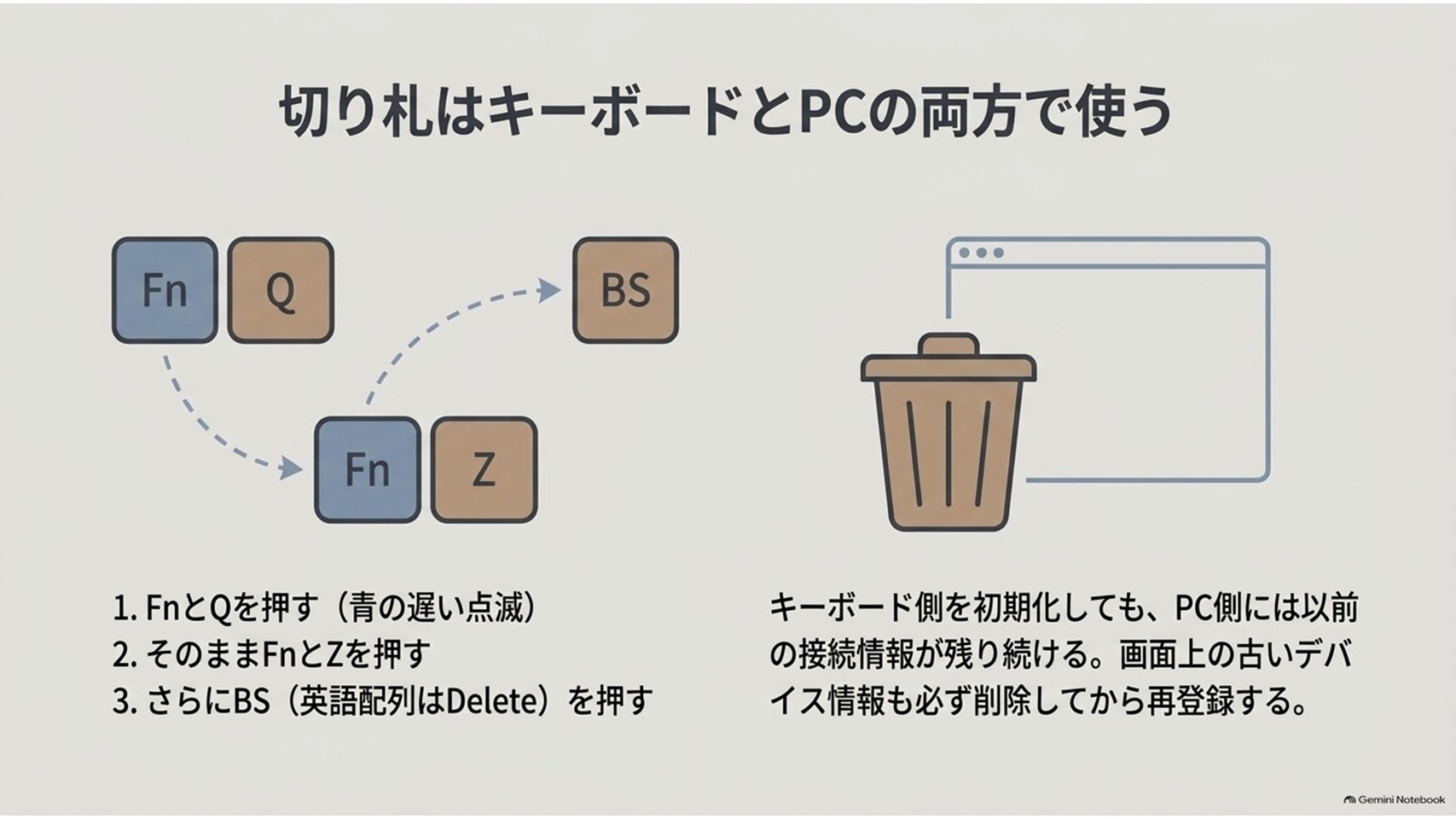
全削除の操作は、覚えてしまえば拍子抜けするほど短い。
電源が入った状態で、以下の順に押していくだけである。
- Fn+Q
ペアリング待機モードに移り、青いLEDがゆっくり点滅する - Fn+Z
押したまま次の操作へ進む - 日本語配列はBS/英語配列はDelete
LEDが橙色に点灯し、しばらくして消灯すれば削除完了
この操作で、1から4に登録されていた情報がすべて消える。
そして忘れてはならないのが、パソコン側に残っている古いデバイスも消すことだ。
キーボード側だけを初期化しても、WindowsやmacOSには以前の接続情報が残り続ける。この食い違いが、再ペアリングを阻む典型的な原因になる。設定画面のBluetooth一覧から、以前の登録名を削除してから出直していただきたい。
【出典】PFU『【Windows】HHKB HYBRID Type-S ペアリング情報のリセットと初回ペアリング手順』
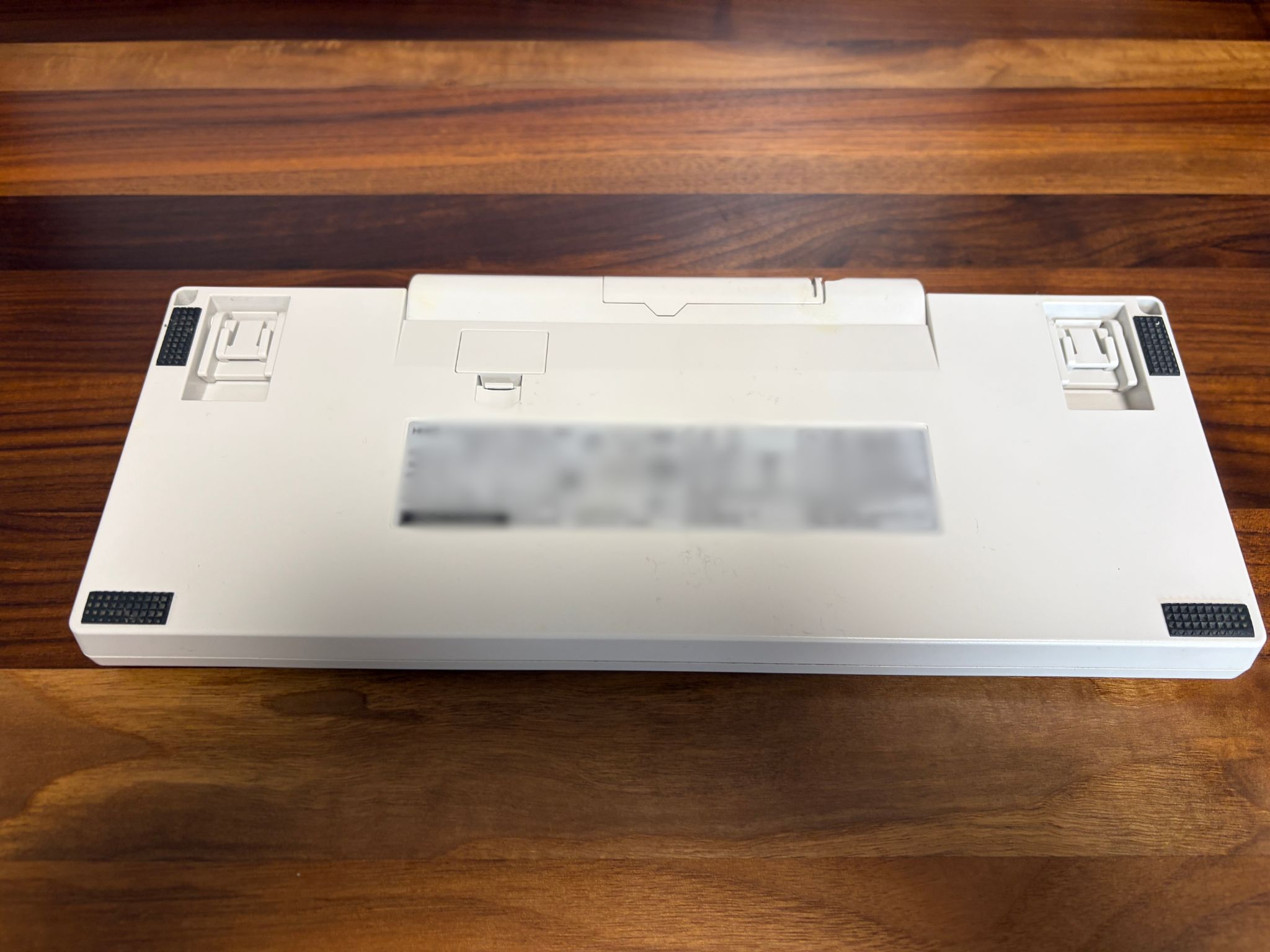
本体を裏返せば、DIPスイッチの設定表とBluetooth操作の一覧が印字されている。出先で手順を思い出せなくなったときは、まずここを覗くのが早い。
削除操作が効かないときに疑う2点
ひとつは背面のDIPスイッチだ。設定によってはDeleteとBackspaceの役割が入れ替わっているため、押しているつもりのキーが別物になっている。英語配列で反応しない場合は「Fn+Z」のあとに最上段左端のキーを試す手もある。
もうひとつはキーマップの変更だ。ControlやFnの位置を自分で動かしている場合、削除操作も移動後の位置で押さなければ受け付けない。
キー配置を大胆に入れ替えている自覚があるなら、キーマップ変更ツールの設定を詳しく解説した記事で自分の配置を確認してから操作したほうが確実だと思う。
2台目以降を追加するときのコツ
削除が済んだら、登録をやり直していく。
1台目はさほど難しくない。電源を入れると青いLEDが速く点滅するので、その状態でパソコン側のデバイス追加を行い、画面に表示された数字をHHKBから打ち込んでEnterまたはReturnを押す。これで数字キーの1に登録される。
問題は2台目以降だ。
こちらは「Fn+Q」でペアリング待機モードにしたうえで、「Fn+Control+2」のように登録したい番号を明示的に指定する必要がある。番号を指定して初めて、LEDが速い点滅に変わる。
先ほど触れた行き違いは、まさにこの一手が抜けることで起きる。
それともうひとつ、見落とされがちなのがUSB接続への切り替えだ。
HHKBは、USBケーブルを挿しただけでは自動的に有線接続へ移らない。ケーブルをつないだあとに「Fn+Control+0」を押して、はじめてUSB接続に切り替わる仕様である。
「ケーブルを挿したのに入力できない」という相談の一定数は、故障ではなくこの操作漏れだと見ている。
HHKB Studioは表示も操作も違う
ここまではHYBRID系の話だった。
同じHHKBの名を冠していても、Studioは別の思想で作られた別の道具である。
当然、接続まわりの作法も細部が違う。
HYBRIDの感覚で操作して「反応がおかしい」と感じたなら、それは故障ではなく単なる機種違いかもしれない。
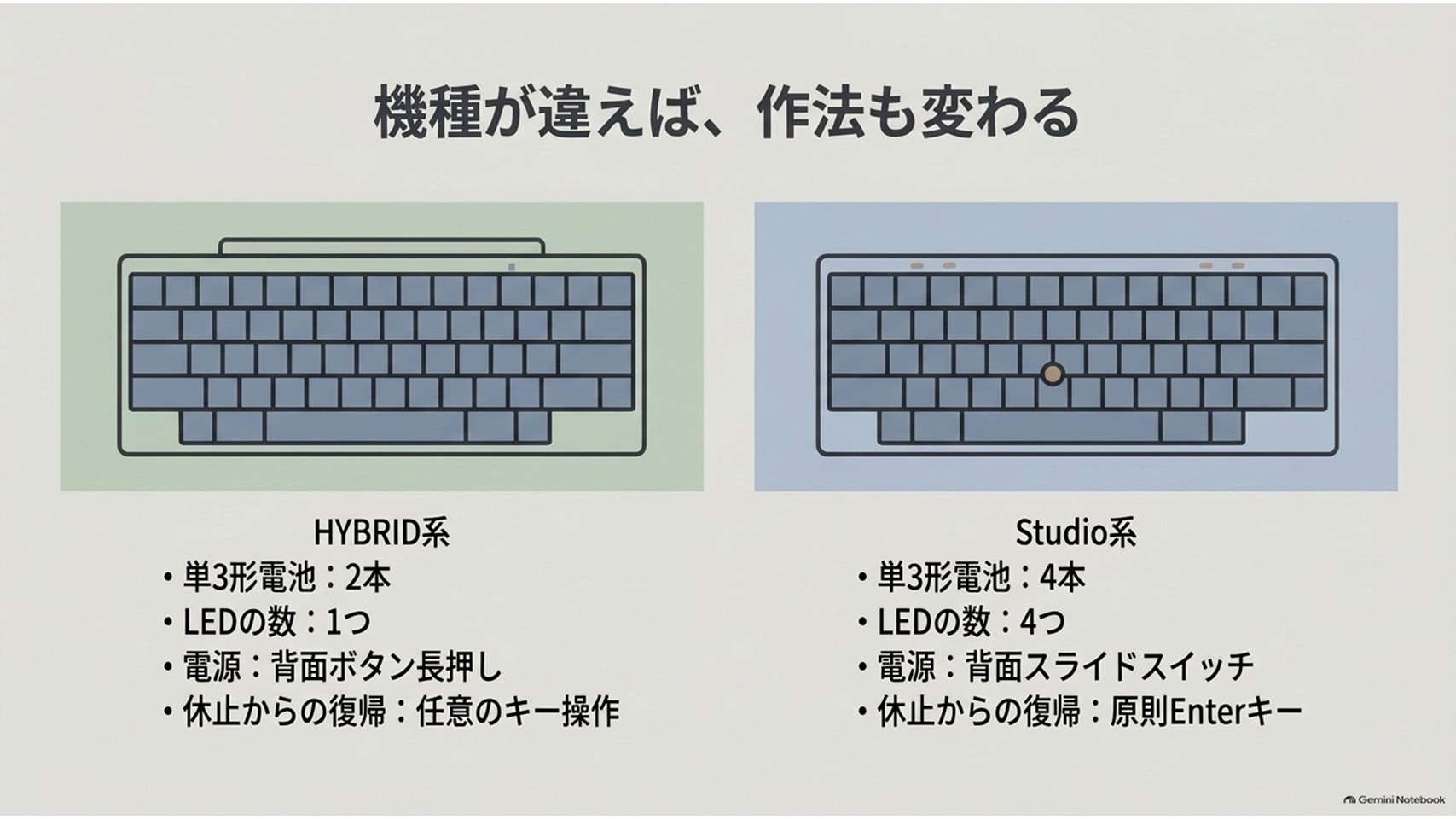
| 項目 | Professional HYBRID系 | HHKB Studio |
|---|---|---|
| 電源 | 背面のボタンを長押し | 背面のスライドスイッチ |
| 電池 | 単3形2本 | 単3形4本 |
| LEDの数 | 1つ | 4つ |
| 待機モードの表示 | 青がゆっくり点滅 | 青が左右に往復するように点滅 |
| 省電力からの復帰 | キー操作や電源スイッチ | Enterキー |
特に紛らわしいのがLEDの数だ。
Studioは4つのLEDの組み合わせで状態を伝えてくる。
電源を入れた直後に白、プロファイル番号を白、接続先を青、といった具合に立て続けに光るため、慣れないうちは何が起きているのか読み取れない。
Studioのリセットと再ペアリング
Studioの操作も、流れ自体はHYBRID系とほぼ同じである。
違うのは、LEDの表示の読み方と、省電力モードからの起こし方だ。
- 電源を入れる
背面のスライドスイッチを外側へ動かし、緑色が見える状態にする - Fn+Q
4つのLEDが青く左右に流れるように点滅すれば、ペアリング待機モード - Fn+Control+1〜4
指定した番号の位置のLEDが青く速く点滅し、ペアリングモードに移る - 削除する場合はFn+Q のあとFn+Z
さらに日本語配列はBS、英語配列はDeleteでペアリング情報が消える
待機モードに入ったものの、やっぱり止めたいという場合は「Fn+X」で解除できる。
この逃げ道を知っておくと、無駄に電源を切らずに済む。
電池残量の警告は、左端のLEDが橙色に点滅する形で現れる。HYBRID系と同じく、30秒間隔の1回点滅が残量少、15秒間隔の2回点滅が交換の合図だ。
【出典】PFU『HHKB Studio ユーザーズガイド|LEDインジケーターの状態』
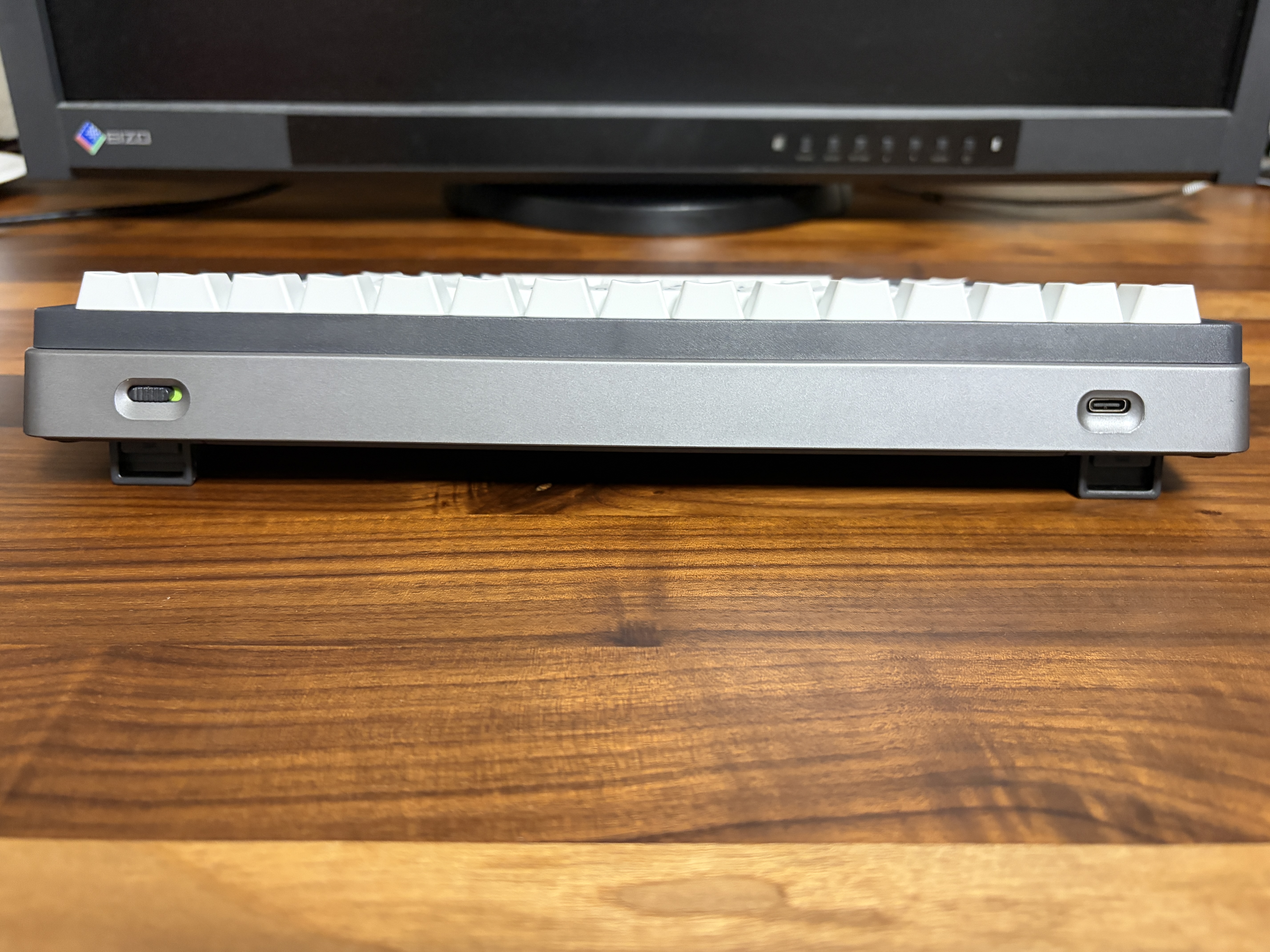
もうひとつ、Studioならではの注意点がある。
省電力モードから復帰させるキーが、原則としてEnterキーに限定されている点だ。適当なキーを連打しても目を覚まさないのは、これが理由である。背面のDIPスイッチの設定やUSB給電の有無によって、任意のキーで復帰できる場合もあるが、まずはEnterを押すのが確実だと思う。
ちなみにキーマップの変更内容をStudio本体へ転送する作業は、Bluetoothでは行えない。USB接続が必須になる。
スイッチやキートップの交換まで踏み込んでいる場合は、Studioのキーキャップとスイッチ交換をまとめた記事も併せて読んでおくと、自分の個体の状態を把握しやすくなるはずだ。
パソコン側が原因のときに効く対処
キーボード側を尽くしても改善しないなら、舞台は受け手であるパソコンへ移る。
Windowsでデバイスの追加を試みたときに、接続をやり直すよう促すメッセージが出て先へ進めない。この症状に心当たりのある方は少なくないと思う。
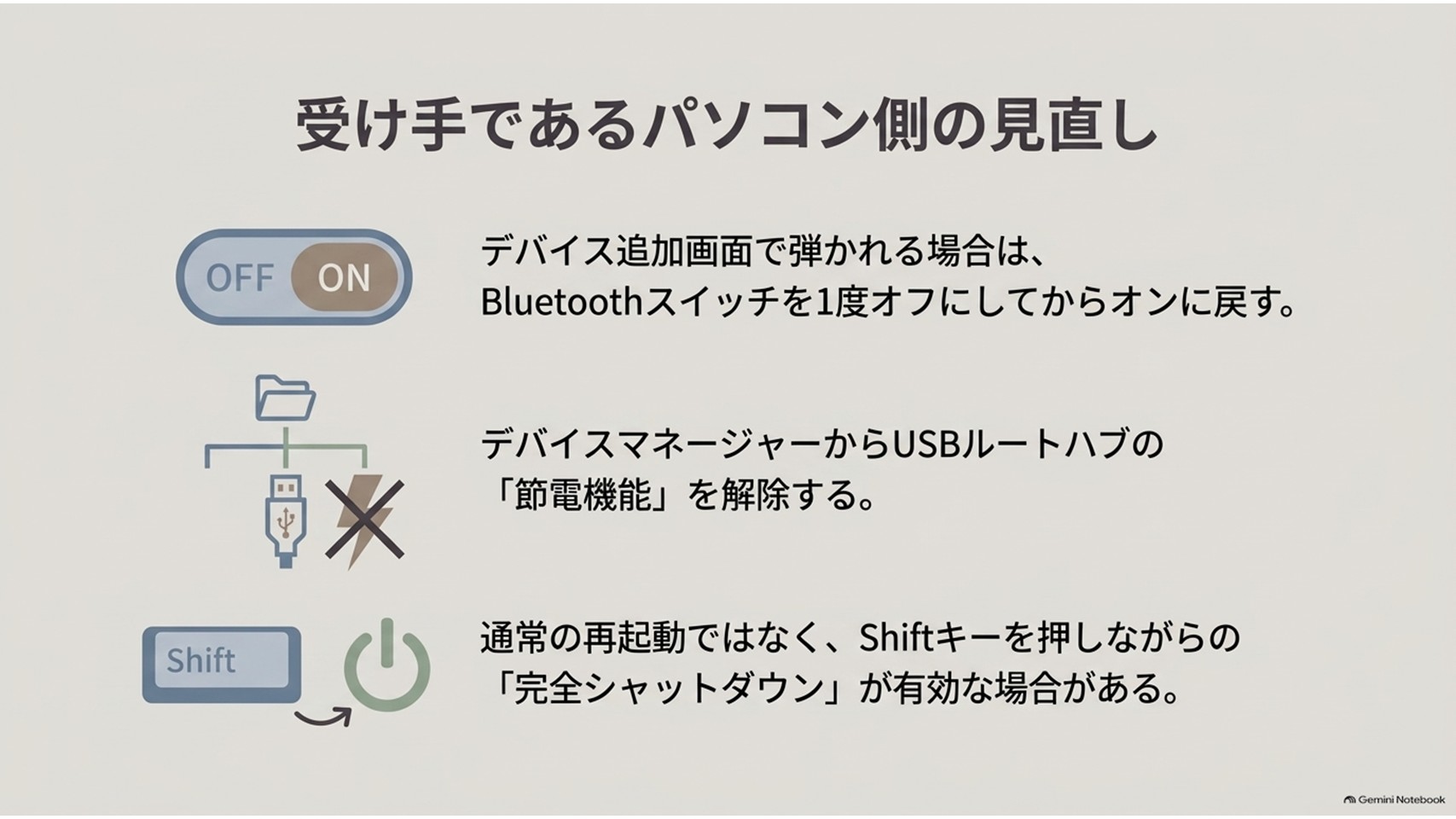
この場合は、いったんキャンセルしてBluetoothの設定画面へ戻り、画面上のBluetoothスイッチを一度オフにしてから再びオンにする。そのうえで、もう一度デバイスの追加からやり直すのが定石だ。
パスコードの入力画面が出たら、入力欄そのものをクリックしてカーソルを合わせてから、HHKB本体で数字を打ち込む。この一手間を省くと、入力を受け付けてもらえないことがある。
ドライバーと電源設定を見直す
それでも駄目なら、Bluetoothドライバーと電源管理の設定を確認したい。
メーカーのサポート情報では、古いBluetoothドライバーで不具合が発生する事例が挙げられている。まずはデバイスマネージャーからドライバーの更新を試すのが順当だろう。
そのうえで効いてくるのが、省電力のためにUSBやBluetoothの電源を勝手に切る設定である。
デバイスマネージャーの表示メニューから「デバイス(接続別)」に切り替えると、HHKBがどの経路にぶら下がっているかが見える。その上位にあるUSBルートハブやホストコントローラーのプロパティを開き、電源の管理タブにある節電のチェックを外す。
これだけで、接続が切れやすい症状が落ち着く場合がある。
【出典】PFU『【Windows】Bluetooth接続不具合の対処方法はありますか?』
加えて、ひとつのパソコンに複数のBluetooth機器がぶら下がっていると、機器同士の干渉で不具合が出ることがあるとされている。
私のデスクもキーボードとトラックボールが常時同居しているので、これは他人事ではない。切り分けの段階では、使っていないBluetooth機器を一時的に切断してから試すとよいと思う。
再起動より完全シャットダウン
WindowsではBluetooth関連の不調が、通常の再起動では解消しないことがある。高速スタートアップによって前回の状態を引き継いでしまうためだ。
スタートメニューの電源アイコンを開き、Shiftキーを押しながらシャットダウンを選ぶと完全に電源が落ちる。それから起動し直すと、設定画面に消えていたBluetoothのスイッチが戻ってくる場合がある。
初期化を繰り返しても直らない理由
ここまで順番に潰してきても解決しない。そんなときに疑うべき、少し意地の悪い落とし穴を挙げておきたい。
公平を期すために言えば、HHKBの接続まわりは万人向けに親切とは言い難い。液晶もなければ音も鳴らず、状態を伝える手段が小さなLEDだけという設計は、慣れるまで確実に人を選ぶ。
まず多いのが、そもそも故障していないパターンだ。
省電力モードで眠っているだけ、前回の接続先を探しているだけ、USB接続への切り替え操作が抜けているだけ。これらはいずれも正常動作であって、初期化を何度繰り返しても状況は変わらない。
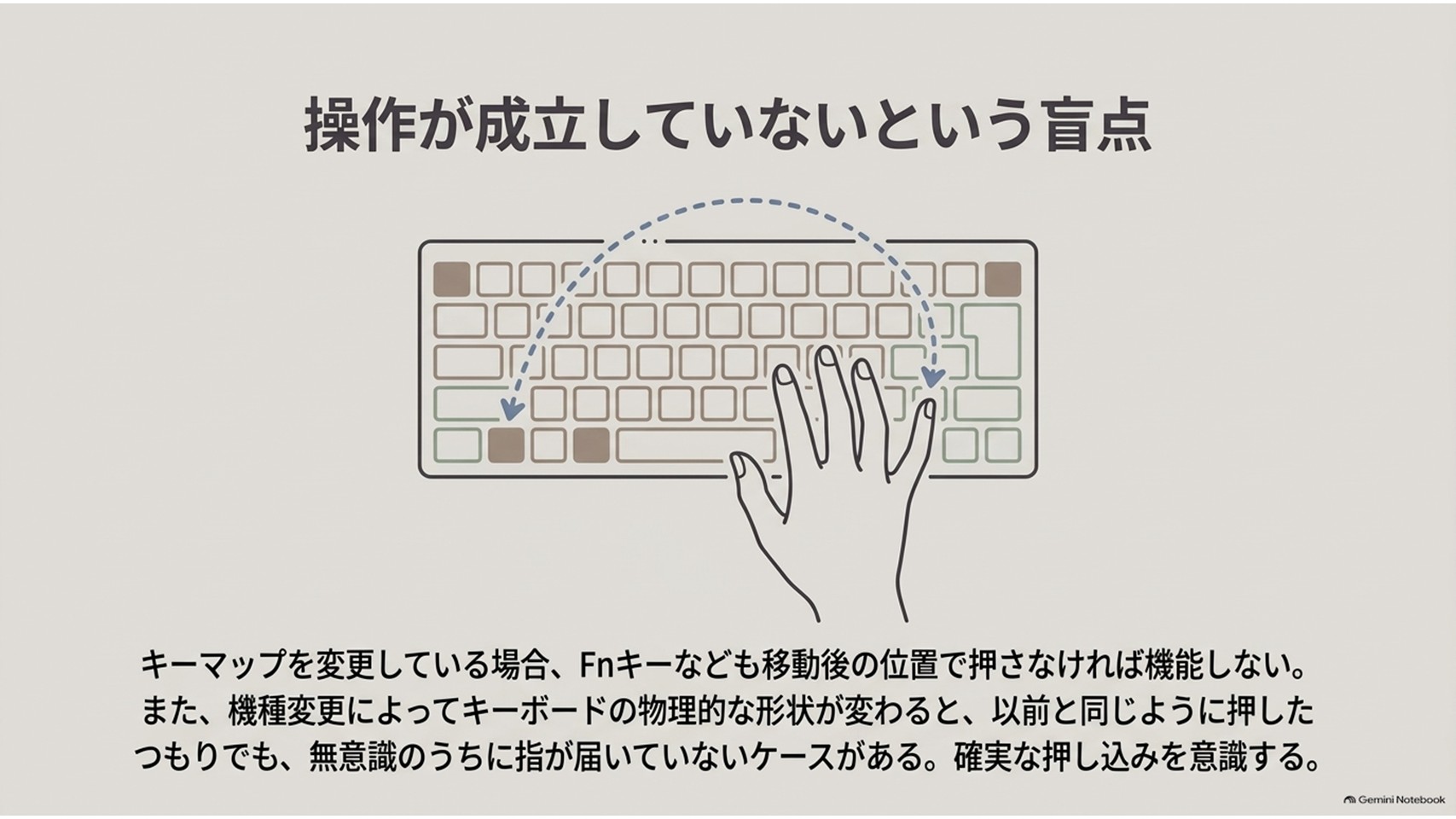
次に多いのが、操作そのものが成立していないパターンである。
キーマップを自分好みに作り替えている場合、ペアリング関連のショートカットも移動後の位置で押す必要がある。ControlキーやFnキーを動かした記憶があるなら、ここを疑っていただきたい。
Studioでは操作の姿勢自体が変わった
私の場合、Studioはマウスのクリックボタンが手前に増えた分、スペースキーまでの距離が遠くなった。その結果、愛用してきた左手小指の付け根でFnキーを打つやり方がやりにくくなっている。
ペアリング操作はFnキーとの同時押しが前提だ。押し方が安定しないと、押したつもりで押せていないという状況が起こりやすい。
あくまで私の手と癖での話だが、Studioで操作が効かないときは、まず指の当て方を変えて確実に押し込んでみることをお勧めしたい。
そして最後に、本当に個体の不具合であるケースも当然ながら存在する。
新品の電池に交換し、ペアリング情報を全削除し、パソコン側の登録も消したうえで、別のパソコンやスマートフォンでも同じ症状が出る。ここまで揃ったなら、環境の問題ではなく本体側の可能性が高い。
その場合は無理に粘らず、購入店やメーカーのサポート窓口へ相談したほうが早いと思う。ファームウェアの更新で改善した事例も過去には案内されているので、型番と症状を整理して問い合わせていただきたい。
なお、ここで紹介した手順や仕様は執筆時点で確認できた内容である。最新の情報はメーカー公式のサポートページを確認していただくのが確実だ。
HHKBのペアリングに関するよくある質問(FAQ)
Q1. ペアリング情報を削除すると設定したキーマップも消えますか?
A. ペアリング情報の削除は、接続先の登録を消す操作です。キーマップの設定とは別に管理されているため、この操作でキー配置が初期状態に戻ることはありません。
キーマップそのものを初期化したい場合は、専用のリセット手順が別に用意されています。どちらを消したいのかを整理してから操作すると安心です。
Q2. 4台すべて登録済みのとき5台目は追加できますか?
A. 登録できる機器は数字キーの1から4に対応する最大4台までです。5台目を使いたい場合は、不要になった番号の登録を上書きするか、削除してから追加することになります。
上書きする番号を指定して操作すれば、その枠だけを入れ替えることもできます。全削除まで行う必要はありません。
Q3. スマートフォンやタブレットとも同じ手順で接続できますか?
A. キーボード側の操作は同じです。ペアリングモードに移してから、接続先の機器のBluetooth設定でHHKBを選び、表示された数字をキーボードから入力します。
ただし機器によってはキー配列の認識が異なる場合があります。対応しているOSのバージョンについては、メーカー公式の対応状況を確認してからお試しください。
Q4. 充電式の電池を使っても問題ありませんか?
A. 公称の動作時間はアルカリ乾電池を基準に示されています。充電式電池は電圧特性が異なるため、動作時間や残量警告の出方が想定どおりにならない可能性があります。
接続が不安定な状態を切り分けている最中は、まず新品のアルカリ乾電池で確認するほうが判断しやすくなります。使用できる電池の種類は、取扱説明書の記載に従ってください。
接続できないときに迷わない順番
今回は、HHKBが繋がらないときの切り分け方について長々と語らせていただいた。
改めて整理すると、確認すべきは電池残量、接続モード、登録先の番号、そしてパソコン側に残った古い情報の4つ。この順番さえ崩さなければ、たいていの症状はどこかで正体を現す。
初期化と再ペアリングは、たしかに強力な切り札である。
だが切り札を先に切ってしまうと、失った登録を組み直す作業だけが手元に残る。
急がば回れとは、まさにこういう場面のための言葉だろう。
それにしても、この程度のつまずきで投げ出すには惜しい道具だと思う。
私自身、Professional HYBRID Type-Sの打鍵感と、ツルツルしすぎない筐体の手触りに惚れ込んでいる口だ。両手の中にすっぽり納まるサイズ感も含めて、多少の手間なら喜んで払う価値があると感じている。
まずは背面を裏返して、印字された操作一覧を眺めるところから始めていただきたい。
答えは、たいてい自分の手の中にある。