3万円を超えるキーボードを、実物に一度も触れないまま買い物カゴに入れる勇気が貴兄にはあるだろうか?
私も例にもれず、キーボードにはそれなりの遍歴がある。
日本語配列の東プレ REALFORCE、ロジクールのKX1000s CRAFT、MX Keys S for Mac。
買っては手放し、また買っては首をひねる。
財布の中身と引き換えに手に入れたのは、輝かしい正解ではなく分厚い失敗のファイルだった。
その回り道の果てにたどり着いたのが、現在メインで使っているHHKB Professional HYBRID Type-Sである。
ただ、当時の私が同じ道をもう一度歩きたいかと問われれば、答えは即座に「ノー」だ。
あの授業料は、レンタルを知っていれば大幅に圧縮できたはずなのだから…。
- HHKBを借りられる2つの窓口
- 店頭の試打では見抜けない相性
- レンタル中に確かめる4つの観点
- 最初に借りるべきモデルの選び方
HHKBはレンタルで試せるのか
まずは検索してここへたどり着いた方が、一番先に知りたいであろう部分から片付けていこう。
借りられるのか、借りられないのか。
話はそこからだ。
メーカー公認のレンタル窓口がある
HHKBはレンタルで試せる。
メーカーであるPFUが公式に案内しているゲオあれこれレンタルなら、14泊15日または3か月以上の期間で、HHKBを自宅に取り寄せて使うことができる。
ここが重要なところなので、もう一度言わせていただきたい。
非公認の中古転売でも、知人からの又借りでもなく、メーカーが自社サイトで案内している正規の窓口である。
PFUの公式サイトには「タッチ&トライスポット」を紹介するページがあり、その最後にレンタルの項目が置かれている。つまりHHKBというメーカーは、「まず触ってから決めてくれ」という姿勢をかなりはっきりと打ち出しているわけだ。
3万円台の道具を売る側が、わざわざ「試してから」と言う。
この一点だけでも、私はこのメーカーを信用に値する企業だと思っている。
ゲオのほかにも、家電やガジェットを扱うレンティオでHHKBを借りることができる。
こちらは1日単位で借りるワンタイムプランと、1か月単位の月額制プランの2本立てだ。
月額制プランは一定期間使い続けるとそのまま自分のものになる仕組みで、途中で気に入れば差額を払って購入することもできる。
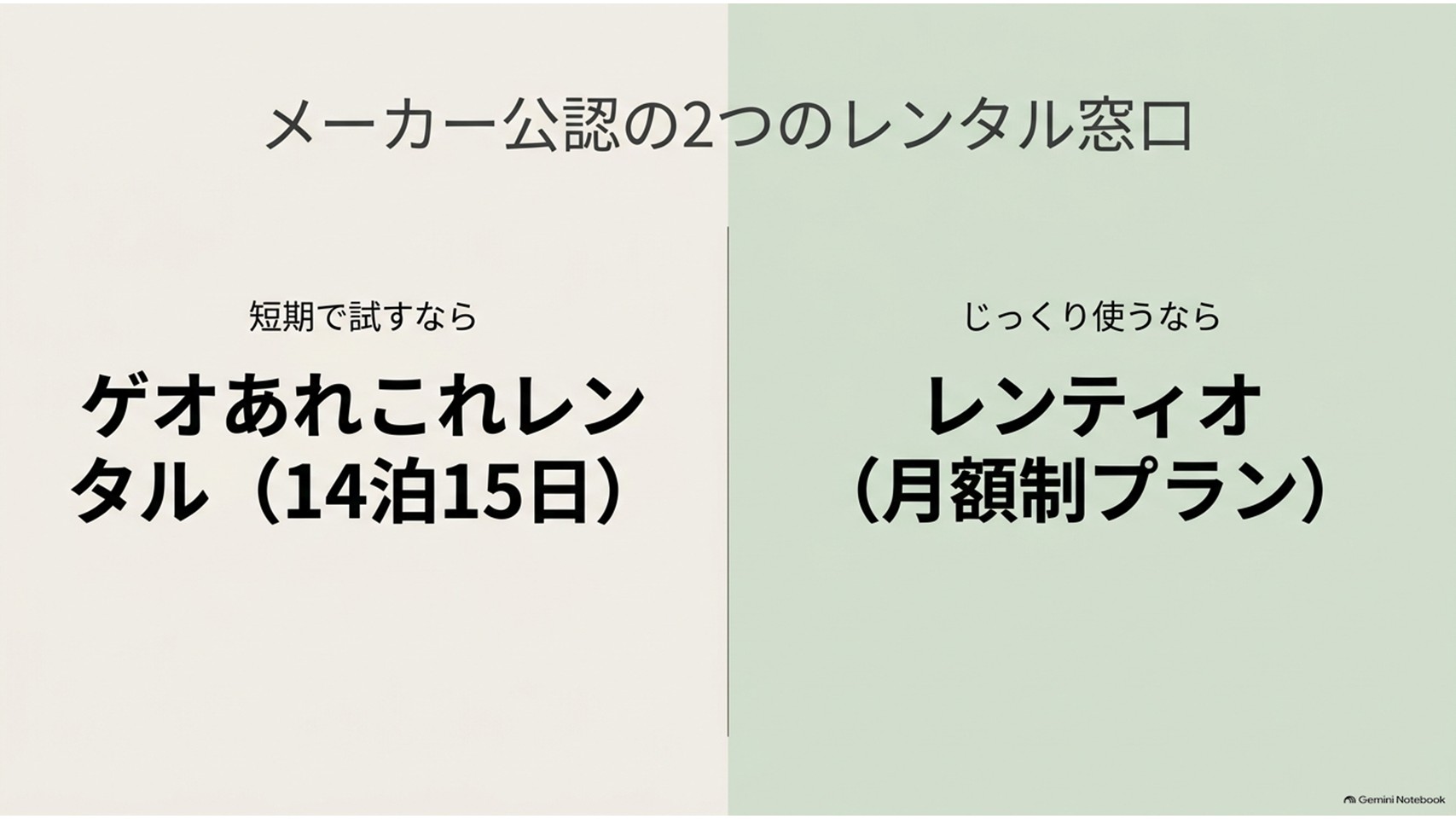
2つの窓口をどう使い分けるか。
私なりの整理はこうだ。
「買うかどうかを決めたい」だけならゲオの短期プラン。
「しばらく仕事で使ってから考えたい」ならレンティオの月額制、あるいはゲオの長期プラン。
判断材料が欲しいのか、猶予が欲しいのかで選ぶ先が変わる。
なお、レンタル品は基本的に点検とクリーニングを済ませたリユース品が中心になる。中古が生理的に無理という方は、その時点で選択肢から外れるので先に申し上げておきたい。
【出典】PFU『Happy Hacking Keyboard タッチ&トライスポット』
短期と長期で料金と借り方が変わる
結論から言えば、まず選ぶべきは14泊15日の短期プランだ。
理由は単純で、配列との相性は2週間もあれば嫌というほど身体に刻まれるからである。
PFU公式が案内している、ゲオあれこれレンタルの短期プラン料金はこうなっている。
| モデル | 14泊15日の料金 | 1日あたりの延長料金 |
|---|---|---|
| HHKB Professional HYBRID Type-S | 3,990円(税込) | 300円(税込) |
| HHKB Professional Classic Type-S | 4,490円(税込) | 400円(税込) |
| HHKB Studio | 4,990円(税込) | 500円(税込) |
送料は往復無料(北海道と沖縄県を除く)。対象は全18機種にのぼるので、配列も色も刻印の有無も、だいたい選び放題である。
さらに、HHKBを2台以上まとめて借りると料金が20%引きになる。
英語配列と日本語配列を並べて打ち比べる、あるいはStudioとProfessionalを行き来する。
この使い方ができるのは、正直うらやましい。
もっとじっくり付き合いたいなら、3か月からの長期レンタルも用意されている。仕事道具として使えるかどうかを見極めたい方には、こちらのほうが向いているだろう。
なお、料金やキャンペーンの内容は変動する。過去には期間限定の割引もあったが、すでに終了しているものもあるので、申し込む前に最新の条件を公式サイトで確認していただきたい。
【出典】PFU『HHKBがゲオでお得にレンタルできるキャンペーンを開催!』
店頭の試打だけでは判断できない理由
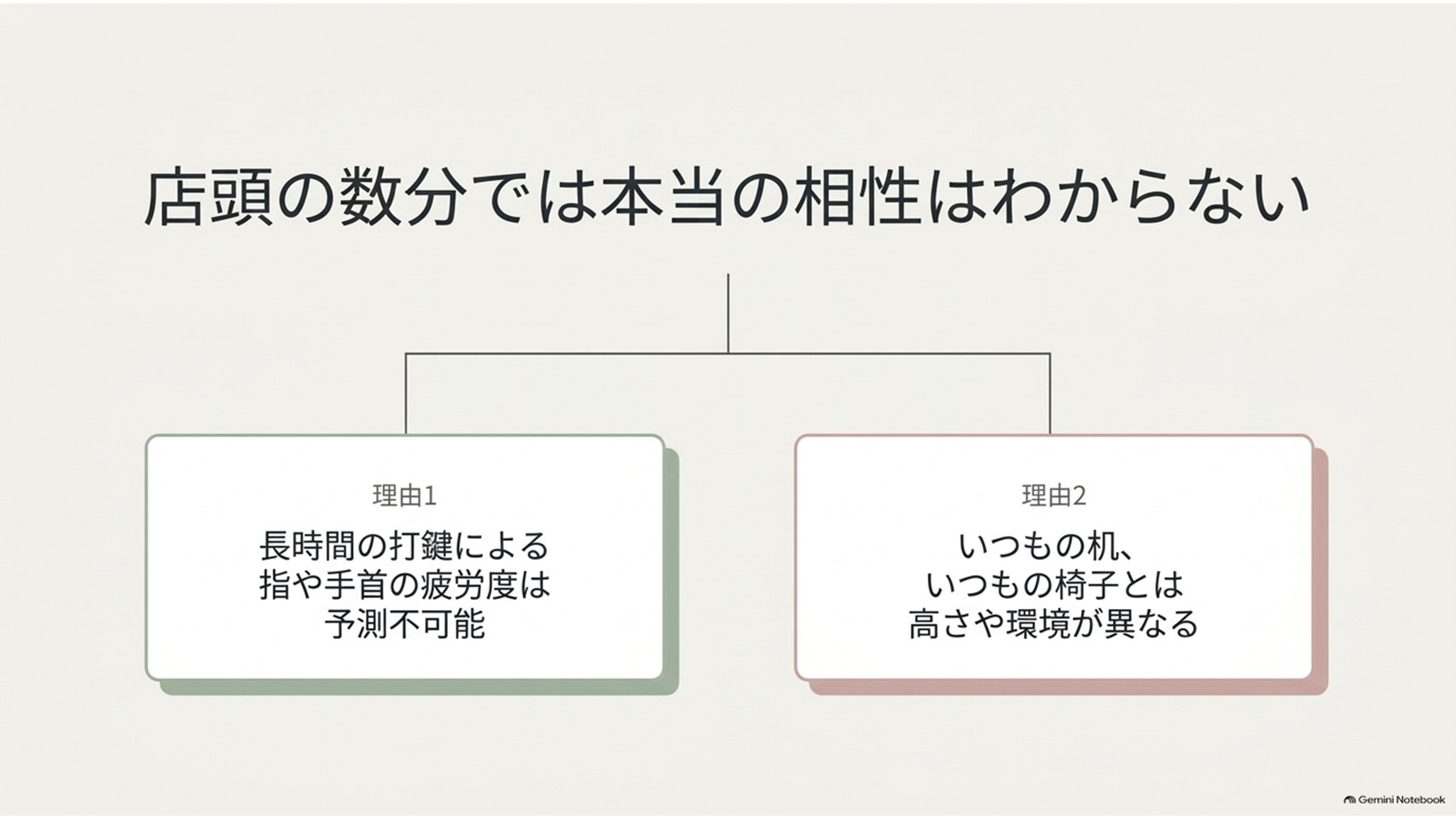
ここまで読んで、「わざわざ金を払わなくても、店で触ればいいのでは?」と思った方もいるはずだ。
ごもっともである。
ただ、私はその方法だけで判断するのは危険だと考えている。
タッチアンドトライは場所が限られる
HHKBを実際に触れる場所は、全国どこにでもあるわけではない。
PFUが公開しているタッチ&トライスポットの一覧を見ると、掲載されているのは北海道・新潟・群馬・東京・神奈川・愛知・石川・大阪・兵庫・鳥取・福岡・沖縄の12都道府県。
それ以外の地域にお住まいなら、まず移動費が発生する。
しかも、その多くはコワーキングスペースやシェアオフィス、あるいはバーである。ふらりと立ち寄って無料で打ち放題、という場所ばかりではない。施設利用料が必要な拠点も少なくないのだ。
片道1時間かけて出向き、施設利用料を払い、慣れない環境で数分だけ打つ。
その合計コストを冷静に足し算すると、レンタル料金と大差ないという結論に至ることがある。
私が住んでいるあたりから最寄りの拠点までを計算したときは、思わず「これなら借りたほうが早い」と口に出してしまったくらいだ。
数分の打鍵では配列の相性がわからない
店頭試打の最大の弱点は、時間の短さではなく負荷の軽さにある。
展示機の前で打つのは、せいぜい「あいうえお」か自分の名前くらいだろう。そこでわかるのはキーの重さと音、それに指先の感触までだ。
だが、高価なキーボードで本当に問題になるのは、そこではない。
私は日本語配列を使っていた時期に東プレ REALFORCEを持っていた。その大きさと重さゆえか、打鍵時の安定感はピカイチだった。触った瞬間の印象は、間違いなく合格点である。
ところが長時間タイピングを続けていると、底付き感の硬さから指の第一関節が痛くなってきた。
あくまで私の指の場合であり、万人に起きることではない。
それでも、結局そのキーボードは手放すことになった。
ここで貴兄に考えていただきたい。
この「長時間打つと痛くなる」という決定的な事実は、店頭で3分打っても絶対に露見しない。
相性の悪さは、たいてい遅れてやってくる。だから数日間の実戦投入が要るのだ。
数値化できない部分にこそ差が出る
私がHHKB Professional HYBRID Type-Sを気に入っている理由のひとつは、スペック表に一行も書かれていない部分にある。キートップと筐体の触り心地だ。ツルツルしすぎておらず、適度なザラザラ感があって、そこに妙な温かみを感じる。
加えて、両手の中にすっぽり納まるサイズ感。この「収まりの良さ」は、写真とレビュー記事をいくら眺めても伝わってこない。
レンタル期間中に確かめておきたいこと
借りたはいいが、なんとなく打って、なんとなく返す。
これでは数千円をドブに捨てるようなものだ。
せっかく借りるのだから、確認すべき項目を先に決めておこう。
ここではとくに事故が起きやすい2点を掘り下げていく。
方向キーがない生活に耐えられるか
HHKBのProfessionalシリーズを買った人が最初につまずくのは、まず間違いなくこれである。
英語配列の場合は、独立した矢印キーがそもそも存在しない。
カーソル移動はFnキーとの同時押しで行うことになる。
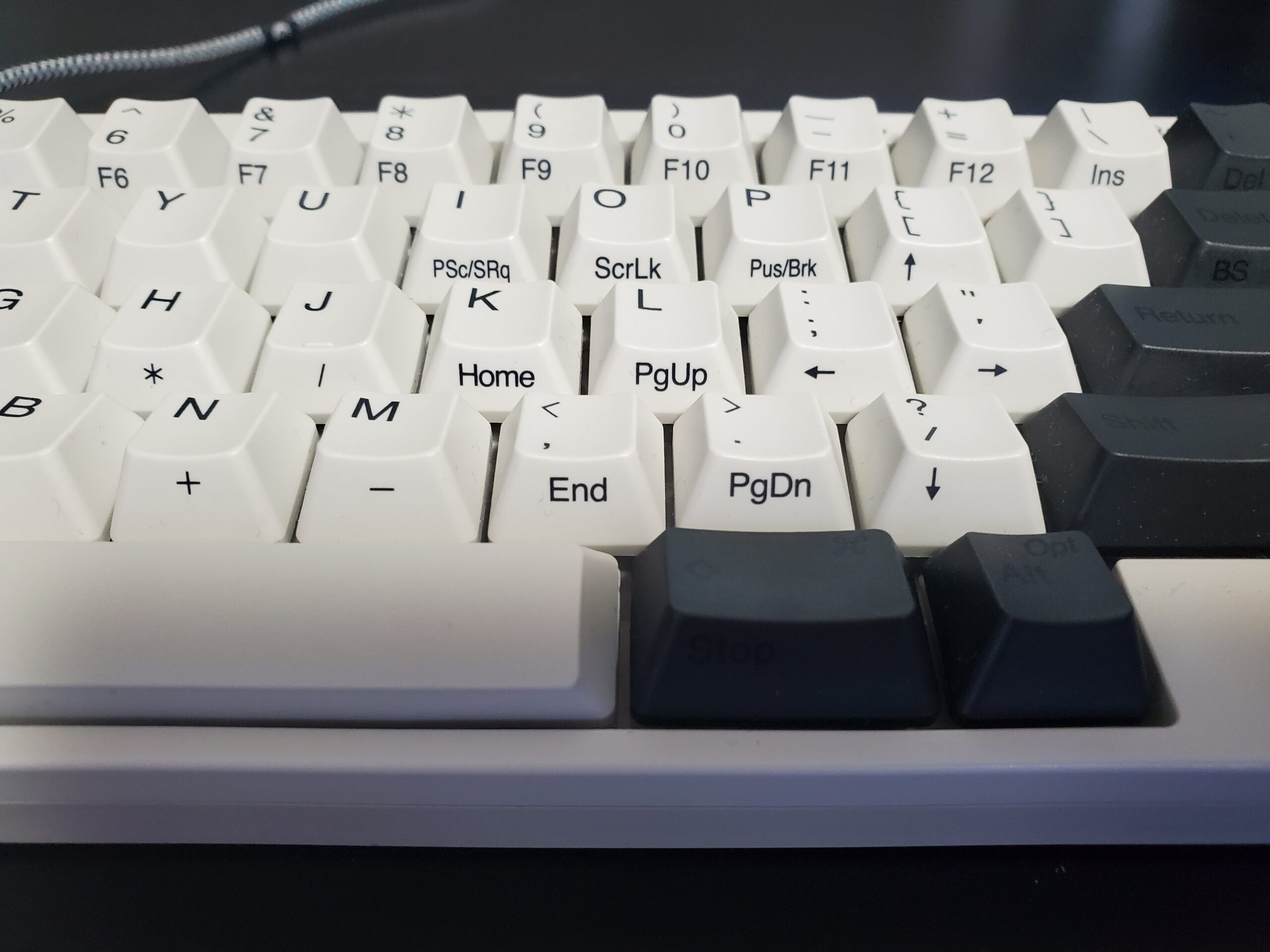
これが天国か地獄かは、貴兄がどんな作業をしているかで真っ二つに分かれる。
文字入力が主体なら、独立した方向キーは正直いらない。むしろ隅に付いているせいでホームポジションを崩す原因になるので、無いほうが速い。ここは声を大にして言いたい。
しかし表計算ソフトを多用する方は要注意だ。矢印キーとの同時押しを多用する作業では、本来2つで済む同時押しが3つになる。この差は、1日中続けるとボディブローのように効いてくる。
2週間借りれば、自分の仕事のうち何割がこの操作に該当するかが、数字ではなくストレスの量として体感できる。それこそがレンタルで得られる最大の情報だ。
検証の方法は難しく考えなくていい。
レンタル初日から、普段使っているキーボードを机の下にしまってしまうだけである。逃げ道を用意すると、人はすぐ慣れたほうへ戻ってしまうものだ。
私も新しい道具を試すたびに、気づけば古い相棒を引っ張り出していた口なので偉そうなことは言えないのだが…。
3日目あたりで一度、心の中の不満を数えてみてほしい。
1日に何回「うわっ」と手が止まったか。その回数が減っていくなら相性は良く、減らないなら根本的に合っていない。
ちなみにHYBRIDシリーズなら、付属のキーマップ変更ツールでキー配置そのものを組み替えられる。
どこまで詰められるかを先に知りたいなら、私がたどり着いたキー配置の設定例をまとめた記事にも目を通しておくと、レンタル中の検証がぐっと具体的になるはずだ。
キーの高さと傾きが手首に合うか
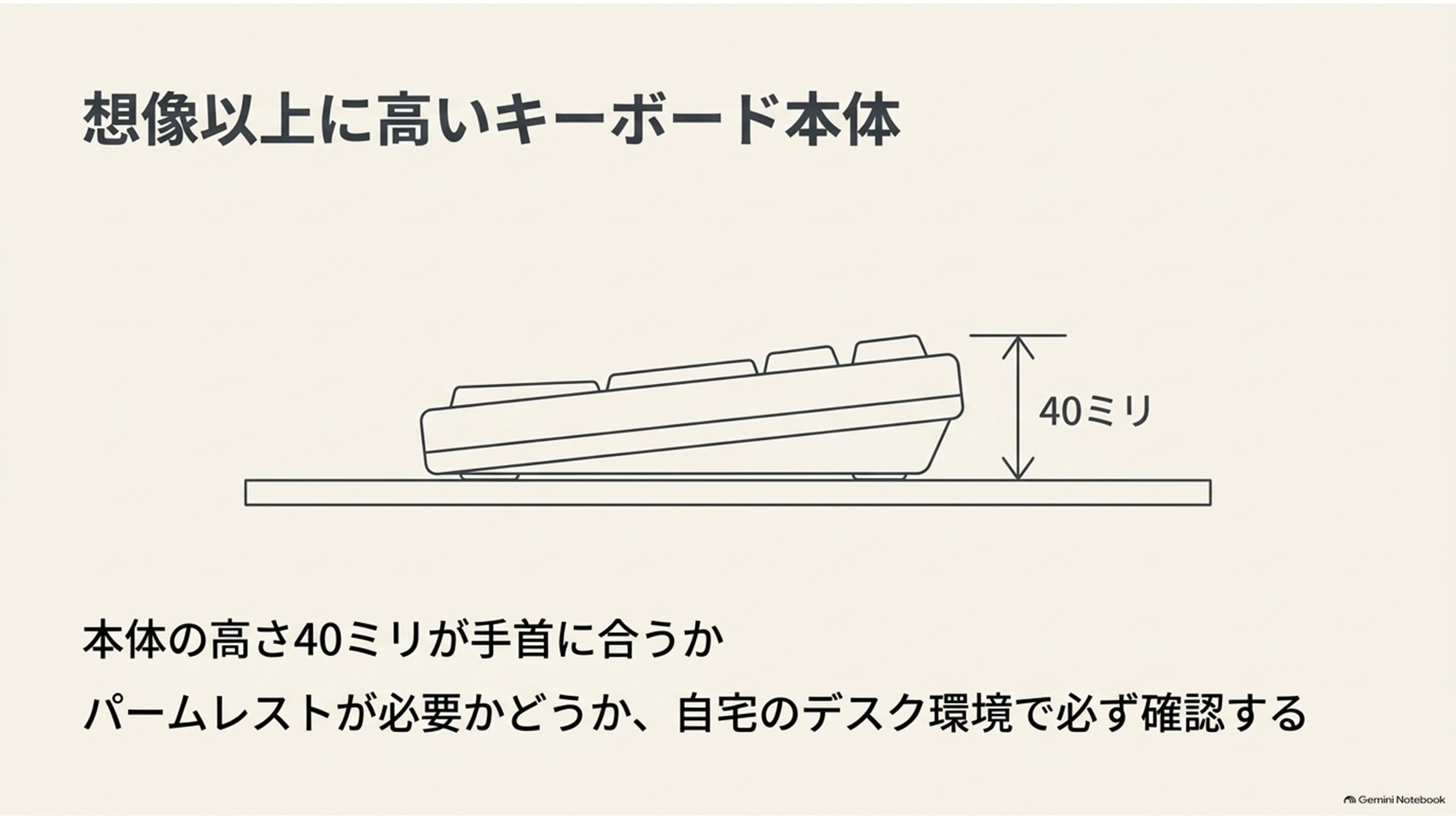
もうひとつの落とし穴が、高さである。
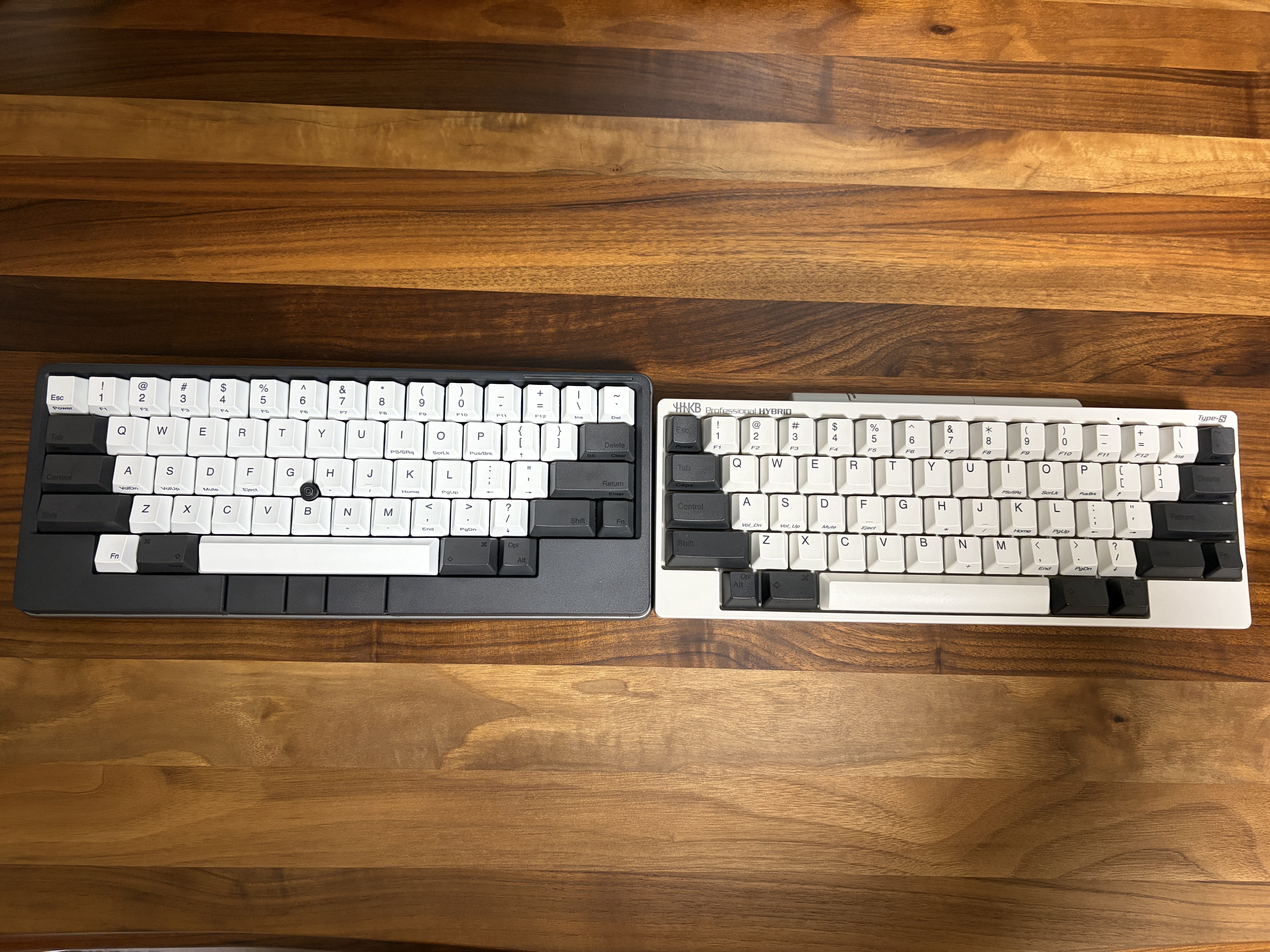
HHKB Professional HYBRID Type-Sの寸法は294(W)×120(D)×40(H)mm。
この40mmという数字は、キートップ上面までの高さだ。
数字だけ見てもピンとこないと思うので、実際に並べてみた写真を置いておこう。
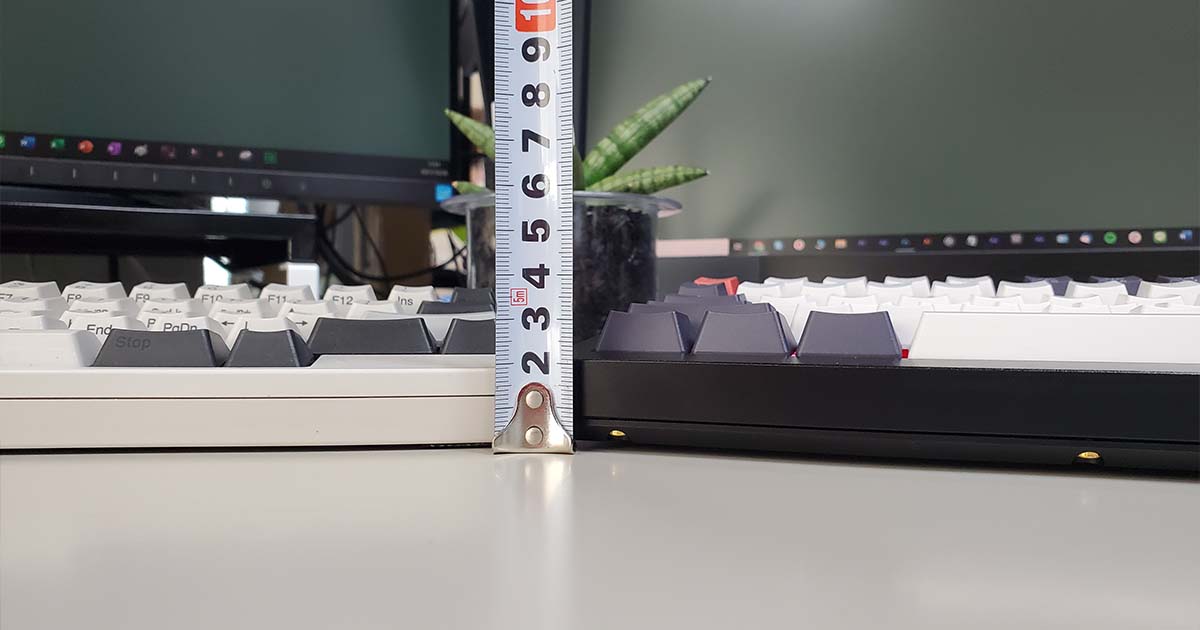
ノートパソコンや薄型キーボードから移ってくると、この高さは想像以上の変化として手首に届く。パームレストを併用するかどうかで、疲れ方がまるで変わってくる領域だ。
店頭の展示台と、貴兄の自宅のデスクは高さが違う。
椅子も違えば、モニターの位置も違う。
だからこそ、いつもの机で、いつもの椅子に座って確かめる意味がある。
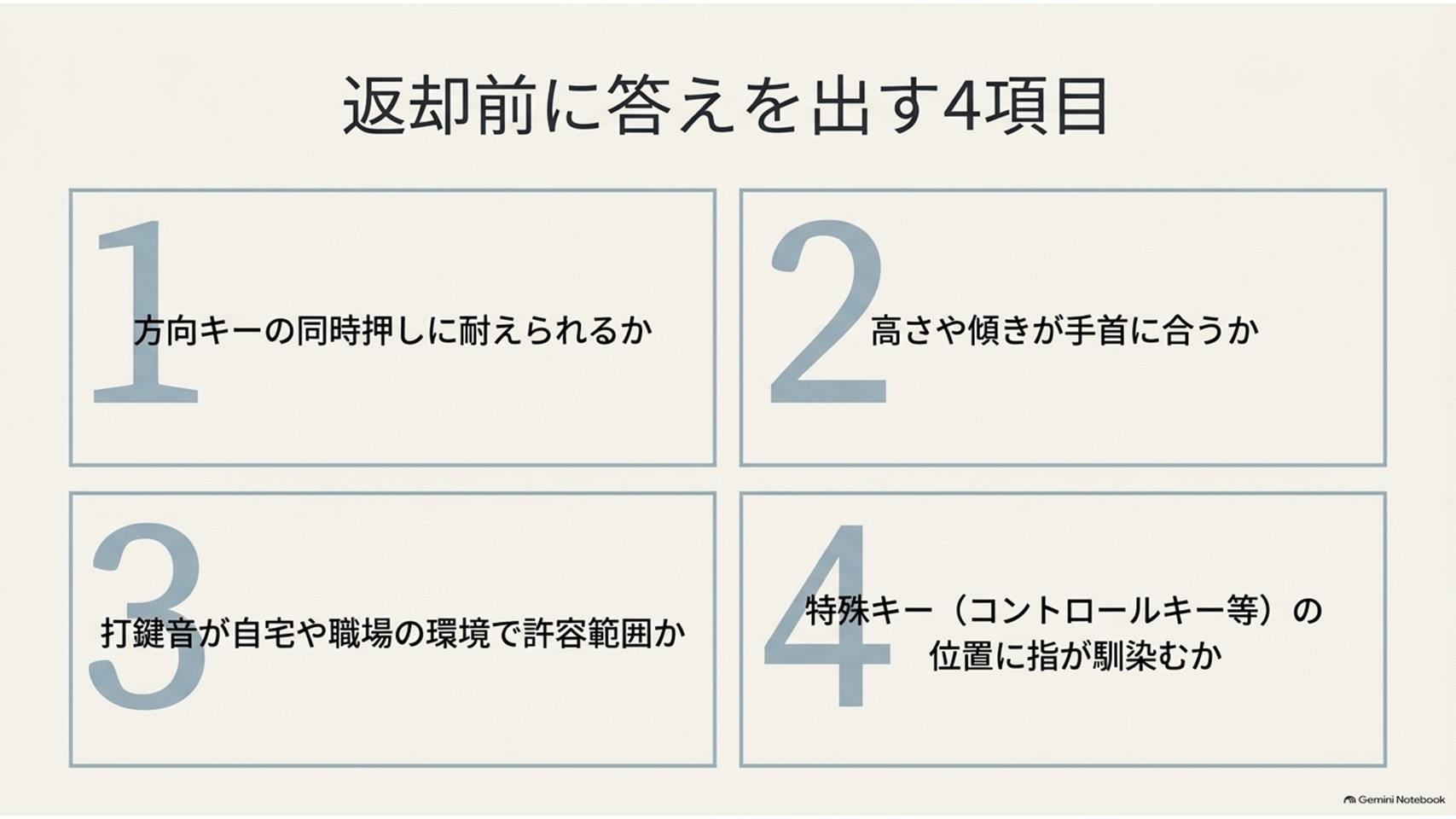
返却前に必ず答えを出しておく4項目
1つ目は方向キーの同時押しに耐えられるか。
2つ目は高さと傾きが手首に合うか。
この2つは相性の根幹なので、判断を先送りにしない。
3つ目は打鍵音が自宅や職場で許容範囲か。
静音仕様でも、深夜の家族やWeb会議の相手にどう聞こえるかは環境次第だ。
4つ目は左端のControlキーやDeleteキーの位置に指が馴染むか。
ここが合わないと、買った後で毎日小さく舌打ちすることになる。
どのモデルを借りれば失敗しないか
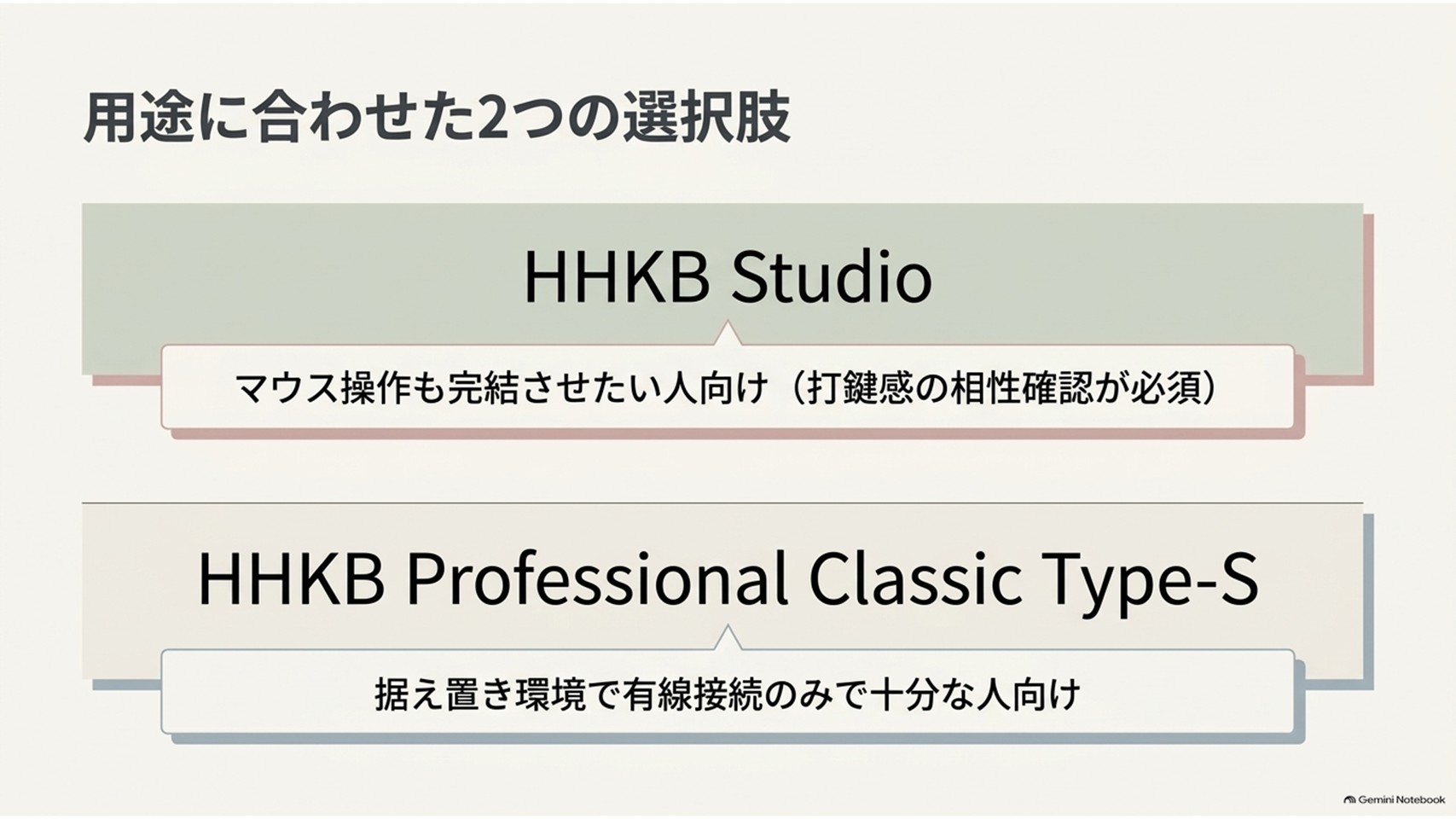
ここまでで、借りる意味はご理解いただけたと思う。次の悩みは「で、どれを借りればいいのか」だろう。
現行の主要3モデルを、私なりの視点で整理しておきたい。
| モデル | キー方式 | 接続 | 直販価格の目安 |
|---|---|---|---|
| HHKB Professional HYBRID Type-S | 静電容量無接点方式 | Bluetooth/USB Type-C | 36,850円(税込) |
| HHKB Professional Classic Type-S | 静電容量無接点方式 | USB Type-Cのみ | 31,900円(税込) |
| HHKB Studio | メカニカルスイッチ | Bluetooth/USB Type-C | 44,000円(税込) |
価格は執筆時点の目安であり、セールや改定で動く。最新の価格は必ず公式サイトでご確認いただきたい。
迷ったらHYBRID Type-Sから借りる
最初の1台としてどれを借りるか迷っているなら、私はHHKB Professional HYBRID Type-Sを推したい。
理由は、これがシリーズのフラッグシップだからという単純な話ではない。
HHKBという道具の性格が最も濃く出ているモデルだからである。
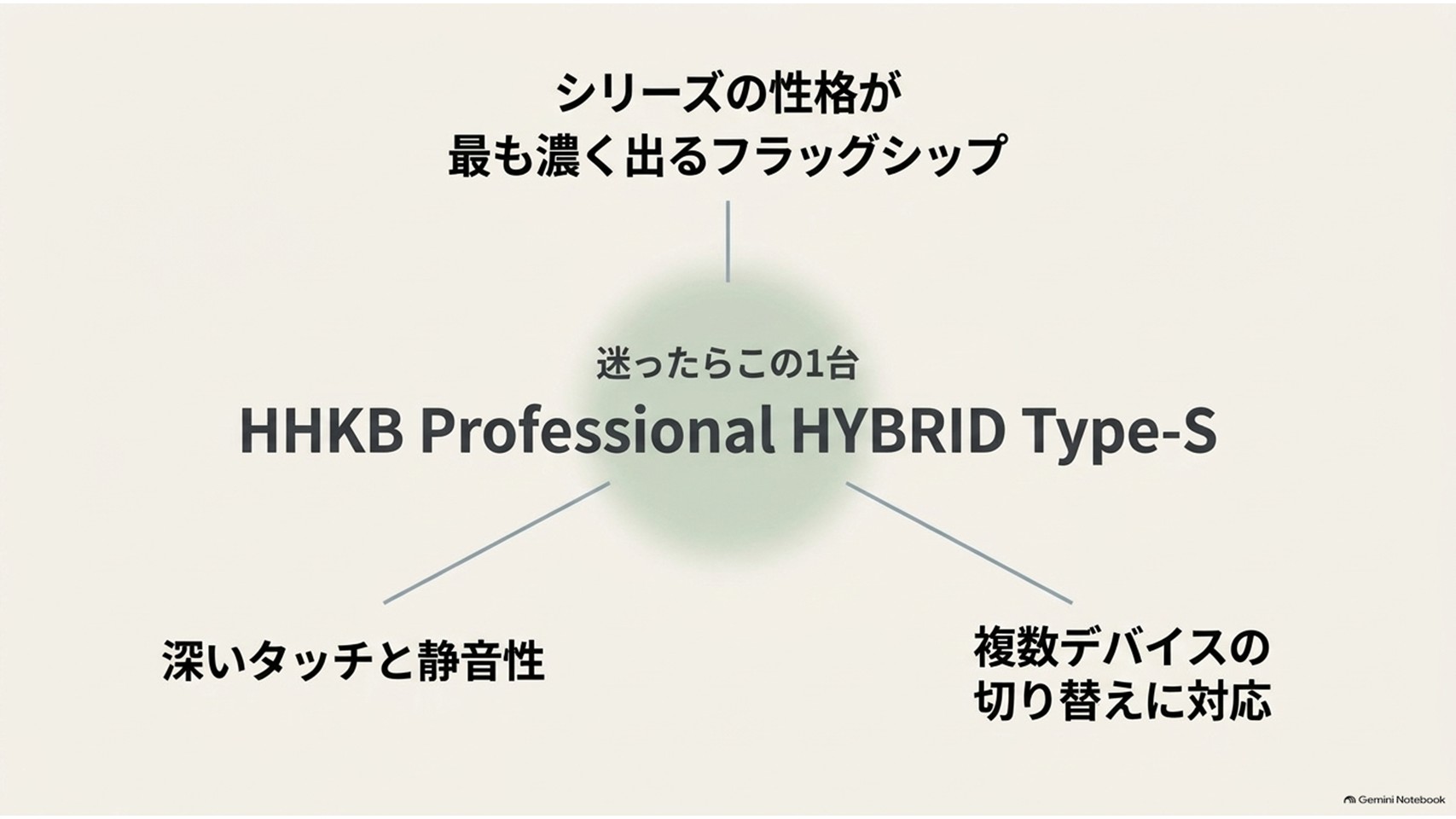
キーは静電容量無接点方式で、キーストローク3.8mm、押下圧45g。無接点でスイッチングするため、いわゆる「底まで打ち込まなくても入力される」感覚が得られる。
この深くてしなやかなタッチこそがHHKBの本体と言っていい。
接続はBluetooth 4.2とUSB Type-Cの両対応で、Bluetoothは4台まで登録できる。
電源は単3形乾電池2本で、アルカリ乾電池使用時の動作時間はメーカーのテスト値で約3か月が目安とされている。質量は英語配列で540g、日本語配列で550g(いずれも電池を含まず)。
型番は英語配列が墨・白・雪の順にPD-KB800BS、PD-KB800WS、PD-KB800YSC。日本語配列がPD-KB820BS、PD-KB820WS、PD-KB820YSC。無刻印モデルも各色に用意されている。
ひとつだけ注意点を挙げておくと、USBケーブルは付属しない。有線で使う予定なら、手持ちのType-Cケーブルを用意しておこう。
向いているのは、文字入力の量が多く、複数のデバイスを行き来する方。
逆に、表計算での矢印キー操作が業務の中心という方は、レンタル中にそこを最重点で検証すべきだ。
私自身、このモデルは打鍵感がとても気に入っていて、今も仕事の主戦力として使い続けている。
英語配列を選んだ理由や日々の使用感については、英語配列モデルを掘り下げてレビューした記事のほうで存分に語らせていただいた。
【出典】PFU『HHKB Professional HYBRID Type-S 製品仕様』
Studioは打鍵感の相性が分かれる
HHKB Studioは、同じHHKBの名を冠していても中身は別物だと考えたほうがいい。
キーは静電容量無接点方式ではなく、メカニカルスイッチ。キーストローク3.6mm、押下圧45gのオリジナル仕様だ。
さらに中央にポインティングスティック、手前と側面にジェスチャーパッドを備え、キーボードから手を離さずにマウス操作までこなせるという構想になっている。
構想は素晴らしい。ただ、私の場合はデフォルトのキースイッチの打鍵感がイマイチだった。
底突き感が好みに合わず、キーを押すときと戻るときのレスポンスも遅く感じてしまったのだ。
幸いStudioはホットスワップに対応しているので、現在は押下圧が軽めのリニアキーに交換して使っている。つまり買った状態のままでは、私にとって完成品ではなかったということだ。
この一点だけでも、Studioこそレンタルで確かめる価値があると私は思う。
4万円を超える買い物をしてから「スイッチを買い足す必要があった」と気づくのは、なかなかに堪える。
型番は英語配列がPD-ID100B(墨)とPD-ID100Y(雪)、日本語配列がPD-ID120B(墨)とPD-ID120Y(雪)だ。
私がStudioで感じた誤算
ポインティングスティックは、私にとっては応急措置で使う程度のものだった。操作性の面で常用には適さないと感じたので、マウスやトラックボールは別に用意しておくのが無難だと思う。
ジェスチャーパッドの感度も、正直なところ良いとは言えなかった。もう少しレスポンス良く動いてくれるとありがたい。
さらに、マウスのクリックボタンが手前に配置された関係でスペースキーまでの距離が遠くなり、私が愛用している左手小指の付け根でFnキーを押すタイピングがやりにくくなった。結果として、現在はProfessional HYBRID Type-Sがメインになり、Studioの出番はめっきり少ない。
有線で足りるならClassic Type-S
無線接続にこだわらないなら、HHKB Professional Classic Type-Sという選択肢がある。
2025年10月に発売された比較的新しいモデルで、フラッグシップと同じType-Sのキー構造を持ちながら、Bluetooth機能と電池ボックスを省いた構成になっている。接続はUSB Type-Cの有線のみだ。
「機能を削ったモデル」と聞くと格下に思えるかもしれない。
しかし、これがそう単純な話ではない。
デスクトップ機に据え置きで使うなら、Bluetoothは一度も出番がないまま数年が過ぎることも珍しくない。使わない機能に払うお金ほど、後から悔しくなるものはないだろう。
Classicモデルにはこれまで英語配列しかなかったが、このType-Sで日本語配列が追加された。
型番は英語配列がPD-KB401BSC・PD-KB401WSC・PD-KB401YSC、日本語配列がPD-KB421BSC・PD-KB421WSC・PD-KB421YSCとなっている。
なお、キーマップ変更ツールにも対応している。有線であることを許容できる方にとっては、費用対効果の点でかなり手強い一台だと思う。
向いているのは、据え置きのデスクで一日中文字を打つ方。
乾電池の残量を気にする必要もなく、接続が切れて焦る場面もない。有線という制約は、裏を返せば余計な心配ごとが1つ減るということでもある。
反対に、自宅と職場を行き来したり、タブレットやスマートフォンにも繋ぎたい方には向かない。
そこは素直にHYBRID Type-Sを選ぶべきだろう。
ちなみに、Bluetoothに対応した「HHKB Professional HYBRID」という下位モデルも存在するが、こちらは在庫限りでの販売終了が予告されている。今から選ぶ対象としては、あえて外して考えたほうが無難だと思う。
レンタルが割に合わないケース
ここまでレンタルを推してきたが、記事の公平性を保つために弱点も正直に並べておきたい。
まず大前提として、支払ったレンタル料は戻ってこない。
3,990円は、購入代金の一部にはならないのだ。
もっとも、PFUはレンタル利用者向けに「試して納得!HHKBお得に購入プログラム」という仕組みを用意している。レンタル後にPFUダイレクトの限定販売サイトで購入すると、条件を満たせば14泊15日分のレンタル料金が実質無料になるという内容だ。詳細は貸出品に同梱されるチラシで確認する形になっている。
つまり、買う可能性が高い人ほど、レンタルの実質負担は小さくなる。
逆に割に合わないのは、次のような方だろう。
すでに英語配列や小型配列を使いこなしていて、HHKB特有のクセに何の不安もない方。
あるいは、近所にタッチ&トライスポットがあり、そこで長時間作業できる環境がある方。
この場合は、素直に買ってしまったほうが早い。
2週間で見極めきれないもの
短期レンタルでわかるのは、あくまで素の状態での相性だ。キーマップを自分仕様に組み替え、その配置に指が馴染むまでを含めた本当の実力は、2週間では見えてこない。
カスタマイズ前提でHHKBを検討している方は、最初から3か月以上の長期プランを選ぶか、レンタル期間中は標準配置のまま使い切ると割り切ったほうがいい。
中途半端に設定をいじると、返却後に「あれは自分の設定が悪かっただけかもしれない」という判断のつかない後悔だけが残る。
もうひとつ。ゲオの短期プランには送料無料の対象外地域があり、レンティオで届くのは点検済みのリユース品が中心になる。
新品同様の外箱を開ける高揚感までは味わえない、という点は先に飲み込んでおこう。
HHKBのレンタルに関するよくある質問(FAQ)
Q1. レンタルしたHHKBをそのまま購入することはできますか?
A. サービスによって扱いが異なります。ゲオあれこれレンタルの場合は、レンタル品を返却したうえで、PFUダイレクトの限定販売サイトで新品を購入する流れになります。
レンティオの月額制プランでは、一定期間の利用を続けると商品がそのまま自分のものになる仕組みが用意されています。
Q2. 英語配列と日本語配列を同時に借りて比べられますか?
A. 借りられます。ゲオあれこれレンタルでは、HHKBシリーズを2台以上同時にレンタルすると料金が20%割引になる案内が出ています。
配列で迷っている場合は、同じ期間に並べて打ち比べるのが最も判断しやすい方法です。クーポンの適用条件はレンタルサイト側でご確認ください。
Q3. レンタル品にUSBケーブルは付いてきますか?
A. HHKB本体にはUSBケーブルが付属しない仕様のため、レンタル品でも同梱されない場合があります。
付属品の内容はサービスごとに異なりますので、申し込み前に商品ページの記載を確認してください。
有線接続を試すなら、USB Type-Cケーブルを手元に用意しておくと安心です。
Q4. レンタル中に壊してしまったらどうなりますか?
A. 各サービスに補償の規定が設けられており、過失のない故障については費用を請求しない方針を掲げている事業者もあります。
ただし補償の範囲や免責の条件はサービスごとに違いますので、申し込み時に規約を必ず読んでおいてください。持ち運びや飲み物の近くでの使用には注意が必要です。
借りてから決めるほうが結局は安く済む
私は過去に、日本語配列のREALFORCEを買っては手放し、CRAFTを買っては首をひねり、MX Keys S for Macに落ち着いたと思ったらHHKBに乗り換えた。
その一台一台に、それなりの金額を払ってきた。
合計額は、恐ろしいので計算していない…。
もしあの頃、数千円を払って数日間だけ借りるという選択肢を知っていたら。少なくとも失敗の何割かは、返送用の伝票を貼るだけで済んだはずだ。
レンタル料金は、購入代金の割引券ではない。
それは事実である。
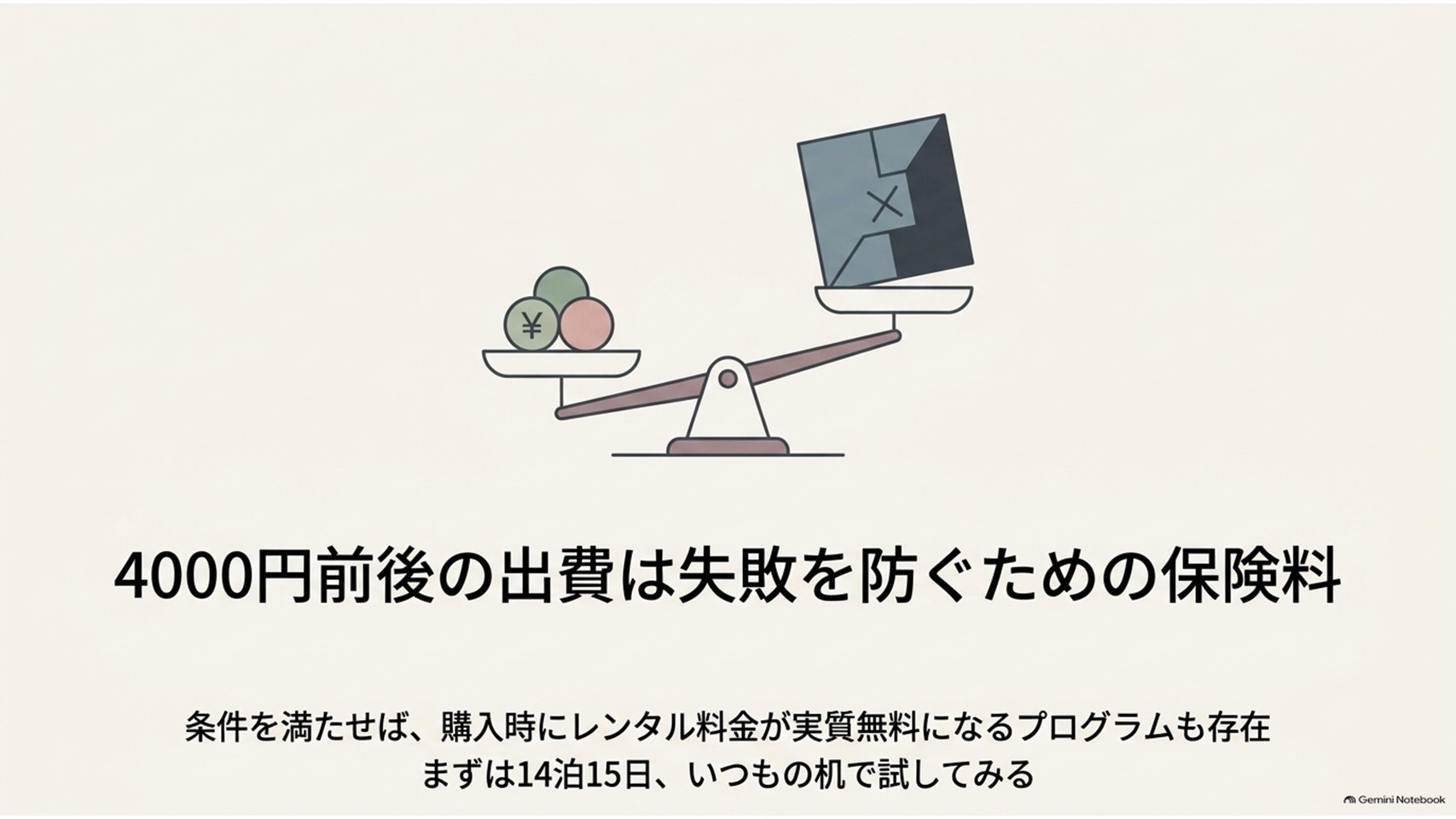
だが3万円台の道具を選び損ねたときの損失に比べれば、4,000円前後の検証費用はあまりにも安い。これは出費ではなく、失敗の保険料だと考えていただきたい。
とくに、独立した方向キーがないことに不安がある方。
薄型キーボードから移ろうとしている方。
そして自宅と職場で使い方がまるで違う方。
この3つのどれかに当てはまるなら、店頭で数分触っただけで結論を出すのは、あまりにも情報が足りない。
ちなみに私の場合、キーボードの相性は打鍵感だけでは決まらなかった。マウスやトラックボールとの位置関係まで含めて、ようやく答えが出たのだ。
かつて使っていたテンキー付きの薄型キーボードを動画編集者目線で振り返った記事では、そのあたりの誤算についても触れている。
まずは14泊15日、HHKB Professional HYBRID Type-Sを1台借りてみてほしい。
いつもの机で、いつもの仕事を、そのキーボードでやってみる。
2週間後には、貴兄の指が答えを出してくれているはずだ。