HHKBの使い方で最初につまずくのは、たいてい矢印キーだ。
結論から言えば、HHKBはキーが足りないわけではない。
Fnキーと同時に押す「裏の階層」に、必要な機能をまとめて押し込んであるだけである。
とはいえ、届いたその日に「刻印の無い場所を探せ」と言われても困るだろう。
カーソルを動かしたい。
ファンクションキーを押したい。
スクリーンショットを撮りたい。
そのどれもが、これまで指が勝手に覚えていた場所には存在しない。
三万円以上を払った直後に、この仕打ちである。
正直に白状すると、私も最初の数日は「やってしまったかもしれない」と本気で思った。
だが安心していただきたい。
覚えるべき操作は、貴兄が思っているほど多くない。
この記事では、英語配列と日本語配列の両方を視野に入れつつ、矢印・ファンクション・Delete・CapsLock・スクリーンショットといった「省略されたキー」の呼び出し方を、ひとつずつ潰していこうと思う。
- 矢印キーの正しい押し方
- Fnレイヤーの全体像を整理
- DIPスイッチの使い分け
- 最初に覚える5つの操作
なぜHHKBには矢印キーがないのか
操作方法を暗記する前に、なぜこんな不親切な配列になっているのかを押さえておきたい。
ここが腑に落ちると、以降の覚えやすさがまるで変わってくるからだ。
Fnレイヤーに機能を集約した設計
HHKBは矢印もファンクションキーもFnキーとの同時押しで入力する設計になっており、英語配列の矢印は「[」「;」「/」「'」の4つのキーが担っている。
キーが削られている理由は、コストでも見た目でもない。
ホームポジションから手を大きく動かさないためである。
一般的なフルサイズキーボードで矢印キーを押すとき、右手は一度ホームポジションを離れ、右下の孤島まで出張する。そして戻ってくるときには、指がどこに着地するかを一瞬だけ探すことになる。
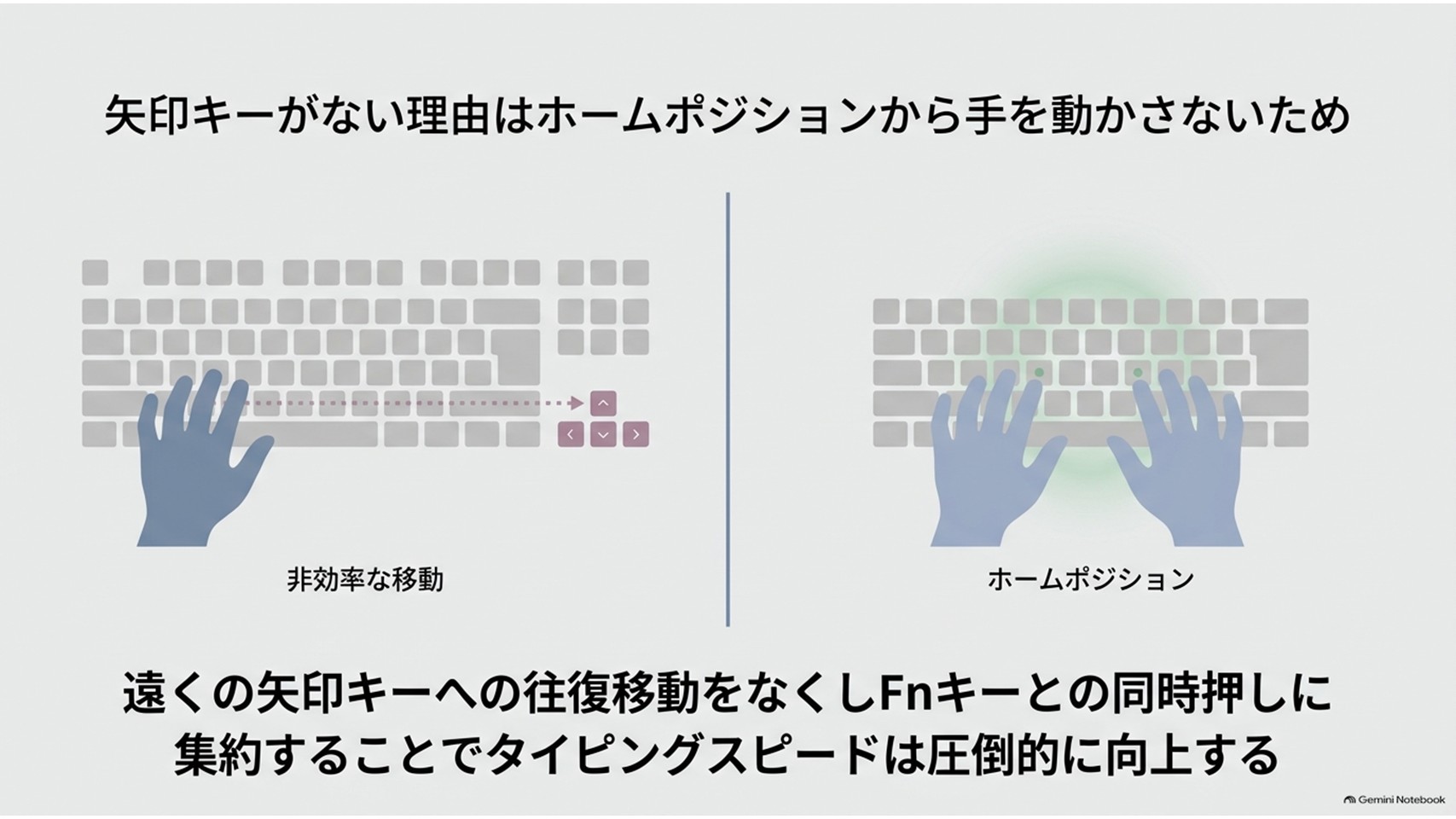
この往復が、1日に何百回も発生している。
HHKBはそこを「手を動かさずに済むなら、その分速い」と割り切った。
だからキーそのものを減らし、Fnキーとの組み合わせで呼び出す方式にしている。
メーカーであるPFUも、ホームポジションから手を移動させる必要がないミニマルなキー配列であることを、この製品の根幹として説明している。
【出典】PFU『HHKB博士に聞く!購入前に知っておきたいHHKBの基礎~配列編~』
一見すると「キーをケチっただけでは?」と思ってしまうかもしれない。
しかしこれが違う。
Fnとの同時押しは手数こそ増えるが、指を無理に伸ばす必要がなくなる。慣れてしまえば、遠くのキーへ手を飛ばすより体感で速い。
まず覚えるのは5つの操作でいい
とはいえ、いきなり全部を覚える必要はない。
実務で本当に困るのは、次の5つだけである。
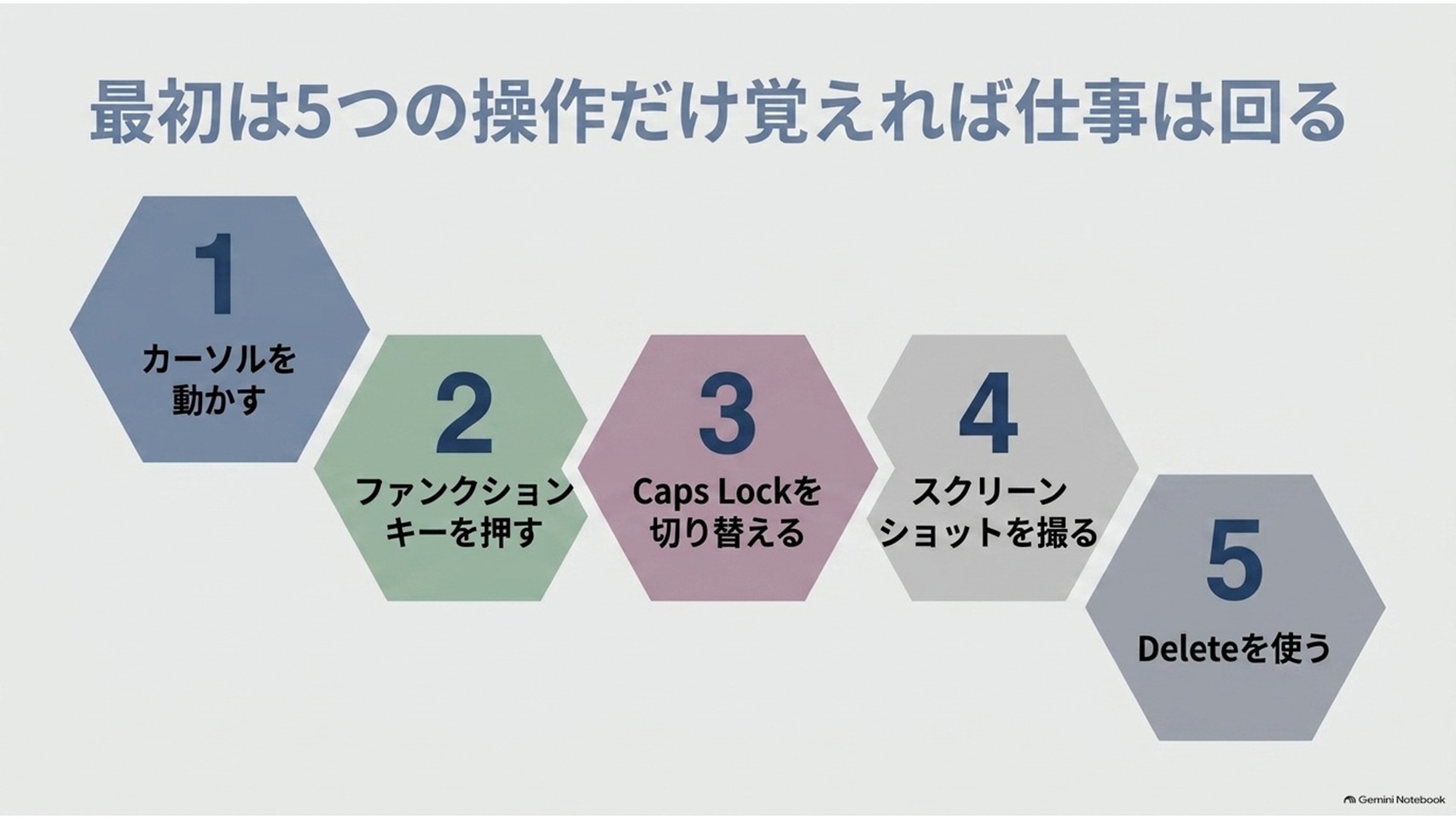
| やりたいこと | 英語配列での操作 |
|---|---|
| カーソルを動かす | Fn +「[」「;」「/」「'」 |
| F1〜F12を押す | Fn + 数字段のキー |
| Caps Lockを切り替える | Fn + Tab |
| スクリーンショットを撮る | Fn + I |
| Deleteを使う | 右上のDeleteキー |
逆に言えば、これ以外は最初のうち忘れていても仕事は回る。
ScrollLockやPause/Breakなど、この10年で一度も押していないキーまで律儀に覚えようとするから、独自配列が難関に見えてしまうのだ。
暗記より先に決めておくこと
5つを覚える前に、Fnキーを左手でも押せるようにしておくと習得が一気に早まる。デフォルトのFnは右下にしかないため、右手だけで矢印もFnも担当することになり、結局ホームポジションが崩れる。
左右の手で役割を分けられた瞬間に、「面倒くさい配列」から「手が動かない配列」へ評価が反転する。
矢印キーはFnと4つの記号で動く
ここからは、最大の関門であるカーソル操作を具体的に見ていきたい。
十字キーが無いという一点だけで購入を見送る方は多いが、実際の操作を知ると印象は変わるはずだ。
英語配列の矢印キーの位置
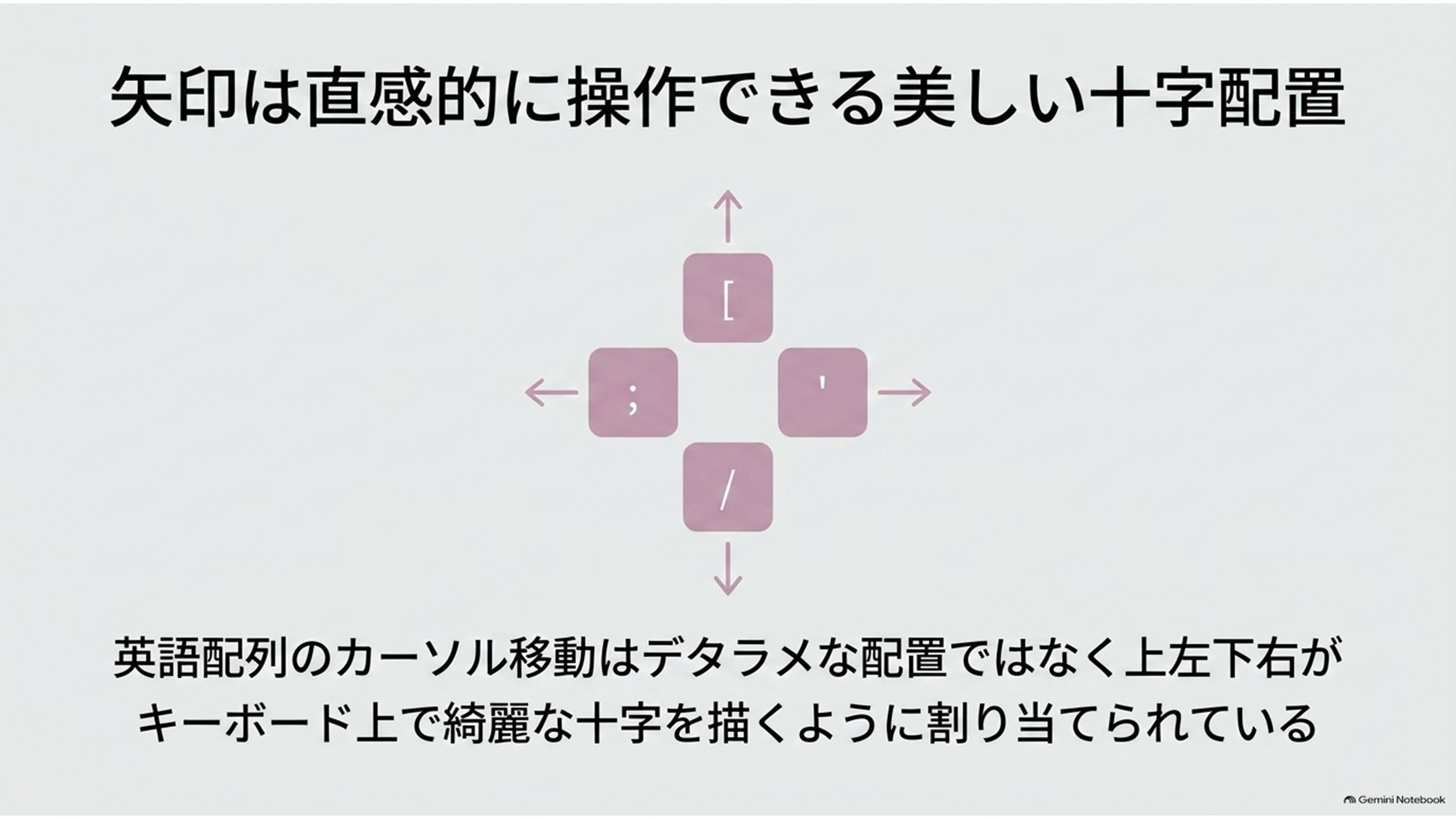
英語配列のHHKBでは、初期状態で次の組み合わせがカーソルキーとして機能する。
| 方向 | 組み合わせ | キーの場所 |
|---|---|---|
| ↑ | Fn +「[」 | Pキーの右隣 |
| ↓ | Fn +「/」 | 右Shiftの左隣 |
| ← | Fn +「;」 | Lキーの右隣 |
| → | Fn +「'」 | 「;」の右隣 |
並びを見ていただくとわかるとおり、上・左・右・下がきれいな十字を描いている。
デタラメに割り振られているわけではないのだ。
そしてこの割り当ては、Professionalシリーズでも「HHKB Studio」でも共通になっている。機種を乗り換えても指の記憶が無駄にならないのは、地味だがありがたい点だと思う。
ちなみに、どのキーがFnレイヤーで何になるのかは、キートップの前面(手前側の斜面)に小さく印字されている。暗記する必要はなく、迷ったらキーボードを少し手前に傾けて覗き込めばいい。
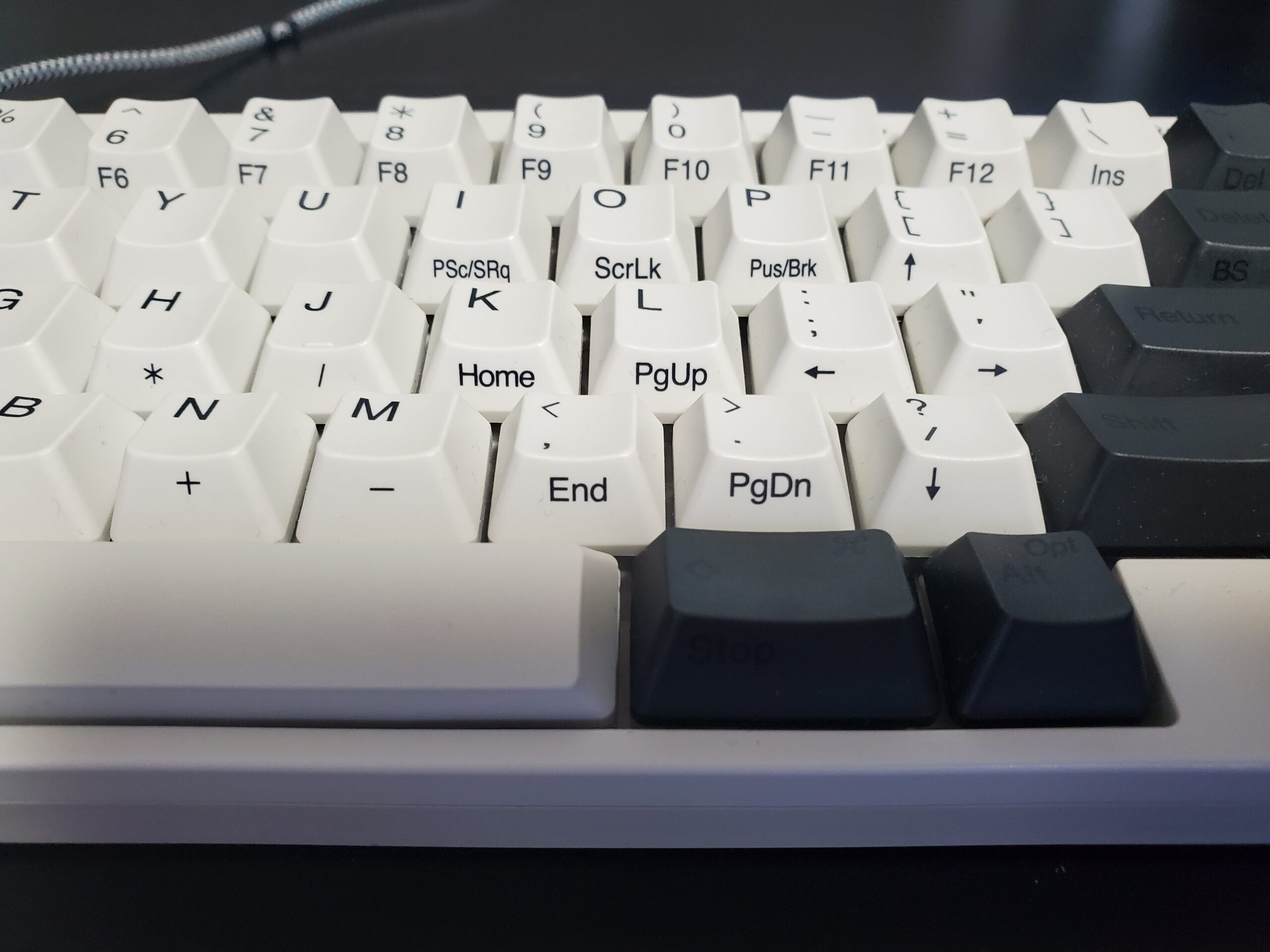
私の手元の個体は周囲の修飾キーだけ墨のキートップに換装しているのだが、黒のキートップは側面の刻印も視認性が良くない。
白系のキーキャップだと分かりやすいように、この刻印はコントラストが強いほど読みやすい。
老眼が進行中の同世代には、切実な話である。
日本語配列でもFnで矢印が使える
日本語配列のHHKBには、右下に独立した十字キーが用意されている。
だから「矢印が無くて困る」という悩みとは、そもそも無縁だ。
しかし見落とされがちなのは、日本語配列でもFnキーとの組み合わせでカーソルを入力できるという点である。つまり、独立キーとFnレイヤーの二刀流ができる。
普段はホームポジションを崩さずFn側で操作し、片手でだらっと画面をスクロールしたいときだけ右下の十字キーを叩く。そんな使い分けが可能になる。
「英語配列に興味はあるが、いきなりは怖い」という方は、日本語配列でFn側のカーソル操作だけ先に体に入れておくという手もある。慣れてから乗り換えれば、移行の痛みはかなり軽くなるはずだ。
矢印が押しにくいときの解決策
初期状態のFnキーは、右Shiftのさらに右に1つあるだけだ。
そして矢印も右手側にある。
つまり右手だけで両方を担当することになり、手を広げるか、ホームポジションを崩すかの二択を迫られる。ここが「HHKBの矢印は使いにくい」と言われる正体だと私は思っている。
解決策は2つある。
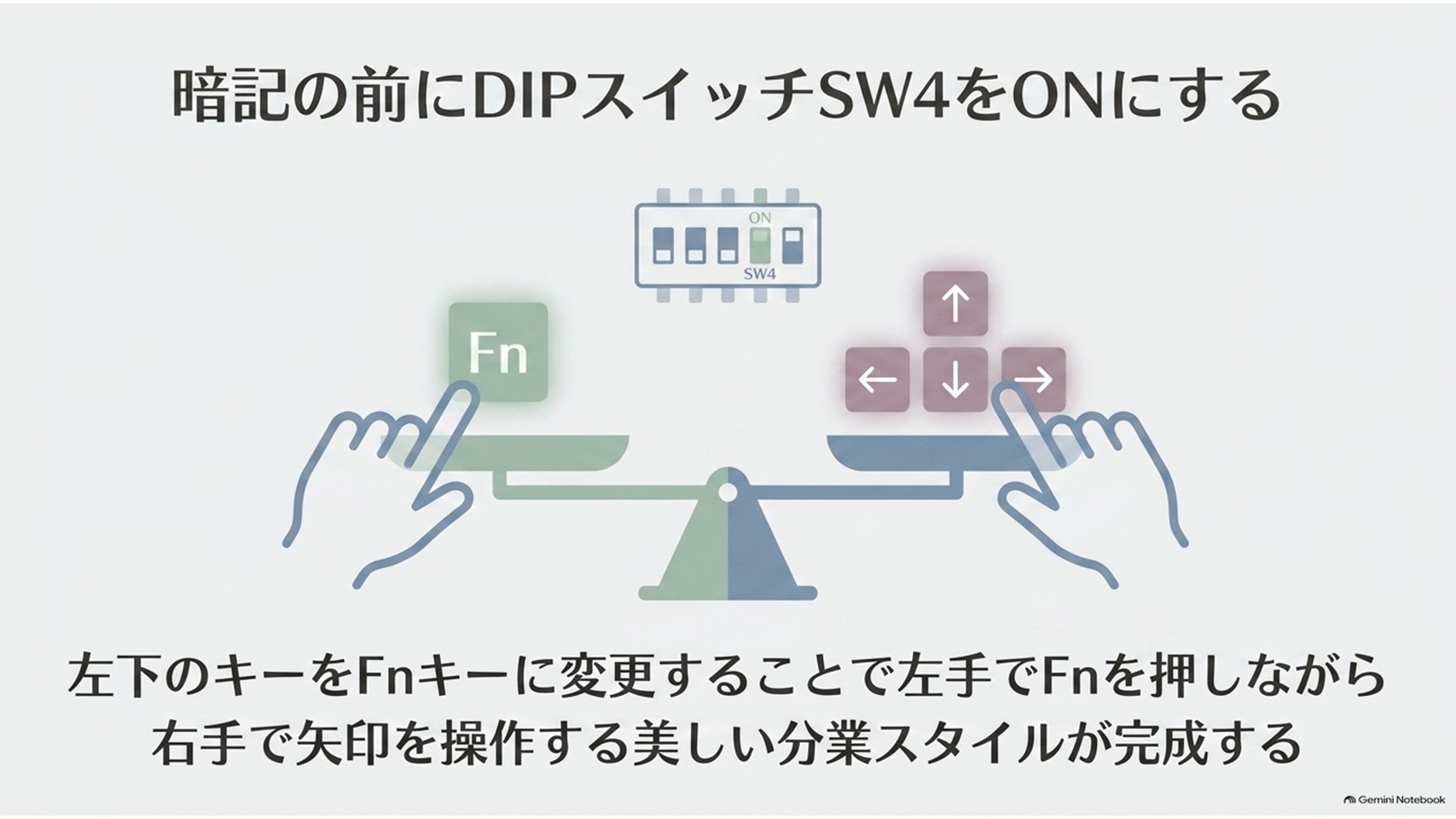
1つめは、本体裏のDIPスイッチのSW4をONにして、左下の「◇」キーをFnキーに変更してしまう方法だ。ソフトも接続も不要で、スイッチを1つ倒すだけで済む。左手でFn、右手で矢印という分業が成立し、指の移動距離はほとんどゼロになる。
2つめは、HYBRIDシリーズに用意されているキーマップ変更ツールで、矢印そのものをホームポジション内に引っ越させる方法である。
私自身は「I」「J」「K」「L」に矢印を割り当てて運用しているが、この話を始めると記事が二本になってしまうので、キーマップ変更ツールで組んだ私の設定例をまとめた記事のほうで確認していただきたい。
どちらにせよ、最初にやるべきは「Fnキーを左手側にも作る」ことだ。
これだけで矢印問題の体感的な難易度は半分以下になると思う。
ファンクションキーは数字段に隠れている
矢印の次に「どこへ消えた」と探されるのが、F1からF12までのファンクションキーだろう。
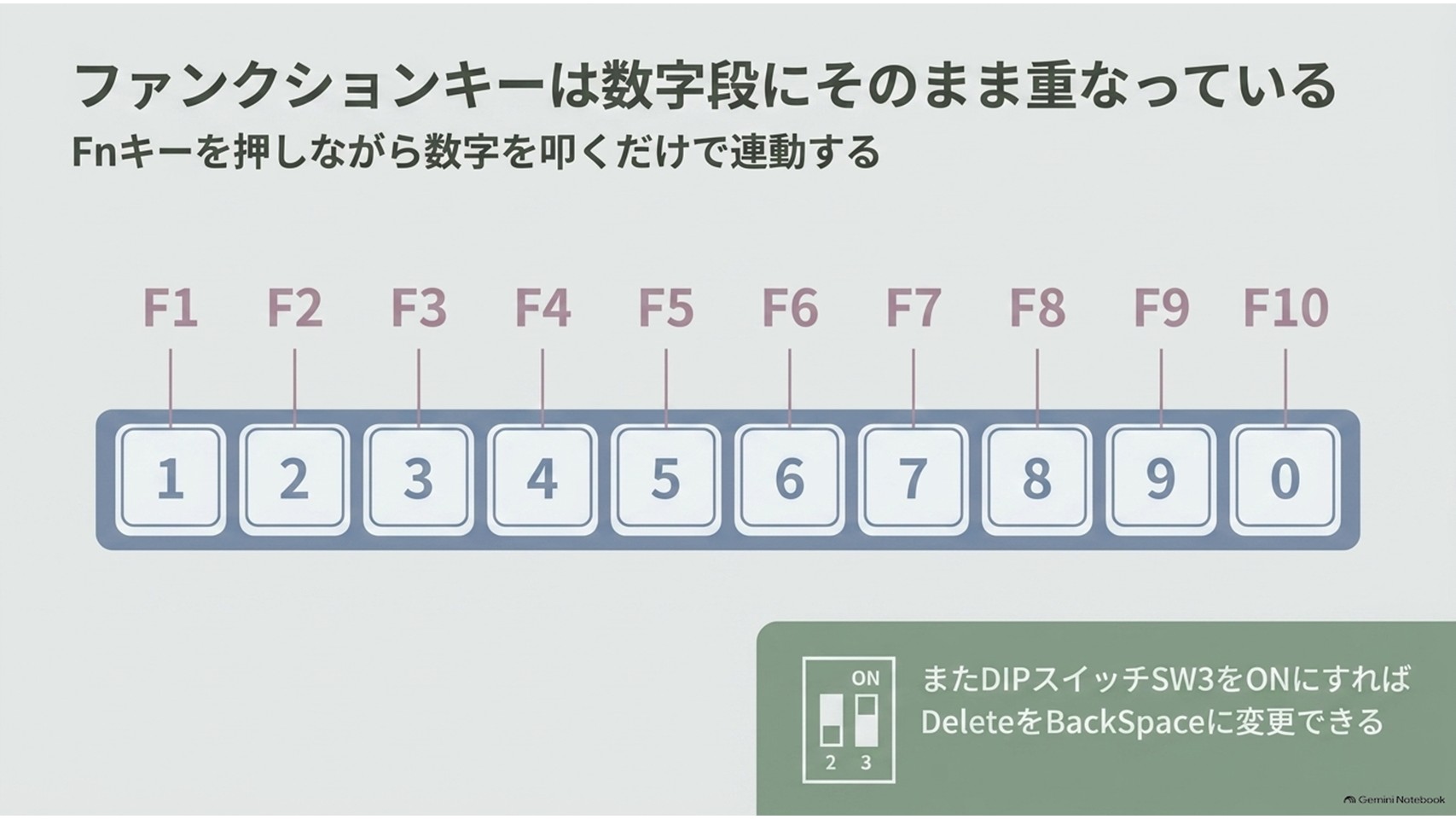
結論はいたって単純で、最上段の数字キーにそのまま重なっている。
Fnキーを押しながら「1」を叩けばF1、「2」でF2、という具合だ。
そのまま右へ進み、「0」でF10、「-」でF11、「=」でF12となる。数字とFの番号が一致しているので、覚える必要すらない。
日本語入力を多用する方にとっては、全角カタカナ変換のF7と半角英数変換のF10あたりが生命線だと思う。この2つは指が勝手に動くまで反復しておくと、ストレスがかなり減る。
なおPFUによれば、配列に慣れるまでの期間は早い人で2〜3日、遅くとも2週間ほどが目安とされている。逆にファンクションキーを一日中連打するような業務なら、購入前に一度実機で試させてもらうほうが安全だろう。
ついでに、英語配列で日本語入力と英数入力を切り替える方法にも触れておきたい。
Windows機なら「Alt」と最上段右の「`」の同時押し、Macなら「control」と「スペース」の同時押しで切り替わる。これはHHKBに限らず、英語配列キーボード全般に共通する操作だ。
音量調整キーが効かない理由
Fnとの組み合わせで使える「Vol_Dn」「Vol_Up」「Mute」「Eject」は、Macモードのときだけ有効になる仕様だ。Windowsモードでは初期状態だと反応しない。
Windows機でも音量をキーボードから操りたい場合は、キーマップ変更ツールで同じ割り当てを作ってやればいい。PFU社員の設定例でも、この手当てをしている人がいる。
DeleteとBackSpaceを入れ替える方法
英語配列のHHKBを触って最初に面食らうのが、Returnキーの上に鎮座している「Delete」の存在ではないだろうか。
一般的なキーボードなら、そこはBackSpaceの指定席である。
この配置は、HHKBのルーツであるSun MicrosystemsのType-3キーボードを踏襲したものだ。
つまり由緒正しい並びであって、間違いではない。とはいえ、カーソルの左を消したい場面のほうが圧倒的に多いのが現実である。
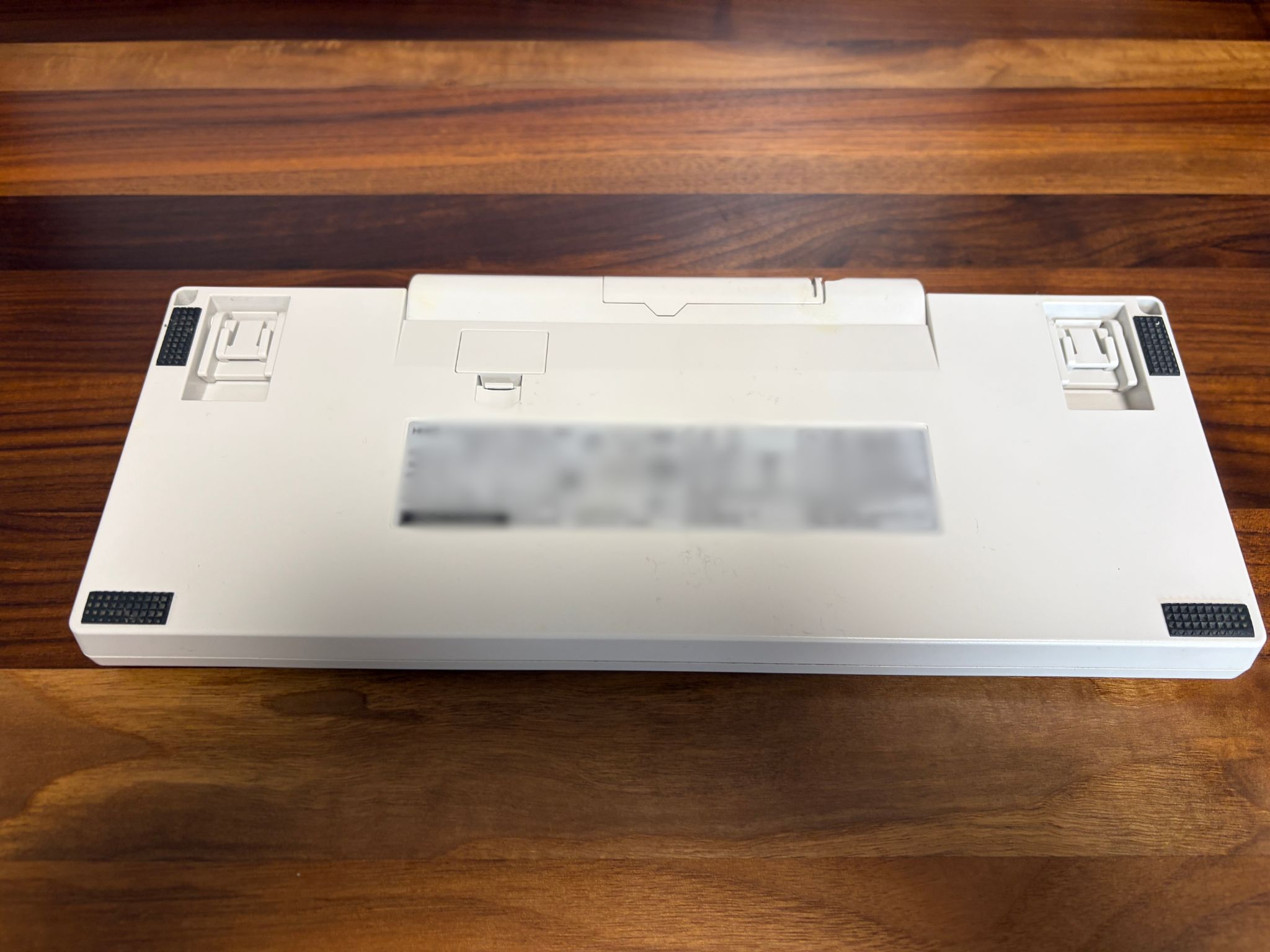
そこで用意されているのが、本体裏面のDIPスイッチだ。英語配列なら、SW3をONにするだけで、あのDeleteキーがBackSpaceに変わる。
では、入れ替えてしまったDeleteはどこへ行くのか。
Fnキーと「~」(最上段右の「`」)の同時押しで呼び出せる。ここを覚えておけば、削除の両刀使いが完成する。
英語配列のDIPスイッチは、全体としては以下のような役割分担になっている。
| スイッチ | ONにすると |
|---|---|
| SW1 | SW2との組み合わせでモードを決定(SW1のみONでWinモード) |
| SW2 | SW2のみONでMacモード(両方OFFでHHKモード) |
| SW3 | DeleteキーがBackSpaceになる |
| SW4 | 左下の「◇」キーがFnキーになる |
| SW5 | 「◇」キーと「Alt」キーが入れ替わる |
| SW6 | 省電力モードが無効になる(スリープしなくなる) |
【出典】PFU『HHKB博士に聞く!購入前に知っておきたいHHKB活用術~DIPスイッチ編~』
Macモードにした場合はDeleteキーが常にBackSpaceとして動くため、SW3の設定自体が無効になる。Windows機とMac機を行き来している方は、この点だけ頭に入れておくといい。
ちなみにモードの切り替えは、裏返さなくても可能だ。Fnとcontrolを押しながら「W」でWinモード、「M」でMacモードに切り替わる。出先でMacBookに繋ぐときなど、キーボードを持ち上げずに済むので覚えておいて損はない。
DIPスイッチを触る前に確認したいこと
スイッチを動かすときは、必ず一度電源を切ること。通電したまま切り替えると設定が反映されない。
そしてもう一点、番号と機能の対応は機種ごとに違う。Professionalシリーズでは「Delete→BS」がSW3だが、HHKB Studioでは同じ役割がSW5に割り当てられている。
他人の設定例を鵜呑みにして番号だけ真似すると、まったく別の設定が有効になるので注意していただきたい。
CapsLockはTabの側面に印字されている
HHKBを初めて触った人が高確率で口にするのが、「Caps Lockはどこだ」という疑問だ。
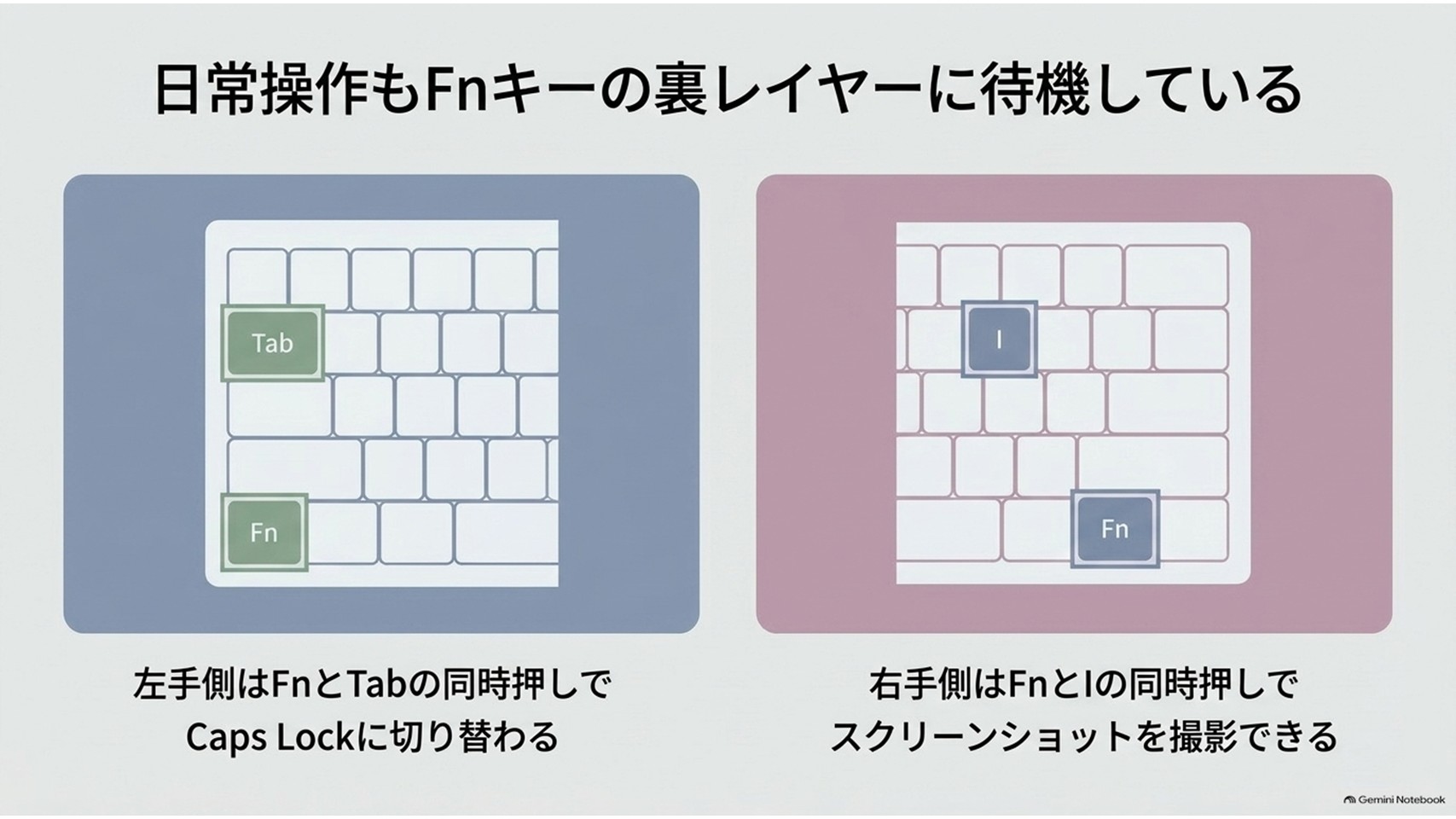
答えは、Fnキーと「Tab」の同時押しである。
Tabキーの前面をよく見ると、小さく「Caps」と刻まれているはずだ。うっかりONにしてしまってパスワードが弾かれた、という事故が起きにくい配置とも言える。
そして、本来Caps Lockがあるべき場所には何が座っているのか。
Controlキーである。
これはHHKBの思想を象徴する部分だと私は思っている。
Ctrlキーを使ったショートカットは、コピーもペーストも保存も検索も、日常操作のほぼ全域を占めている。その最重要キーを左手小指のすぐ隣に置き、めったに使わないCaps Lockを裏レイヤーへ追いやったわけだ。
実際に手を置いてみると、左手小指を折り曲げる「ハの字」の窮屈さが消える。私の場合、他社製キーボードに戻ったときに一番違和感を覚えるのが、この一点だった。
日本語配列モデルなら、SW2をONにすることでControlの位置を一般的なキーボードと同じCaps Lockに戻せる。ノートPCとの併用でどうしても指が混乱する方には、こちらの逃げ道もある。
スクリーンショットはFnとIで撮れる
PrintScreenキーも、当然のように省略されている。
正解はFnキーと「I」の同時押しだ。
Windows機であれば、これで画面全体がクリップボードに取り込まれる。アクティブなウィンドウだけを撮りたい場合は、Altを足してFnとAltと「I」を同時に押せばいい。PFUのサポート情報でも、この手順が案内されている。
ブログを書く人間にとって、スクリーンショットは1日に何十回も使う機能である。私も手順の解説記事を作るときなど、このFnと「I」を延々と連打することになる。
ただ、Windows 10以降であれば「Windowsキー」と「Shift」と「S」の同時押しで範囲指定のキャプチャが呼べる。範囲を切り取りたい場面ではこちらのほうが早い。HHKB側の操作を覚えるより、OS標準の機能に寄せてしまうのも立派な解決策だと思う。
どうしても専用キーが欲しいなら、キーマップ変更ツールで使っていないキーにPrintScreenを割り当ててしまえばいい。複数キーの組み合わせを1つのキーにまとめて登録することができる。
HomeやEndやInsertの居場所
ここまでで実務の8割は片づくが、残りのキーについても触れておきたい。
いずれもFnキーとの同時押しで呼び出せる。
| キー | 組み合わせ | 主な用途 |
|---|---|---|
| Home | Fn +「K」 | 行の先頭へ移動 |
| End | Fn +「,」 | 行の末尾へ移動 |
| PgUp | Fn +「L」 | 1画面分さかのぼる |
| PgDn | Fn +「.」 | 1画面分送る |
| Insert | Fn +「\」 | 上書き入力の切り替え |
| ScrollLock | Fn +「O」 | Excelでの画面スクロール |
| Pause/Break | Fn +「P」 | 処理の一時停止 |
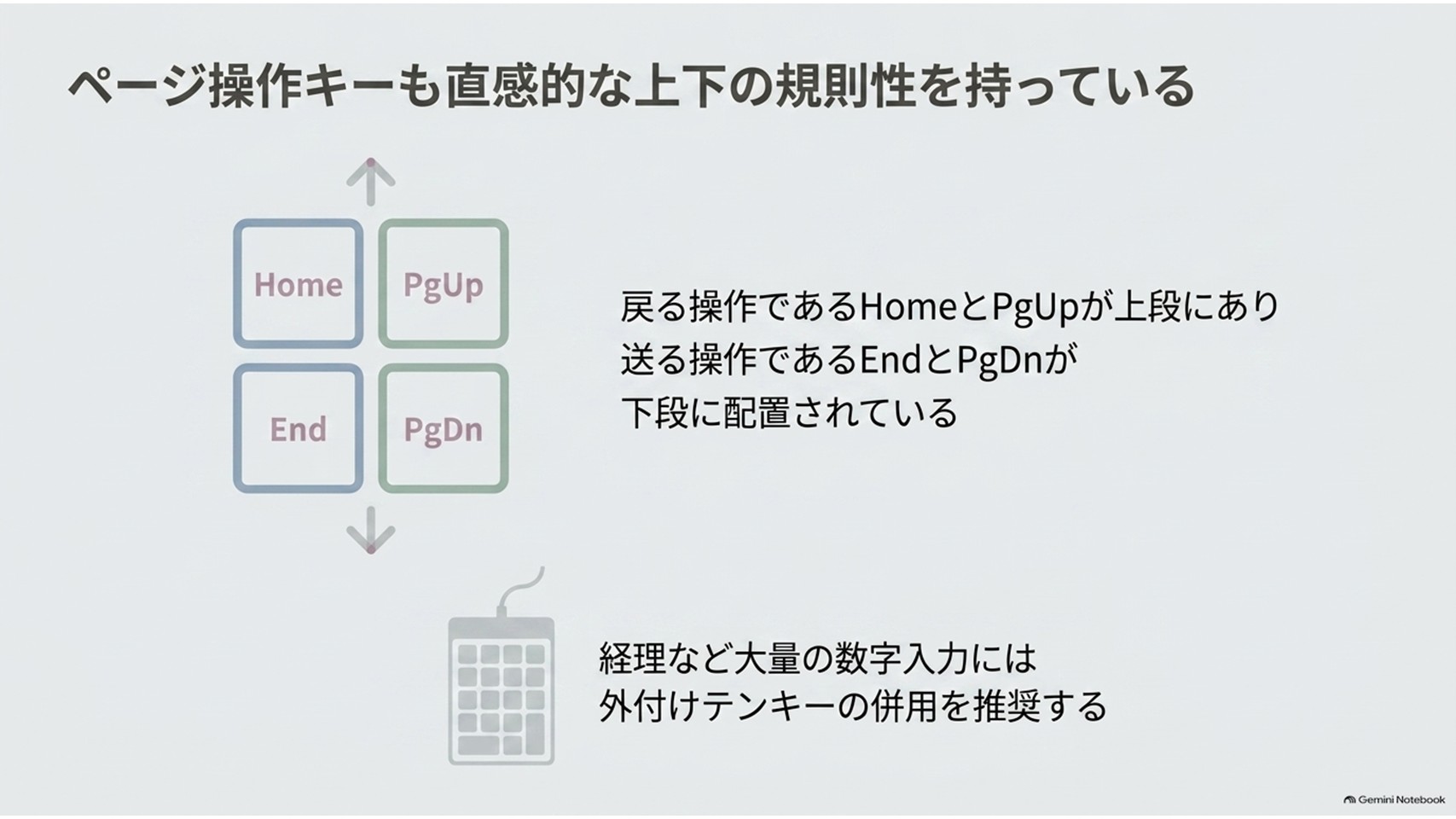
HomeとPgUpが上段、EndとPgDnがその真下という並びになっているのがわかるだろうか。「戻る操作が上、送る操作が下」という規則性があるので、位置関係で覚えてしまうと引き出しやすい。
こちらもキートップ前面に印字されているので、暗記に自信が無くても心配はいらない。現物を手元に置いて、実際に指を這わせながら確認していただくのが一番確実だ。
ただし、キーマップ変更ツールで「I」「J」「K」「L」に矢印を割り当てると、そこに元々あったHomeやPgUpは押し出されて消えてしまう。カスタマイズする際は、追い出したキーの引っ越し先まで併せて設計しておきたい。
テンキーとNumLockはどうするのか
NumLockキーを探して裏面まで確認した方もいるかもしれない。
探しても見つからないので、安心して諦めていただきたい。
HHKBはA4ハーフサイズ強という寸法を守るために、そもそもテンキーそのものを積んでいない。テンキーが無い以上、そのロックを切り替えるNumLockの出番も基本的に発生しないという理屈である。
では経理業務のように数字を大量に打ち込む人はどうするのか。
私の考えでは、素直に外付けのテンキーを別に用意したほうがいい。
HHKBの美点は、キーボードとマウスの距離が近いことにある。せっかく削ぎ落とした横幅を、無理な割り当てで取り戻そうとするのは本末転倒だと思う。
とはいえ、たまにしか使わないという程度なら、キーマップ変更ツールでFnレイヤーの右手側にテンキー相当の配列を作る手はある。HHKB Studioであれば標準・Fn1・Fn2・Fn3という4つの階層を使い分けられるため、普段使わないFn3レイヤーをまるごとテンキーに充てるという設計も可能だ。
PFU公式でも、Fn3レイヤーにカーソルキーやテンキーを設定する例が紹介されている。階層が増えるぶん自由度は高いが、その代わり「どこに何を置いたか」を自分で覚えきれる範囲に収める自制心が要る。
慣れるまでに不便を感じた場面
ここまで良い面ばかりを並べてきたので、記事の公平性を保つために私が実際に感じた不便も正直に書いておきたい。
まず、Fnキーの押しやすさは機種によって差がある。
私は左手小指の付け根でFnキーを押すという癖のあるタイピングをしているのだが、これがHHKB Studioでは思うようにいかなかった。
マウスのクリックボタンがスペースキーの手前に配置された関係で、スペースキーまでの距離が遠くなっているためだ。長年の運指がそのまま通用しないというのは、私にとって想定外の誤算だった。
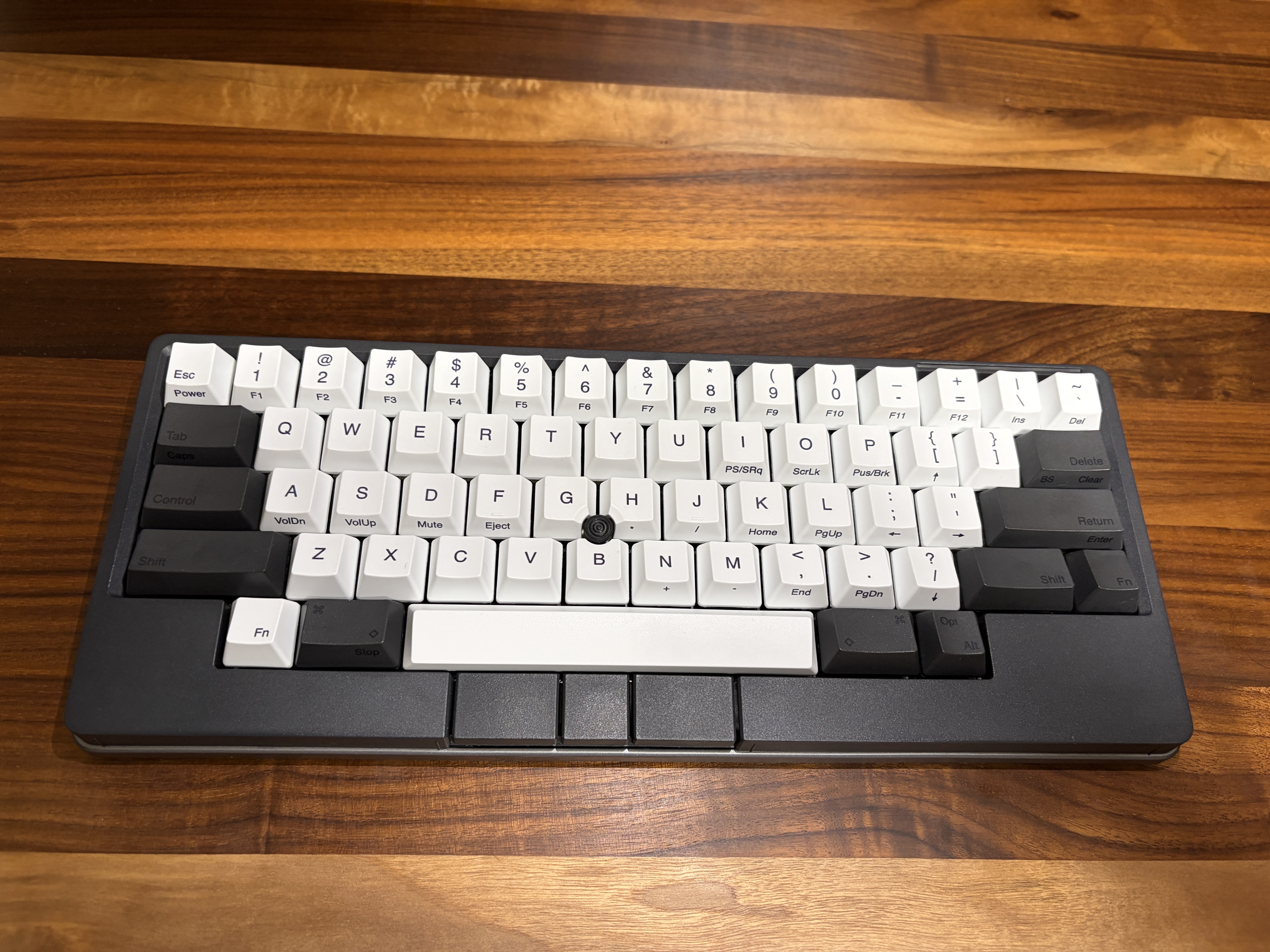
そのHHKB Studio(英語配列/墨・PD-ID100B)は、メーカー希望価格が税込44,000円のオールインワンモデルだ。ポインティングスティックとジェスチャーパッド、マウスボタンまで搭載し、理屈のうえでは手をキーボードから離さずに全操作が完結する。
ただし私の場合、ポインティングスティックは応急措置として使う程度に落ち着いた。
操作性の面で常用には向かないというのが正直な感想で、マウスかトラックボールを別に用意することをお勧めしたい。
ジェスチャーパッドの感度についても、もう少しレスポンス良く動いてくれるとありがたいと感じている。
打鍵感にも好みが分かれる。デフォルトのキースイッチはグニュッとした底突き感が私の好みではなく、押したときと戻るときのレスポンスが遅く感じられた。今は押下圧の軽いリニアスイッチにホットスワップして使っている。
裏を返せば、スイッチを自分で交換できるのがStudio最大の武器ということでもある。
向いているのは、キーボードだけで作業を完結させたい人や、レイヤーを増やしてショートカットを組み込みたい人だ。
逆に静電容量無接点方式(接点を持たない静かで滑らかなキー構造)の打鍵感を求めて買うと、期待とずれる可能性が高い。
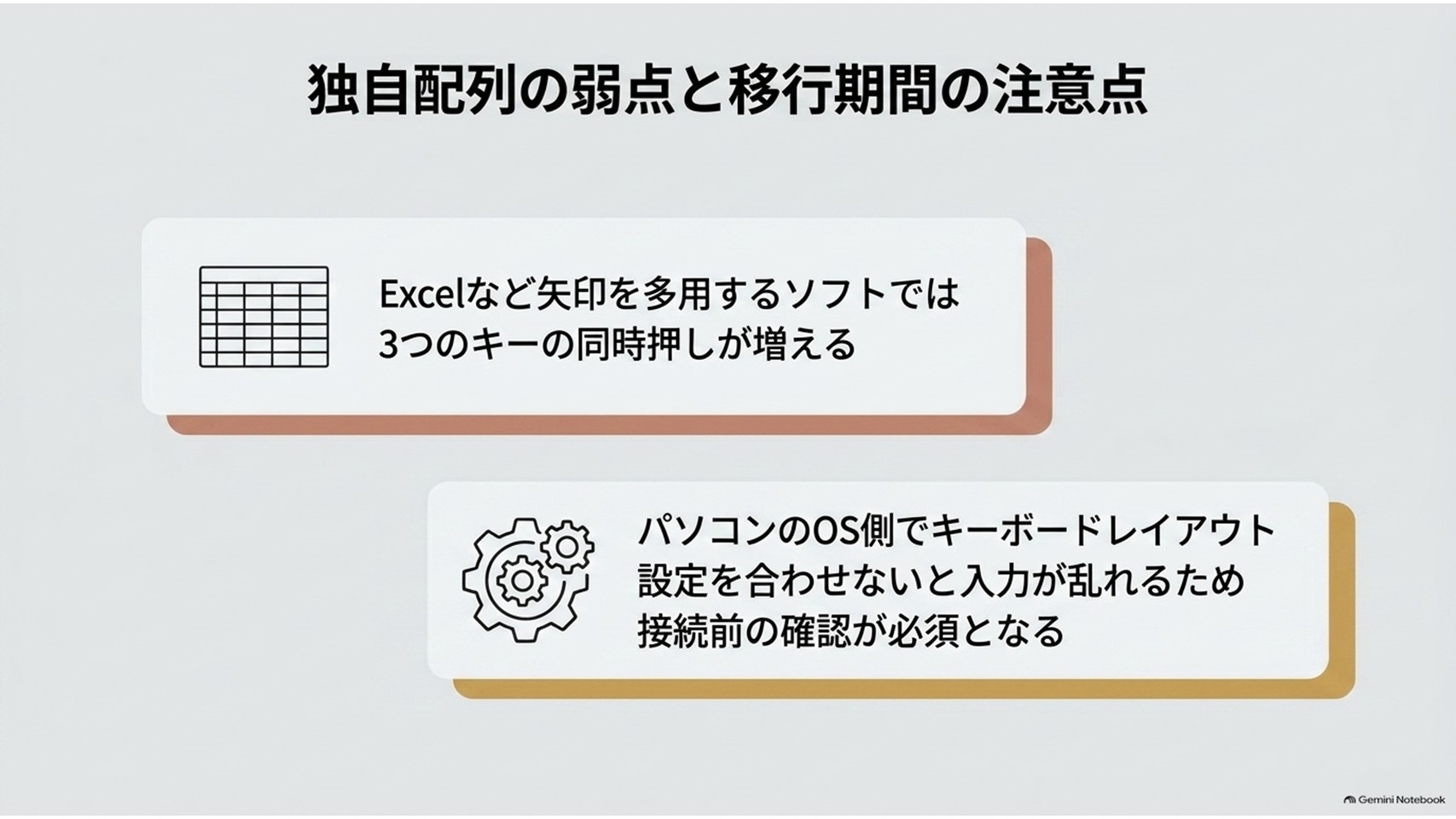
もうひとつ正直に書いておくと、独自配列に本当に苦しむのはExcelを多用する方だと思う。
矢印との同時押しを常用するショートカットが多く、独立キーなら2つで済むところがFn併用で3つになる。
動画編集でも、ショートカットの押しやすさが作業時間を左右する場面は少なくない。
私の場合は編集ソフト側のショートカットを組み直した設定で吸収しているが、業務内容によっては素直に日本語配列を選ぶほうが幸せだろう。
移行期間に起きる地味な事故
英語配列に切り替えたのに文字がめちゃくちゃになる、という相談は今でも耳にする。原因のほとんどはキーボードではなくOS側の設定で、Windowsのキーボードレイアウトが日本語のままになっているケースだ。
さらにWindowsは、接続するキーボードが複数あっても配列を1種類しか設定できない。ノートPCの内蔵キーボードと併用する予定があるなら、配列選びの段階でその点を織り込んでおいたほうがいい。
HHKBの特殊キー操作に関するよくある質問(FAQ)
Q1. Fnキーを左側にも増やすことはできますか?
A. できます。
英語配列では本体裏面のDIPスイッチのSW4をONにすると、左下の「◇」キーがFnキーに変わります。
パソコンへの接続もソフトのインストールも不要なので、購入したその日に試せる設定です。
Q2. Caps Lockがかかったまま解除できません
A. Fnキーを押しながらTabキーを押すと切り替わります。
それでも反応しない場合は、DIPスイッチがHHKモードになっている可能性があります。
HHKモードではCaps Lockの機能自体が用意されていないため、WinモードかMacモードに変更してください。
Q3. 英語配列で日本語入力と英数入力を切り替える方法は?
A. Windowsでは「Alt」キーと最上段右の「`」キーの同時押し、macOSでは「control」キーと「スペース」キーの同時押しで切り替わります。
これはHHKBに限らず英語配列キーボードに共通する操作です。押しにくい場合は、キーマップ変更ツールで好みの位置に割り当て直すこともできます。
Q4. キーマップを変更するには何が必要ですか?
A. HYBRIDシリーズとStudioに対応した無償のキーマップ変更ツールを使います。
設定時はUSBケーブルでパソコンと接続する必要がありますが、変更した内容はキーボード本体に保存されるため、以降は別のパソコンやスマートフォンに繋いでも同じ配列で使用できます。
キーが足りないのではなく集約されている
今回はHHKBの特殊キーの操作方法を、ひととおり洗い出してきた。
あらためて整理してみると、この配列が「削られたもの」ではなく「畳まれたもの」だということが見えてくる。
矢印もファンクションキーもDeleteもCaps Lockも、消えたわけではない。すべて指先から数センチの範囲に折り畳まれて、Fnキーという蓋の下で待機しているだけだ。
そして最初に覚えるのは、矢印・ファンクション・Delete・スクリーンショットの4系統だけでいい。
そこさえ通過すれば、独自配列への抵抗はほとんど消える。
私が現在メインで使っているのは「HHKB Professional HYBRID Type-S 英語配列/白」で、Bluetoothで4台、USB Type-Cで1台の計5台に対応し、キーマップ変更機能とType-Sの静音・高速構造を備えたフラッグシップにあたる。
【出典】PFU『HHKB Professional HYBRID Type-S 製品ページ』
この機種を手放せない理由は、正直に言えば配列よりも手触りにある。
キートップも筐体もツルツルしすぎておらず、適度なザラつきに温かみがある。両手の中にすっぽり納まるサイズ感も、私にとっては代えがたい。
もちろん3万円台後半という価格は、キーボード1台に払う金額として正気ではないという意見も理解できる。数字だけ見れば、中古のノートパソコンが1台買えてしまう。
それでも、1日に何時間も指を置き続ける道具だと考えれば、判断は変わってくるはずだ。
なぜこのモデルを選んだのかについては英語配列のHHKBを実際に使い込んで書いたレビュー記事で語り尽くしているので、購入を迷っている方はそちらも覗いてみていただきたい。
なお価格や仕様は変動するため、最新の情報は必ず公式サイトで確認していただきたい。
まずは今日、本体を裏返してDIPスイッチのSW4をONにしてみてほしい。
左手でFnを押せるようになるだけで、この記事で紹介した操作の大半が、驚くほど自然に指へ馴染んでいくはずだ。