※本記事にはプロモーションが含まれています。
突然だが、貴兄は今、HHKBのどのモデルをカートに入れるかで指が止まってはいないだろうか?
先に答えを置いておこう。HHKBのおすすめは、無線と静音を取るならHYBRID Type-S、マウス操作ごと一体化させるならStudio、有線中心で価格を抑えるならClassic系。この3択に集約される。
3万円を超える買い物なのに、型番の末尾がひとつ違うだけで中身は別物になる。決め手が欲しくなるのも当然だ。
私も、まったく同じ場所で立ち止まった一人である。
初めて実物を目の前にしたときは、テンキーも矢印キーも無いこの小さな板を見て「これで本当に仕事になるのか?」と本気で疑った。それが今では、長文を書く日は迷わずコイツを引っ張り出している。
ただし、遠回りもした。モデル名の格好良さと価格だけで比べていた時期は、自分が何を基準に選んでいるのかすら分かっていなかった。
今回は、その回り道の分だけ具体的に書いていきたい。
- 現行HHKB3系統の違い
- 用途別のモデル選び
- 英語配列と日本語配列の判断基準
- 購入前に知っておきたい弱点
結局どのHHKBを選べば失敗しないのか
いきなり結論から入ろう。カタログを何往復しても答えが出ないのは、比べる順番が逆になっているからだ。
この章では、モデル名を眺める前に決めておくべきことを整理していく。
モデル名より先に決めたい4つの軸
HHKBは無線と静音ならHYBRID Type-S、マウス操作の一体化ならStudio、有線で価格を抑えるならClassic Type-Sを選べば失敗しにくい。
この3択に辿り着くまでに必要な判断材料は、たった4つしかない。
接続方式、打鍵方式、配列、そして持ち運びの頻度である。
この4つに自分の答えを出してしまえば、残るモデルは自然に1つか2つに絞られる。逆に言えば、ここを曖昧にしたまま比較表を眺めても、永遠に決まらない。
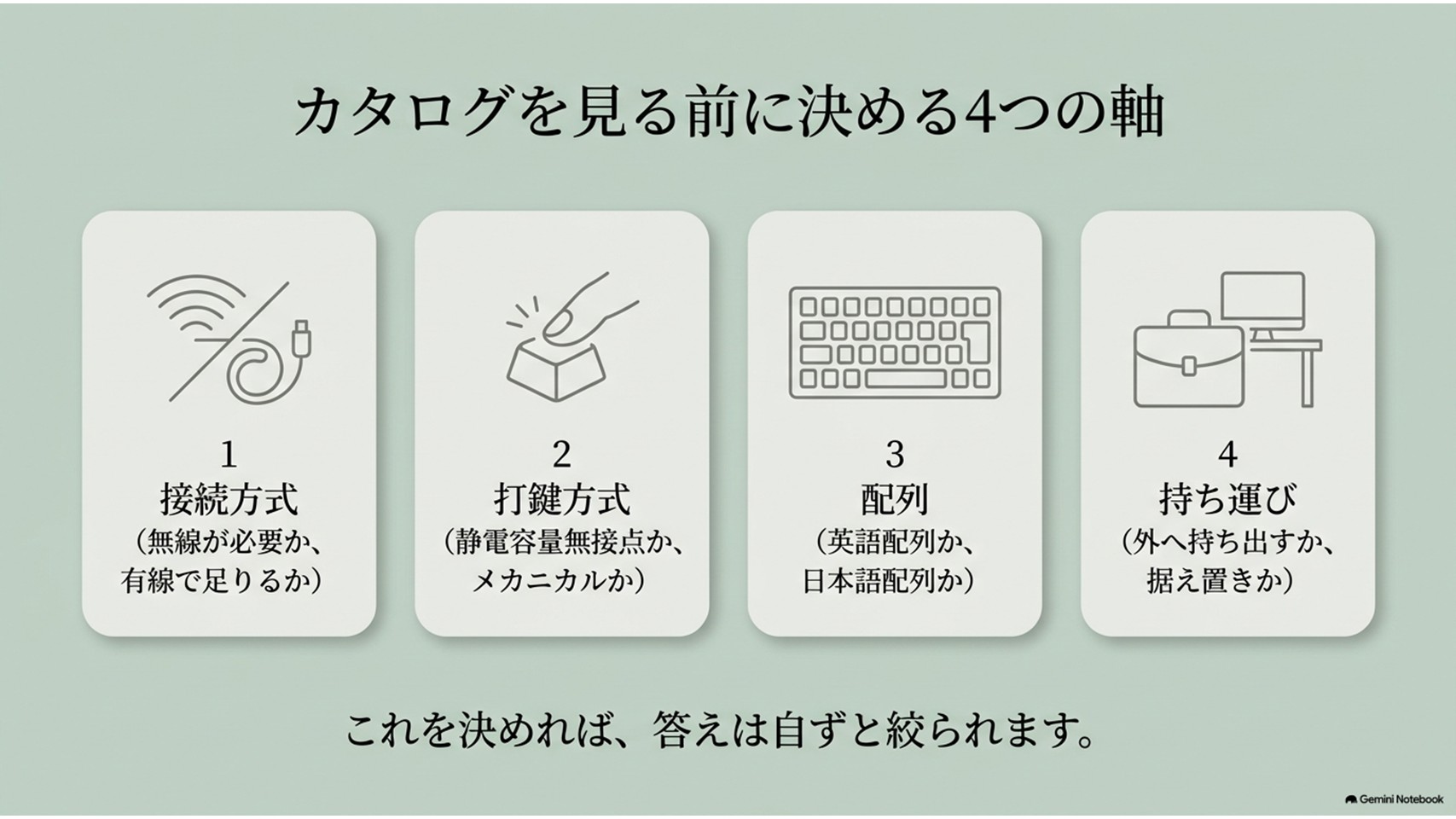
接続方式は、無線が要るか要らないかの一点だ。ノートPCとモニターをケーブル1本で繋ぐスタイルなら、そもそも無線は使わない。複数台を切り替えて使うなら、無線の価値は跳ね上がる。
打鍵方式は、指に直接返ってくる部分。静電容量無接点方式という「接点を持たずにスイッチが入る仕組み」を選ぶのか、Studioのメカニカル軸を選ぶのかで、押し心地も音もまるで別物になる。
配列は英語配列と日本語配列の選択。ここは後の章で改めて掘り下げたい。
そして最後が持ち運びの頻度だ。カバンに入れて外に出るのか、机に据え置くのか。これで本体サイズと重さの許容範囲が決まる。
選ぶ前に自分に問う4項目
- 接続方式
無線が必要か、有線で足りるか - 打鍵方式
静電容量無接点方式か、メカニカル軸か - 配列
英語配列か、日本語配列か - 持ち運び
外へ持ち出すか、据え置きか
順番が大事だ。この4つを決めてから型番を見に行くと、驚くほどあっさり答えが出る。
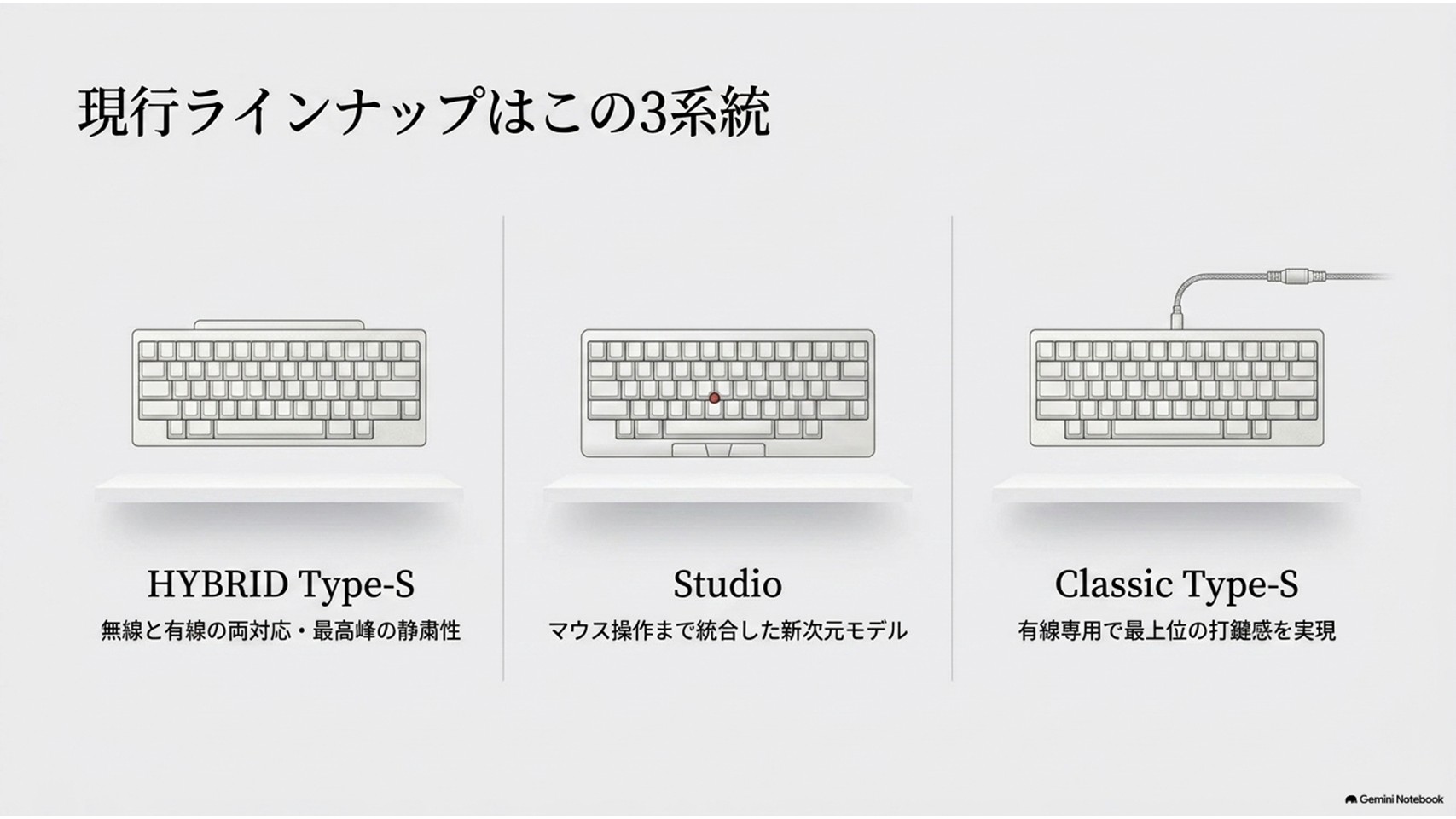
現行ラインナップは3系統に整理できる
今のHHKBは、Professional HYBRID Type-S、HHKB Studio、Professional Classic Type-Sという3系統で捉えると迷わない。
かつては同じ「Professional」の中に無線あり無しが並び、無刻印や色違いまで加わって、正直なところ売り場の一覧は呪文のようだった。
それが直近の整理で、ずいぶん見通しが良くなっている。
フラッグシップが、無線と有線の両対応で静粛性を高めたHYBRID Type-S。もう一方の極が、ポインティングスティックまで載せて入力操作を1台に統合したStudio。そして両者の間を埋めるように、有線専用でありながら最上位と同じキー構造を得たのがClassic Type-Sだ。
この3つを押さえておけば、あとは色と配列と刻印の好みの問題でしかない。
現行HHKBの種類と違いを一覧で見る
4つの軸が決まったところで、実際の中身を突き合わせていこう。
数字を並べて比べたほうが早い部分と、言葉で説明しないと伝わらない部分がある。
まずは前者から片付けたい。
| 項目 | HYBRID Type-S | HHKB Studio | Classic Type-S |
|---|---|---|---|
| 接続方式 | Bluetooth+USB Type-C | Bluetooth+USB Type-C | USB Type-Cのみ |
| 打鍵方式 | 静電容量無接点方式(Type-S構造) | メカニカルキースイッチ | 静電容量無接点方式(Type-S構造) |
| 電源 | 乾電池/USB給電 | 乾電池/USB給電 | 電池不要 |
| ポインティング機能 | なし | ポインティングスティック/ジェスチャーパッド | なし |
| キーマップ変更ツール | 対応 | 対応 | 対応 |
| 配列 | 英語/日本語 | 英語/日本語 | 英語/日本語 |
| 発売時期 | 2019年12月 | 2023年10月 | 2025年10月 |
| 税込価格の目安 | 36,850円 | 44,000円 | 31,900円 |
価格はいずれも執筆時点でのメーカー直販における目安であり、セールや為替の影響で動く。最新の価格と在庫は公式サイトで確認していただきたい。
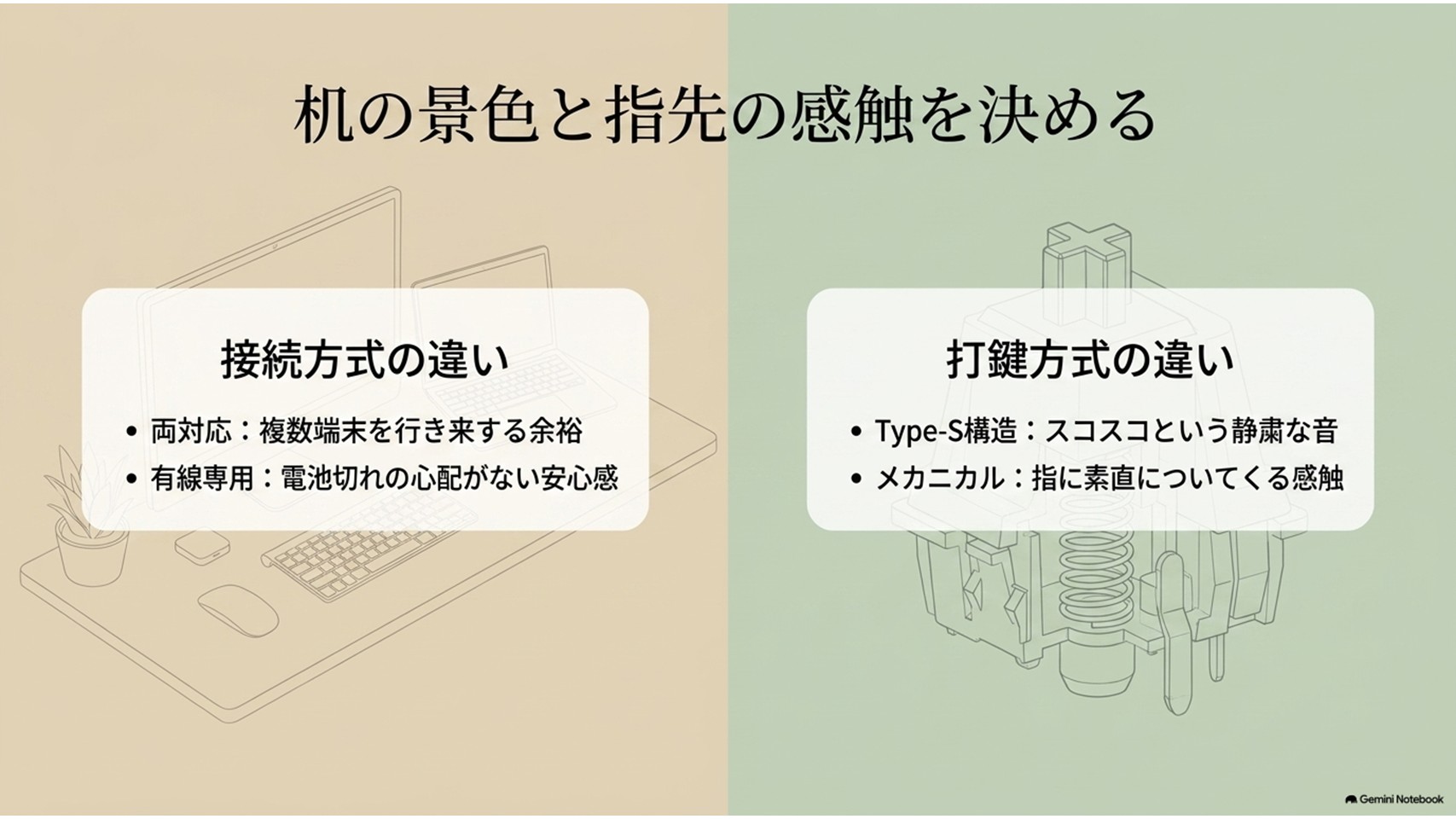
接続方式と電源で使い勝手が変わる
接続方式の違いは、机の上の景色をはっきり変える。
HYBRID Type-SとStudioは、Bluetoothで複数台とペアリングしつつ、USB Type-Cでの有線接続も併用できる。私の場合はデスクのWindows機を有線、持ち出し用のノートを無線という具合に、1台のキーボードを行き来させて使っている。
この「どちらでもいい」という余裕が、実は精神衛生上とても効く。電池が切れてもケーブルを挿せば作業は止まらないからだ。
一方のClassic Type-Sは有線専用と割り切っている。
これを弱点と見るか長所と見るかは、使い方次第だ。電池切れもペアリングの手間も存在しないという安心感は、据え置き用途では代えがたい価値になる。モニターのUSBハブに挿しっぱなしにするなら、無線機能は一度も使わないまま眠らせることになりかねない。
ちなみにメーカーの発表によれば、無線接続できるモデルを持ちながら、あえて有線で使っているユーザーが3割ほど存在するという。この数字を見て、私は妙に納得してしまった。
【出典】PFU『HHKB Professional Classic Type-Sを発売』
「Type-S」とは何を指すのか
末尾に付くSは、SpeedとSilentの頭文字だと説明されている。高速なタイピング性と静粛性に優れたキー構造を採用したモデルに与えられる呼び名である。
つまりType-Sかどうかは、色や配列と違って後から変えられない部分だ。ここは最初の注文で決め切るしかない。
打鍵方式の違いが指に効いてくる
指への影響がいちばん大きいのは、実は接続方式ではなく打鍵方式のほうだ。
ProfessionalシリーズのType-S構造は、静電容量無接点方式のスコッと沈む感触を残したまま、底打ちの音と衝撃を和らげている。カチャカチャという硬い音ではなく、スコスコという乾いた音に近い。
この静けさは、オンライン会議で相手のマイクに自分の打鍵音が乗らないという実務的な利点に直結する。私が長文を書く日にこのモデルを選ぶ理由は、突き詰めればここにある。
対してStudioは、シリーズで初めてメカニカルキースイッチを採用した異端児だ。
触ってみると、Professionalの打鍵とは明確に別物である。指を戻す速さに素直について来る感触で、良し悪しではなく完全に好みの領域だと感じた。あくまで個人の感想だが、Professionalの「沈み込み」に惚れ込んだ人ほど、最初は戸惑うかもしれない。
逆に言えば、Studioは打鍵感が理由で選ぶモデルではない。あれは、後述するポインティング機能まで含めて丸ごと欲しい人のための一台だ。
在庫限りで消えるモデルがある
無線対応でType-S構造ではない「Professional HYBRID」と、「Professional Classic」の墨および無刻印は、在庫限りでの販売終了がメーカーから告知されている。Professional Classicは英語配列の白のみが継続販売となる。
中古や並行の情報を見て型番を決めると、すでに新品では手に入らないモデルを追いかけることになりかねない。注文前に、公式の現行ラインナップで型番を突き合わせておきたい。
用途別に選ぶHHKBおすすめモデル
ここまでで、違いの正体はおおむね掴めたはずだ。
あとは自分の作業風景に当てはめるだけである。3つのモデルを、それぞれ「どんな机の上で輝くのか」という視点で見ていこう。
無線と静粛性を求めるならHYBRID Type-S
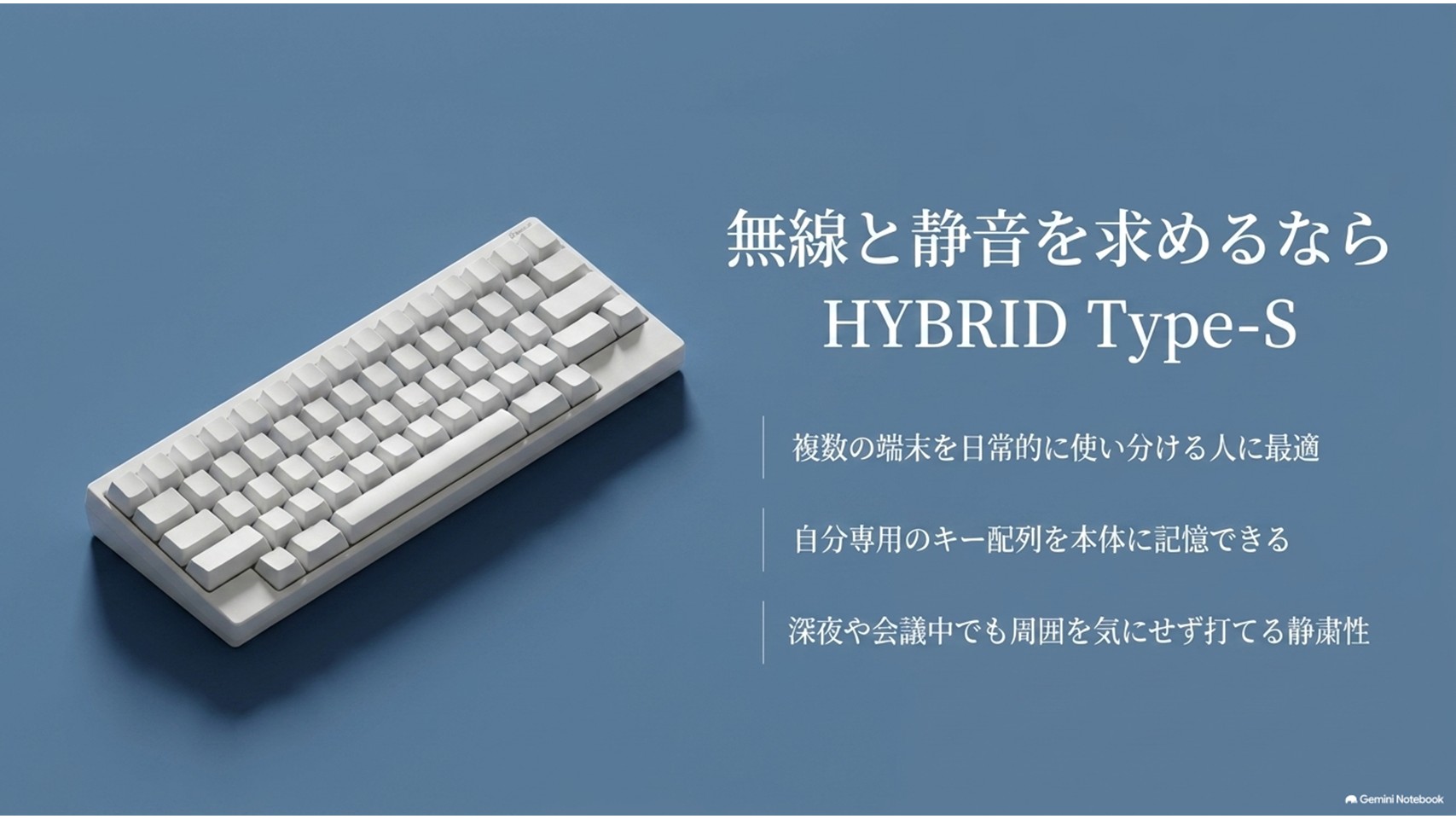
複数台を行き来しながら長文を打つなら、まず候補に挙がるのがHHKB Professional HYBRID Type-Sだ。英語配列の白であれば型番はPD-KB800WSとなる。
Bluetoothでのマルチペアリングに加え、USB Type-Cでの有線接続にも対応する。ノートPC、デスクトップ、タブレットと環境が散らかっている人ほど、この一台に集約できるメリットは大きい。
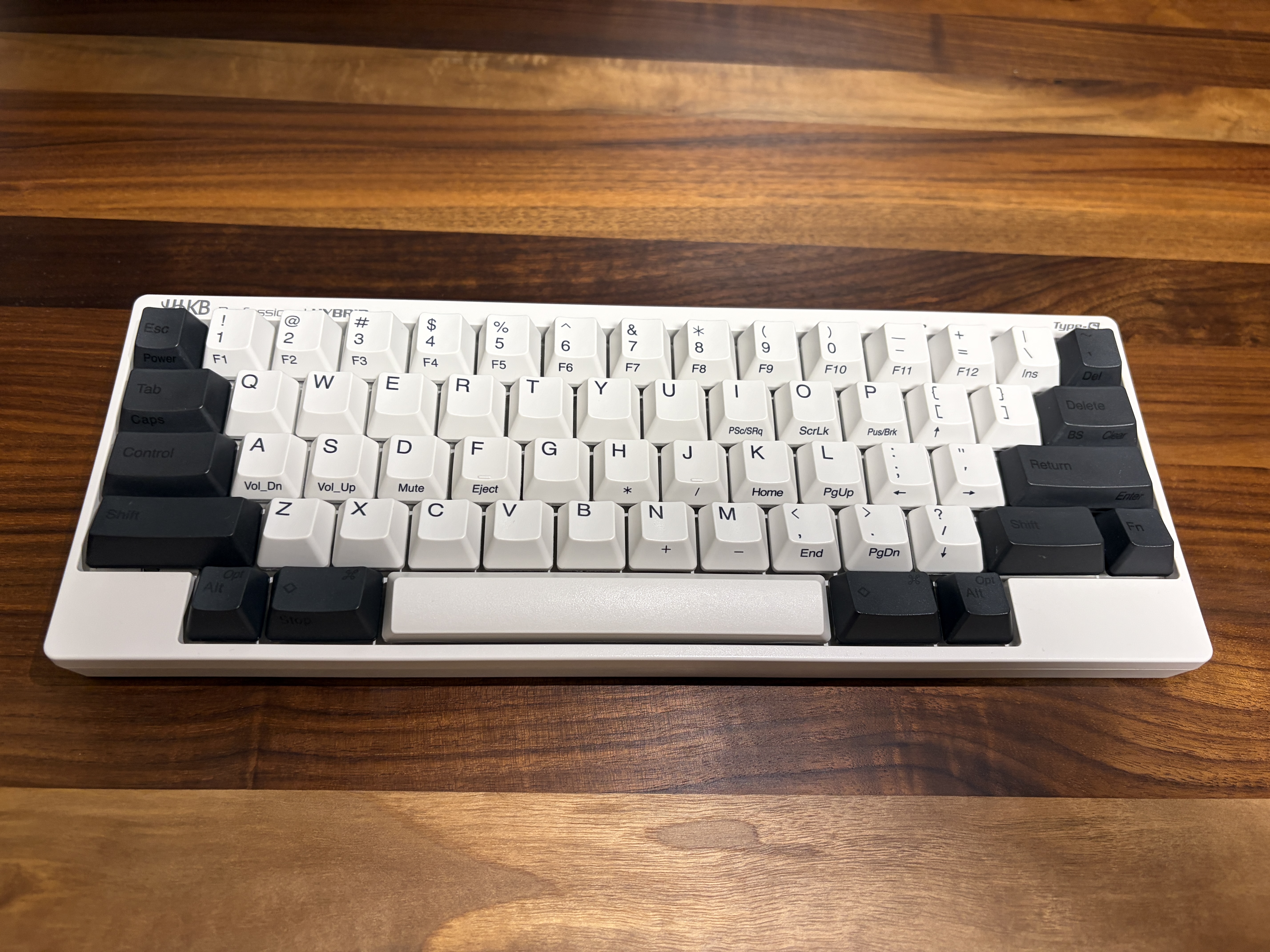
そしてもう一つ、地味ながら効いてくるのがキーマップ変更ツールへの対応である。制御キーだけでなく文字キー全般まで自分好みに再配置でき、その設定は本体側に保存される。
これが何を意味するか。接続先のPCを変えても、自分専用の配列がそのまま付いてくるということだ。会社の端末に何のソフトも入れずに、自分の指の記憶どおりに打てる。この体験を知ってしまうと、後戻りは難しい。
静粛性についても触れておきたい。Type-S構造の打鍵音は、隣で作業している家族から文句が出るような性質のものではない。深夜に原稿を叩く時間帯でも、私は音を気にしたことがない。あくまで私の環境での話ではあるが。
向いているのは、文字入力が仕事の中心にあり、かつ複数のデバイスを日常的に使い分けている方だ。逆に、1台のデスクトップに挿しっぱなしで使うだけなら、無線機能の分だけ割高な買い物になる。
なお、このモデルは発売から数年が経つが、現在もメーカーの現行ラインナップに残り続けているロングセラーである。この手のキーボードは毎年新型が出るジャンルではないので、年式の古さを不安に思う必要はない。
実際の打鍵感や英語配列に踏み切ったときの体験については、HYBRID Type-Sの英語配列を掘り下げてレビューした記事のほうで存分に語らせていただいた。判断材料が足りないと感じたら、そちらも覗いてみてほしい。
入力操作を1台で完結させたいならStudio
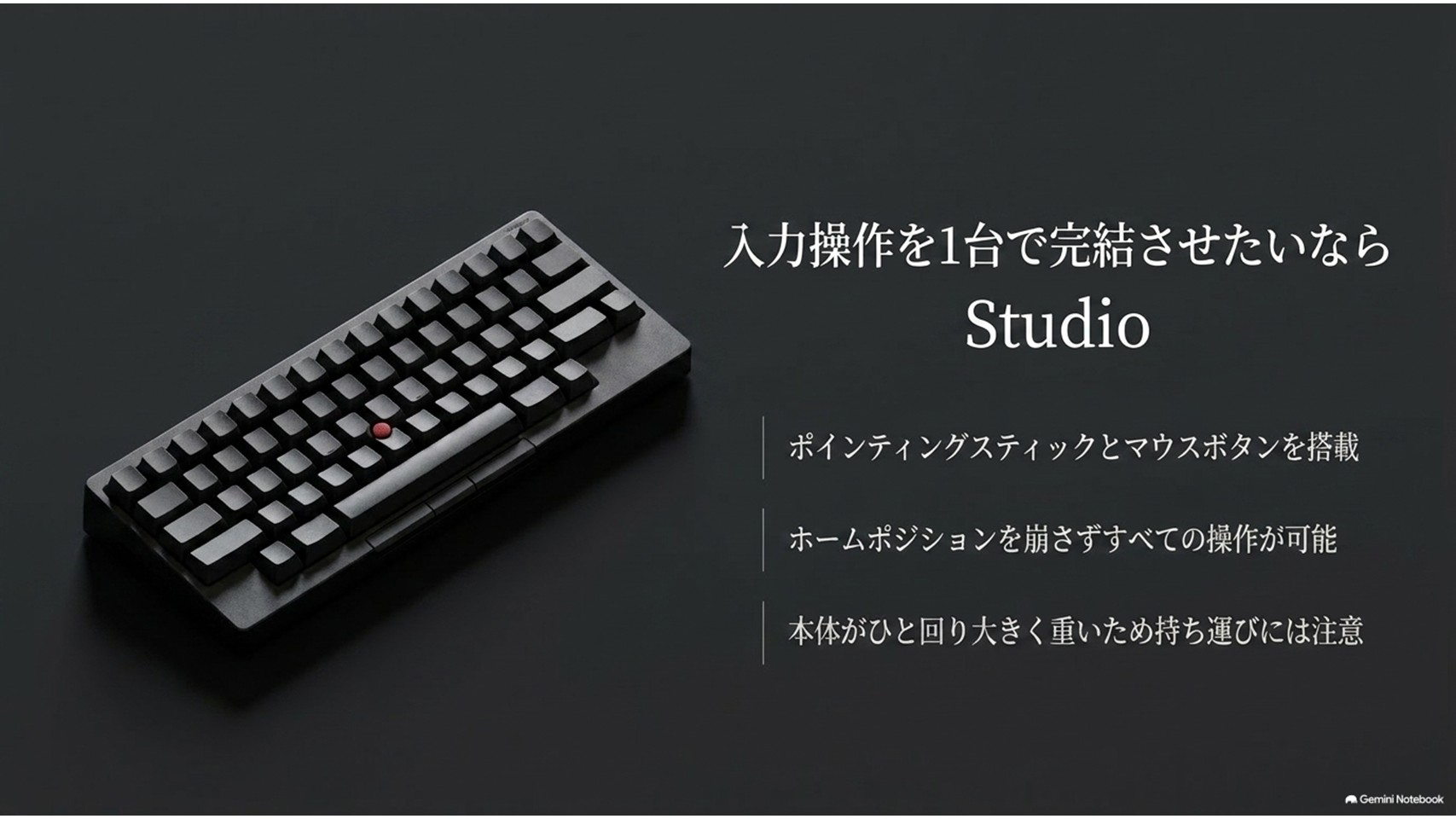
キーボードから手を離さずにポインタまで動かしたいなら、選択肢はHHKB Studio一択になる。英語配列の墨で型番はPD-ID100Bだ。
GキーとHキーの間に埋め込まれたポインティングスティックと、手前側面に並ぶマウスボタン、さらに筐体の縁で指を滑らせるジェスチャーパッド。これらを載せることで、ホームポジションを崩さずに入力操作を完結させるという思想の製品である。
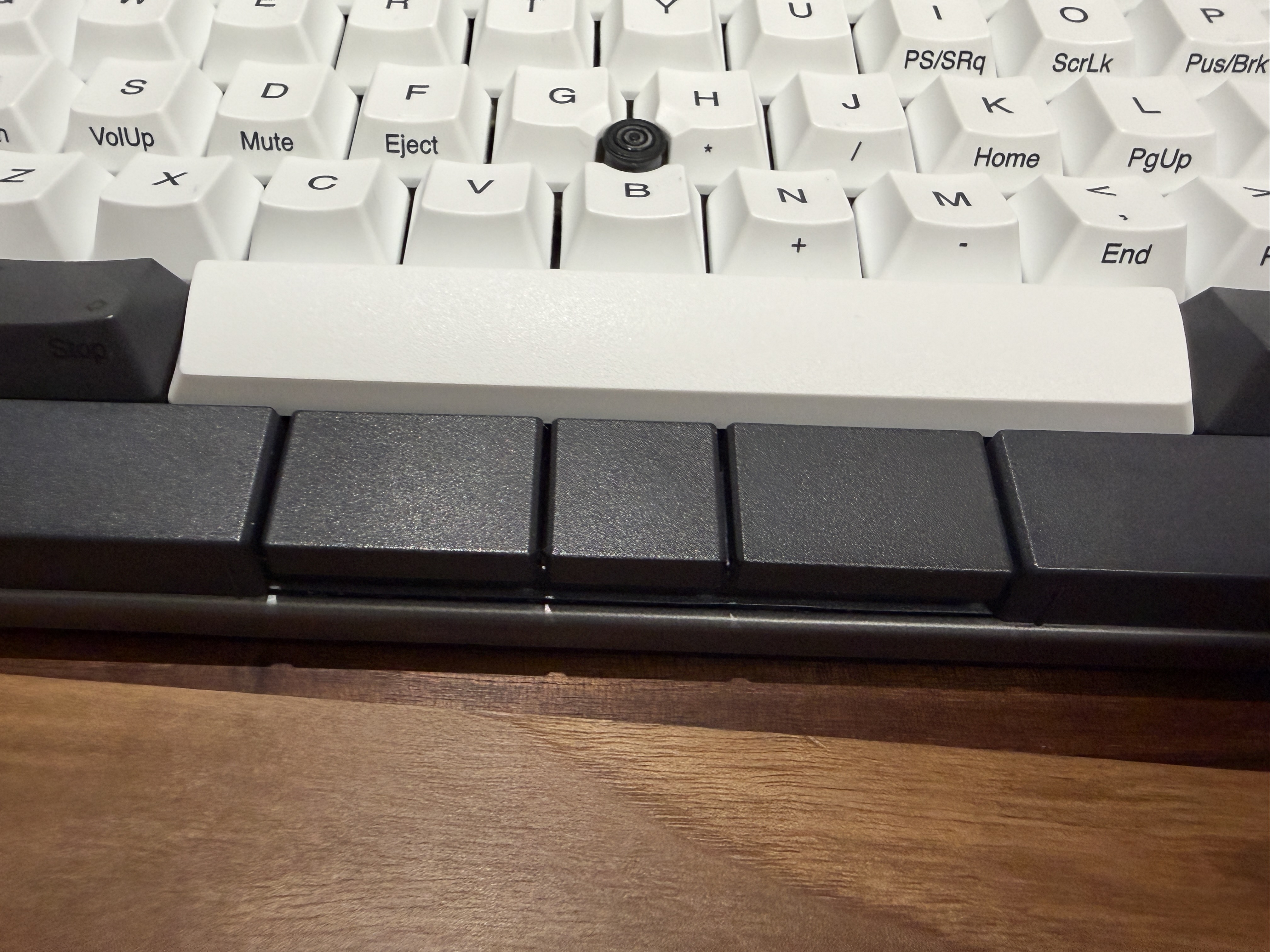
実際に手を置いてみると、狙いの鋭さがよく分かる。文章を打ちながらリンクをクリックする、その一連の動作の中に手の移動が存在しないのだ。慣れるまでは戸惑うが、慣れたときの効率は独特のものがある。
ただし、無条件におすすめできる製品ではない。
まず本体がひと回り大きく、そして重い。Professional HYBRID Type-Sと並べて置くと、横幅も奥行きも明確に違う。カバンに放り込んで日常的に持ち歩く用途なら、この差は毎日効いてくる。
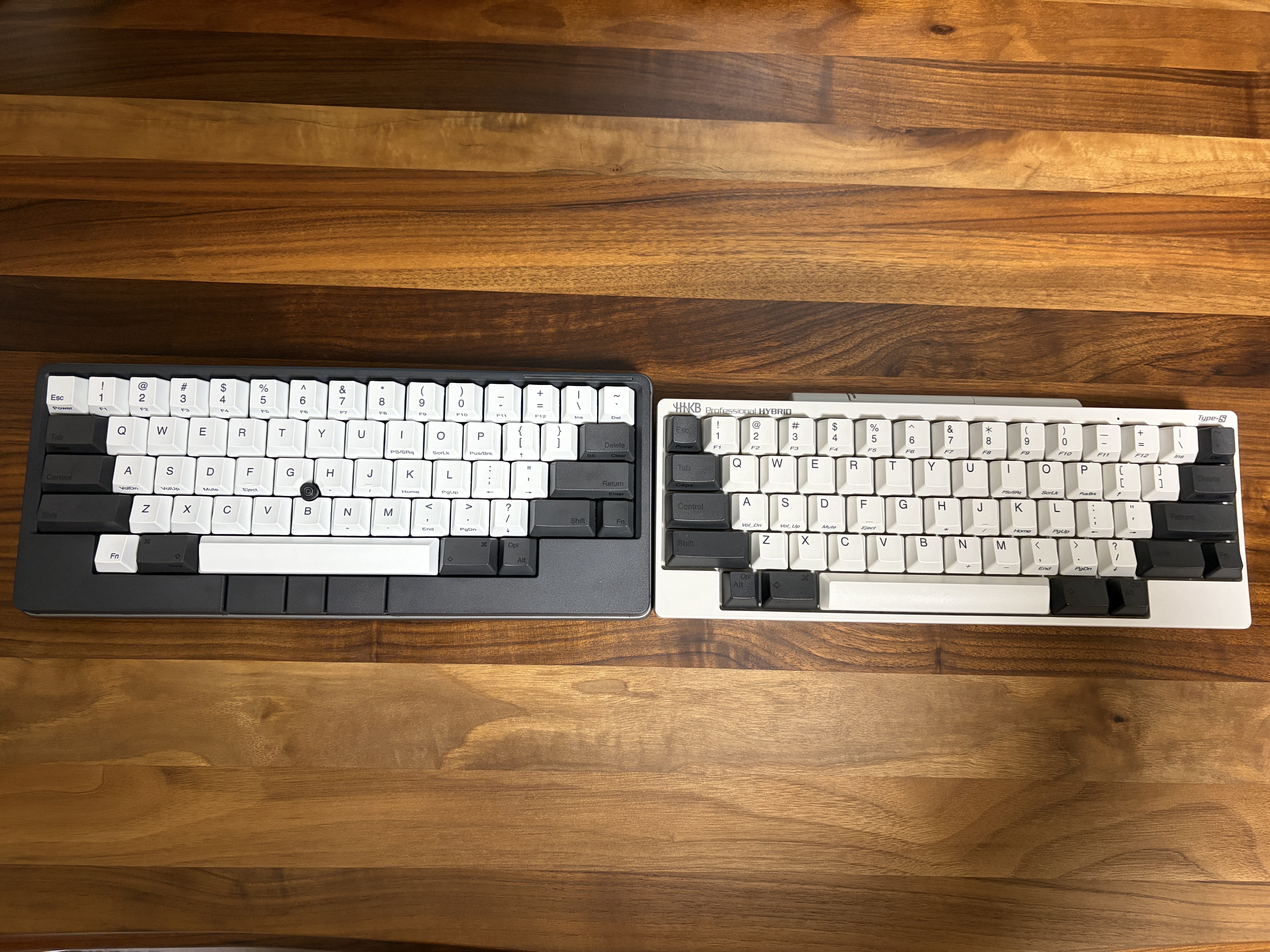
そして繰り返しになるが、打鍵の質感はProfessionalシリーズとは別系統になる。「HHKBの打鍵感が好きだからStudioも間違いないだろう」という前提で注文すると、届いてから首をひねることになりかねない。
価格も、シリーズ内では最上位に位置する。ポインティング機能に価値を見出せるかどうかが、そのまま判断の分かれ目になると考えていい。
【出典】PFU『ポインティングスティック、ジェスチャーパッドを搭載した「HHKB Studio」新登場』
Studioで後悔しやすい買い方
すでに手に馴染んだトラックボールやマウスがあるなら、ポインティング機能への出費は回収しにくい。あの機能は「机の上からポインティングデバイスを消したい人」のためのものだ。
私も編集作業では結局トラックボールを併用している。持ち出す前提で選ぶ場合は、機能より先にサイズと重さが効いてくる点にも注意したい。
その意味で、手首の負担を減らす方向で悩んでいるなら、キーボードではなくトラックボールを動画編集者目線で検証した記事のほうが答えに近いこともある。入力機器の悩みは、意外と隣の機器が原因だったりするものだ。
有線中心で価格を抑えるならClassic Type-S
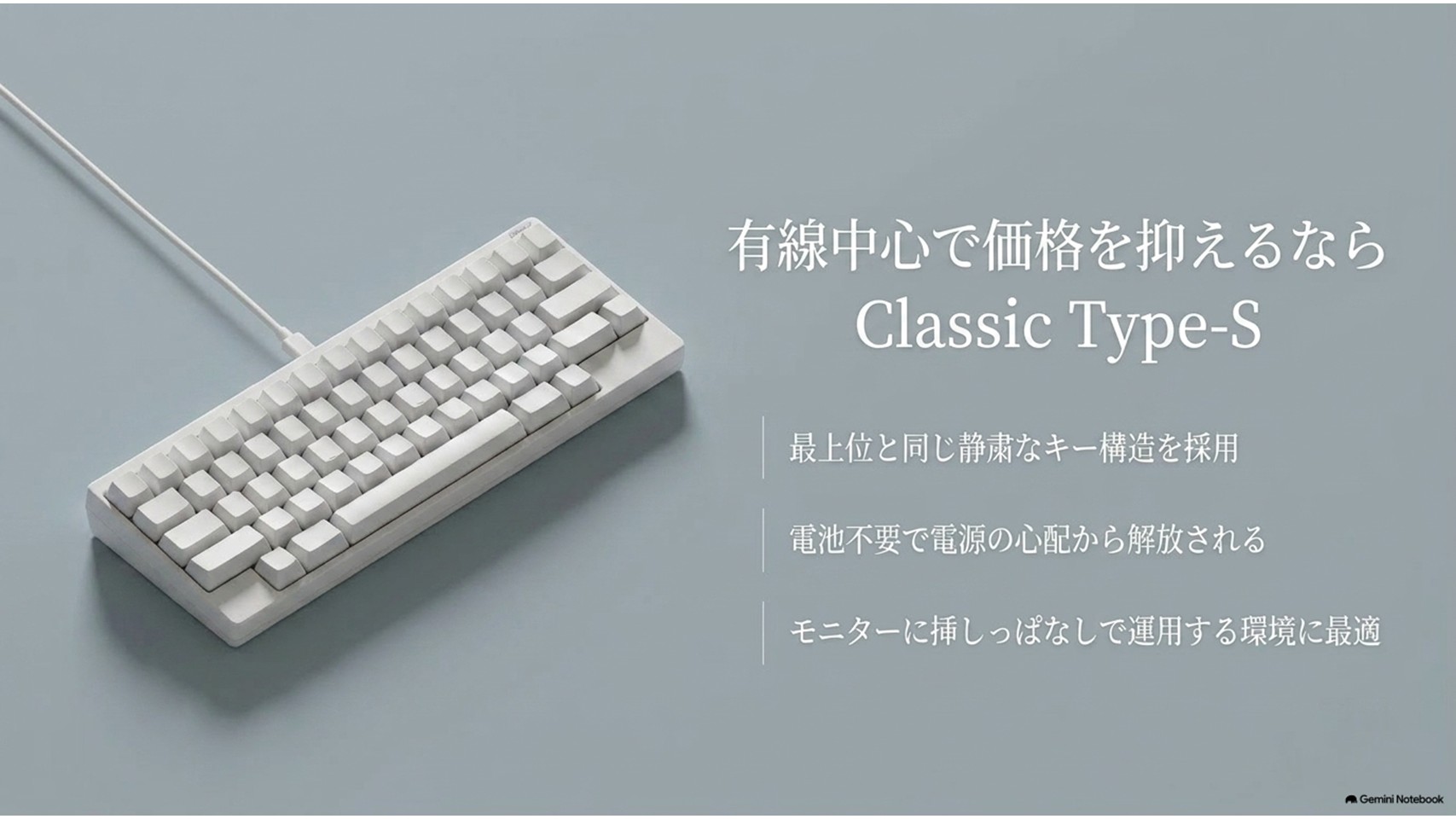
据え置きで使うことが決まっていて、それでも打鍵感には妥協したくない。その条件に最も素直に応えるのが、HHKB Professional Classic Type-Sである。
2025年10月に登場した比較的新しいモデルで、有線接続のみに絞ったClassicの筐体に、最上位と同じType-Sのキー構造を組み合わせたものだ。英語配列に加えて日本語配列がラインナップに加わり、墨・白・雪の3色で計6モデルが用意されている。
注目したいのは、このモデルがキーマップ変更ツールに対応した点だ。従来のClassicは背面のDIPスイッチによる限定的な変更のみだったため、ここは大きな進化と言っていい。
電池を持たないぶん筐体はミニマルにまとまり、電源の心配からも解放される。モニターのUSBハブに挿しっぱなしで運用するなら、これ以上に素直な選択肢はないだろう。
価格も、無線機能を省いたぶんフラッグシップより抑えられている。「Type-Sの打鍵感は欲しいが、無線は一度も使わない気がする」という方には、最も合理的な着地点になるはずだ。
逆に向かないのは、外へ持ち出して使う頻度が高い方だろう。ケーブルが必須という条件は、カフェや出張先では確実に足枷になる。タブレットと組み合わせて使いたい場合も同様だ。
維持コストの面では、電池を持たないぶん手がかからない。使うのはUSB Type-Cケーブルのみなので、消耗品と呼べるものはケーブルくらいしかない。長く使う道具として、この単純さは素直に評価したい。
ちなみに2026年6月には、シリーズ生誕30周年を記念して押下圧30gの限定モデルも発売されている。数量限定の企画品なので通常の選択肢には含めていないが、こうした記念モデルが不定期に登場するのも、このシリーズの厄介で楽しいところだ。
【出典】PFU『押下圧30g、フェザータッチの記念モデル「HHKB Professional HYBRID Type-S」を限定発売』
なお、初代の系譜を継ぐ「Professional Classic」の英語配列の白は、Type-Sではない従来モデルとして継続販売されている。原点そのものの打鍵感を求めるなら、そちらも視野に入る。
英語配列と日本語配列はどちらを選ぶか
モデルが決まったあとに待ち構えているのが、配列という最後の関門だ。
ここで固まってしまう方は本当に多い。
私自身、初めて英語配列に手を出すときは、注文ボタンの前で数日悩んだ口である。
判断基準は、記号の位置ではない。日本語の変換操作をどう処理するか、この一点に尽きる。
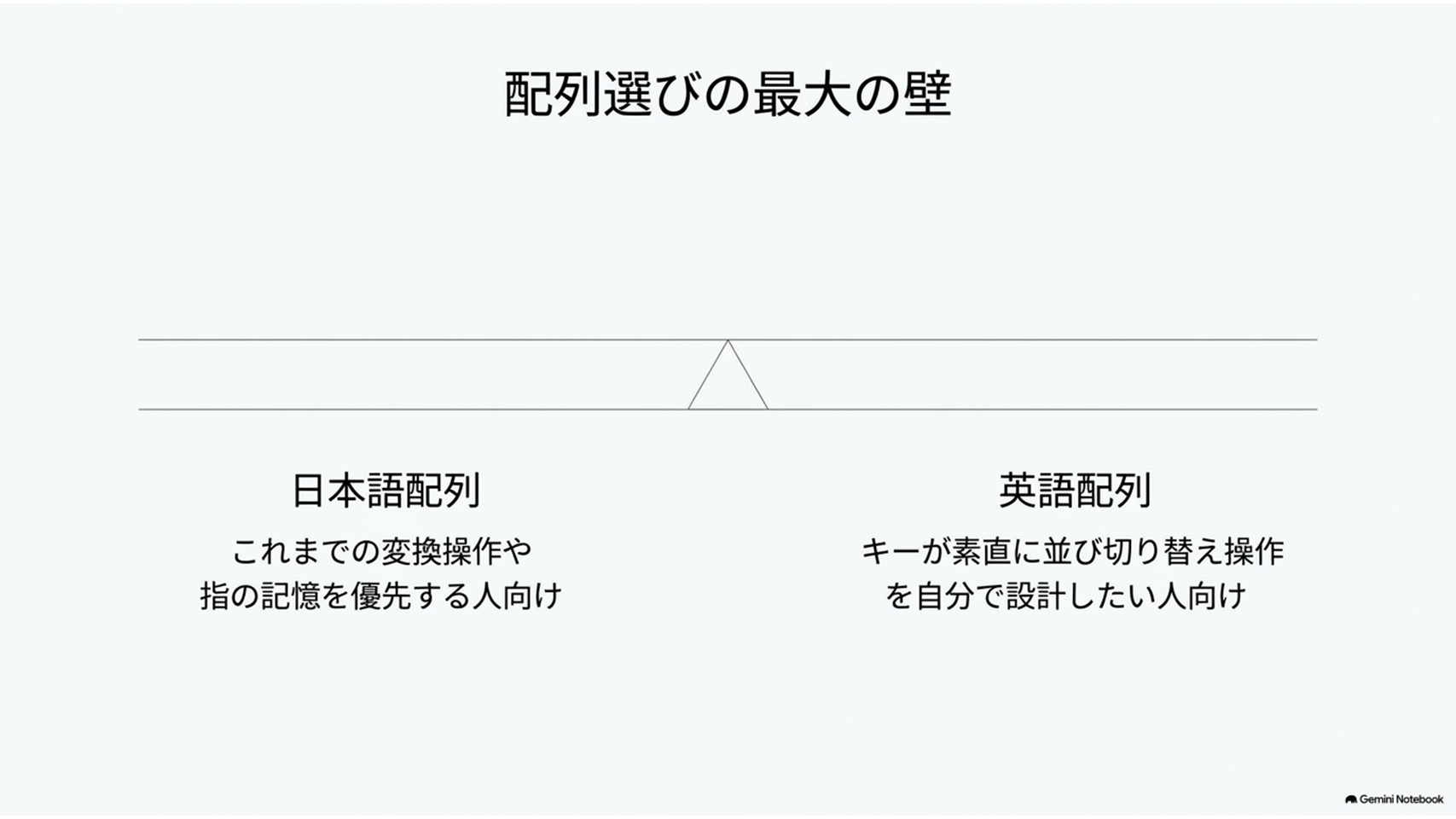
日本語配列には、変換キーと無変換キー、そして「かなキー」が独立して存在する。この物理キーが指の記憶に染み付いている方は、無理に英語配列へ移る必要はないと思う。仕事の速度が落ちる期間を、わざわざお金を払って買うことになるからだ。
一方の英語配列は、キーの総数が少ないぶん一つひとつのキーが素直に並び、記号の配置にも一貫性がある。日本語入力への切り替えは、ControlキーとSpaceキーの同時押しなど、自分で決めた操作に置き換えて運用することになる。
私は、この「切り替え操作を自分で設計できる」点に惹かれて英語配列へ移った側だ。
ホームポジションを崩さずに日本語と英語を行き来できるようになると、もう戻る気は起きなくなる。
ただし、移行の初日は確実に遅くなる。
ここを正直に言わないのはフェアではないだろう。
私の体感では、記号の位置に戸惑わなくなるまでが最初の山だった。指が勝手に元の位置を探しに行くあの感覚は、なかなか抜けてくれない。あくまで個人の感想として受け取っていただきたい。
判断に迷うなら、こう考えてみてほしい。
今の職場で自分の端末以外を触る機会が多いなら、日本語配列のままのほうが混乱は少ない。自分の道具だけで完結する働き方なら、英語配列に振り切る価値は十分にある。
もう一つ、無刻印モデルという沼の入り口についても触れておきたい。
キートップに文字が印刷されていないモデルは、確かに美しい。所有欲という意味では最高峰だと思う。しかし、記号や数字を目視で確認する癖が少しでも残っているなら、最初の一台としてはおすすめしない。
タッチタイピングが完全に身体に入っていて、なおかつ視覚的なノイズすら削ぎ落としたい。そこまで振り切れた方だけが足を踏み入れるべき領域だと思っている。私も未だに、刻印つきのキートップから離れられずにいる。
キー配置そのものを自分仕様に組み替える段階まで進みたいなら、キーマップ変更ツールの設定例をまとめた記事で私の実際の設定を公開している。配列選びの判断材料としても使えるはずだ。
買う前に知っておきたいHHKBの弱点
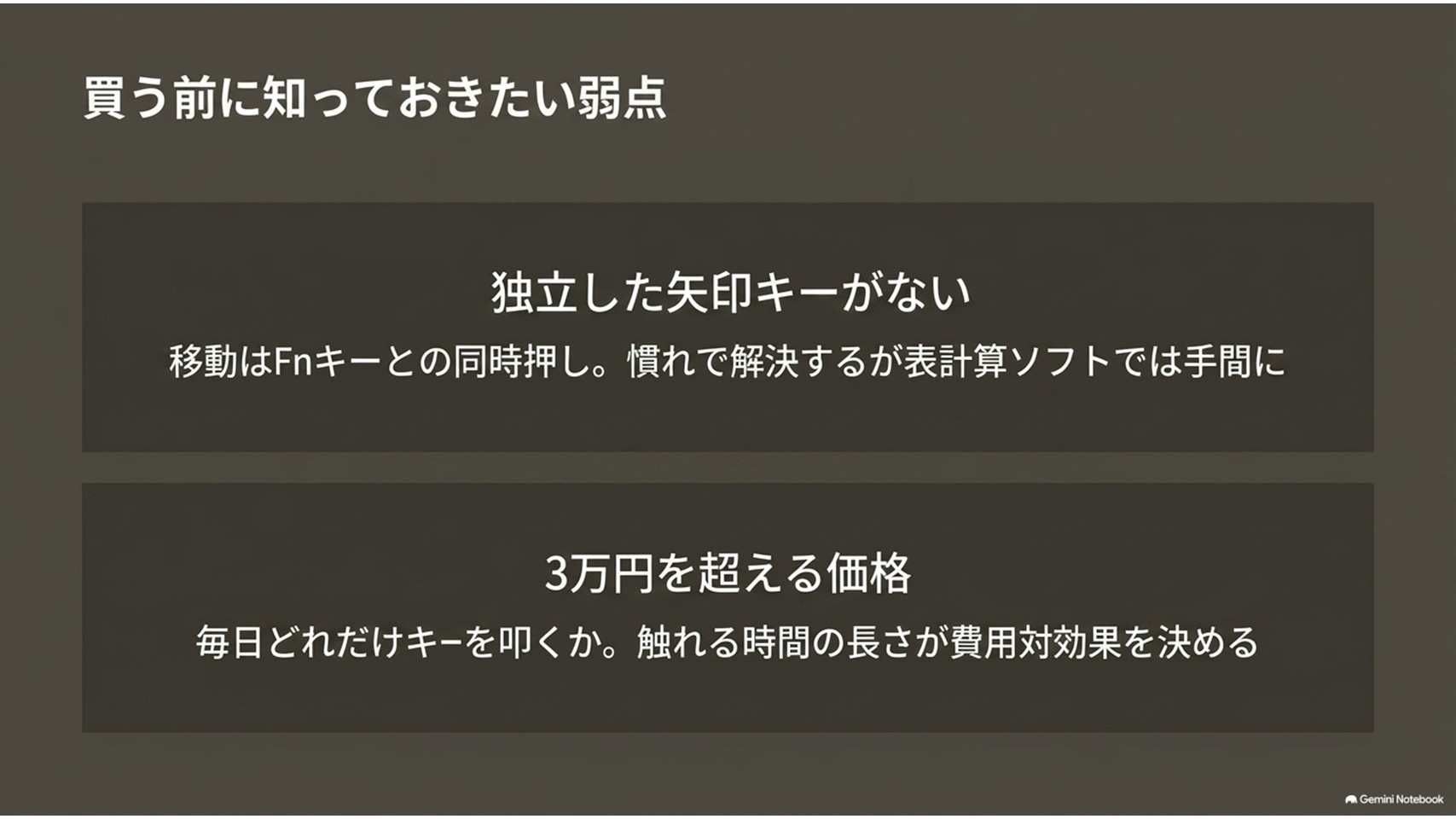
ここまで良いことばかり並べてきたが、記事の公平性を保つために弱点にも触れておきたい。
むしろ、ここを読んで踏みとどまれるなら、それは3万円を守ったということだ。
独立した矢印キーが無いという現実
HHKBを敬遠する理由として最も多く挙がるのが、独立した矢印キーの不在だろう。
60%配列という思想上、カーソル移動はFnキーとの同時押しで行うことになる。これは慣れの問題で片付く場面と、片付かない場面がはっきり分かれる。
文字入力が中心なら、むしろ無いほうが速い。すみに置かれた矢印キーへ手を伸ばすたびにホームポジションが崩れることを考えれば、Fnキーとの組み合わせで足りてしまう。
問題は表計算ソフトのヘビーユーザーだ。矢印キーとの同時押しを多用するショートカットが、Fnキーを噛ませることで3つのキーの同時押しになる。この一手間が、業務の中では地味に重い。
もっとも、キーマップ変更ツールに対応したモデルであれば、矢印キーの役割をホームポジション内の好きな位置へ呼び寄せられる。私はこの方法で解決してしまったので、今では不便を感じることがない。
裏を返せば、キーマップの作り込みに興味が持てない方にとっては、この制約は最後まで制約のまま残る。ここは正直に申し上げておきたい。
3万円超の価格をどう捉えるか
そしてもう一つが、避けて通れない価格の問題だ。
一般的なキーボードが数千円で手に入る時代に、3万円台から4万円台を出す。冷静に考えれば、正気の沙汰ではない。家族に値段を聞かれて口ごもった経験があるのは、おそらく私だけではないはずだ。
ただ、この価格の受け止め方には一つの視点がある。
HHKBは1996年の発売以来、世界累計出荷台数が75万台を超えたと発表されている。基本コンセプトを保ったまま四半世紀以上も作られ続けている道具だ。つまり、数年で買い替える前提の製品とは、そもそも土俵が違う。
とはいえ、これは「高くても買え」という話ではない。1日に打つ文字数がそれほど多くないなら、正直に言って持て余す。キーボードに触れている時間の長さが、そのまま費用対効果の分母になる。
自分が1日にどれだけキーを叩いているか。ここを数えてから決めても、遅くはないと思う。
加えて、周辺アイテムにも財布が開くことは覚悟しておきたい。持ち運び用の収納ケースであるキーボードポッドや、埃と衝撃から守るキーボードルーフといった純正周辺品は、それぞれ4,730円前後で用意されている。金額は執筆時点での目安であり、セット販売の時期によって変動する。
本体を守るための出費と考えれば安いものだが、この手のアイテムに手を出し始めると、気付いたときには沼の中腹にいる。
自分で言っておきながら耳が痛くなってきたので、このあたりにしておこう。
HHKBのモデル選びに関するよくある質問(FAQ)
Q1. 初めての一台にはどのモデルが向いているのか?
A. 複数のデバイスを使い分けるならHYBRID Type-S、机に据え置くだけならClassic Type-Sが無難だ。
Studioは打鍵感もサイズも他の2つと性格が異なるため、シリーズの標準的な感触を知ってから検討したほうが失敗しにくい。
Q2. Type-Sと通常モデルでは、そこまで違うのか?
A. Type-Sは高速タイピング性と静粛性に優れたキー構造を採用したモデルで、打鍵音と底打ちの感触が明確に異なる。
後から変更できない部分なので、静かさを求めるなら最初からType-Sを選んでおきたい。オンライン会議が多い環境では、この差が実務に効いてくる。
Q3. 購入前に実物を触ることはできるのか?
A. メーカーは全国の店舗や施設で実機に触れられるスポットを案内しており、レンタルサービスでの貸し出しも行われている。
打鍵感は言葉で説明しきれない領域なので、可能であれば一度指で確認してから注文するのが確実だ。最新の実施状況は公式サイトで確認していただきたい。
Q4. 中古で安く手に入れるのは避けたほうがいいのか?
A. 保証の有無と、すでに販売終了となった型番を掴むリスクを理解した上でなら選択肢にはなる。
メーカー直販では点検と清掃を済ませたリファービッシュ品が販売されることもあるため、価格を抑えたい場合はそちらを確認してみるのも一つの手だ。
一生モノの一台をどう選び切るか
今回は現行のHHKBを3系統に分けて比較してきたが、貴兄の答えは見つかっただろうか?
改めて整理すれば、無線と静粛性を最優先するならHYBRID Type-S、ポインティング操作まで一体化させたいならStudio、有線中心で価格を抑えるならClassic系。この3択に落ち着く。
大切なのは、モデル名の格好良さや価格の順位で決めないことだと思う。
接続方式、打鍵方式、配列、持ち運びの頻度。この4つに自分の答えを出せていれば、どれを選んでも大きく外すことはない。逆にここが曖昧なままだと、たとえ最上位モデルを買っても「思っていたのと違う」という感想が残る。
そしてもう一つ。この手の道具は、買った瞬間が完成形ではない。
キーマップを組み替え、キートップを替え、置き場所を調整し、少しずつ自分の手に近づけていく。その過程まで含めて楽しめる人にとって、この価格は決して高くないはずだ。
私も未だに設定を変え続けている。完成した試しがない。
迷い切ったときの決め方
いちばん長い時間触れている作業を思い浮かべ、その最中に自分の手がどう動いているかを観察してみてほしい。
マウスへ手が飛ぶ回数が多いならStudio、席や端末を移る回数が多いならHYBRID Type-S、ほとんど手が動かないならClassic Type-S。仕様表ではなく手の動きのほうが、最後は正確な判断材料になる。
まずは4つの軸に自分の答えを書き出すところから始めていただきたい。それが済んだら、あとは注文ボタンを押すだけである。